
Групите подреждат стоките в дърво, например Напитки с Бира и Вино под нея. Всяка стока е точно в една група. Таговете са етикети над групите, например Вегетарианско или Сезонно, и една стока може да има няколко. Управлявате ги в Редакция → Стоки…, в панела вляво, и в раздел Групи на стоката. Другите два избора на панела са описани в Класове модификатори и комбо групи.
Панелът в прозореца Стоки
Натиснете Групи в прозореца Стоки, за да покажете панела, и изберете Групи или Тагове в списъка най-горе в него. Щракнете върху запис, за да видите само неговите стоки. Програмата запомня последния избор за всеки потребител.
| Бутон под панела | Какво прави |
|---|---|
| Нова група, Нов таг | Отваря прозореца по-долу. Избраният запис става родител. |
| Редакция на група, Редакция на таг | Отваря избрания запис. |
| Изтриване на група, Изтриване на таг | Активен е само когато избраният запис няма стоки в списъка. Вижте Изтриване на група или таг. |
| Сортирайте групите по име, Сортирайте таговете по име | Пита „Сигурни ли сте, че желаете да сортирате всички групи по име? Това ще промени завинаги техния ред.“ и сортира всяко ниво на дървото. |
Бутонът за търсене под панела отваря поле, което намира запис по име. За да поставите група или таг под друг запис, завлечете го в панела и потвърдете Преместване на група или Преместване на таг.
Групи стоки
Нова стока отива в групата, която е избрана, когато натиснете Нова. Групата по подразбиране, с име Служебна група в нова база данни, винаги съществува и не може да се изтрие. В Изтрити са стоките, които не могат да се изтрият, защото документи ги използват.
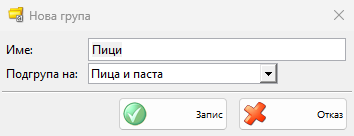
| Поле | Какво прави |
|---|---|
| Име: | Задължително: „Името на групата не може да бъде празно!“. Име, което вече има друга група, пита „Група със същото име вече съществува. Желаете ли продължение?“. |
| Подгрупа на: | <никоя> слага групата на най-горното ниво. Група не може да е под себе си, под своите подгрупи или под групата по подразбиране. |
За да преместите стоки в друга група, изберете ги в списъка, завлечете ги върху групата и потвърдете Преместване на стоки. Можете да изберете групата и в раздел Групи на стоката (вижте Добавяне, редактиране и изтриване на стоки).
Тагове на стоки
Тагът дава на стоките общ етикет, без да ги мести. Изберете Тагове в панела и натиснете Нов таг.
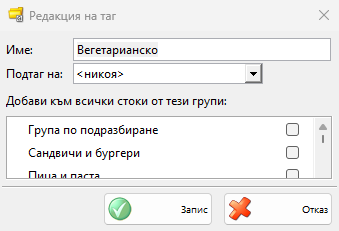
| Поле | Какво прави |
|---|---|
| Име: | Задължително, както при групата. |
| Подтаг на: | Слага тага под друг таг, за да е подреден дългият списък. |
| Добави към всички стоки от тези групи: | Всяка стока от група с отметка има тага, също и стоките, добавени в групата по-късно. Отметката на група слага отметка и на подгрупите ѝ. |
За да дадете тага на отделни стоки, изберете ги в списъка, завлечете ги върху тага и потвърдете Добавяне на таг. В прозореца на стоката таговете са под Тагове в раздел Групи. Тази част се показва, когато има тагове и в настройките на прозореца на стоката е отметнато Показване на тагове.
За да махнете таг, изберете тага в панела, изберете стоките, завлечете ги върху Завлечете тук за да премахнете от таг в края на панела и потвърдете Премахване на таг. Таг, който стоката има чрез групата си, остава: „Тагът не беше премахнат. Уверете се, че тагът не е зададен за групата на стоката.“ Махнете отметката на групата в прозореца на тага.
Всички стоки най-горе в панела показва всички стоки. С Ctrl+щракване можете да изберете няколко тага: тогава списъкът показва стоките, които имат всички тях.
Къде се използват групите и таговете
| Къде | Какво правят там |
|---|---|
| Справки | Филтърът Група от стоки:, и Таг за стока:, когато има тагове, ограничават справката до тези стоки. |
| Ценови правила | Правилото може да важи само за стоките от група или с таг. |
| Потребители | С Таг за заключени стоки: потребителят вижда само стоките с този таг. |
| Сензорен екран | Бутонът Динамична група от стоки винаги показва текущите стоки на група. Ограничаване на стоките в екрана за търсене до тези с таг: стеснява търсенето. |
| Кухненски монитор | Профилът може да показва само стоките от някои групи или с таг, а Измерване на стоки с таг: избира стоките за претегляне. |
Изтриване на група или таг
Изберете записа. Изтриване на група или Изтриване на таг става активен, когато записът няма стоки в списъка. Тогава програмата проверява:
- Група със стоки или подгрупи: „Не е възможно изтриването на групата, защото не е празна. Моля, изтрийте или преместете съдържанието й в друга група преди изтриването!“. Стоките в Изтрити не се броят.
- Таг, даден на стока или група, или с тагове под него: „Този таг не може да бъде изтрит, защото се използва. Моля, премахнете този таг от всички стоки за да можете да го изтриете!“.
- Групата по подразбиране изобщо не може да се изтрие: „Изтриване на група „Служебна група“ не може да бъде изпълнено!“.
Права за достъп
Правата са под Стоки… в Редакция → Администриране → Права за достъп….
| Право | Какво разрешава | Не е разрешено по подразбиране за |
|---|---|---|
| Нова | Добавяне на групи и тагове. | Оператори |
| Редакция | Промяна и сортиране на групи и тагове. | Оператори |
| Изтриване | Изтриване на групи и тагове. | Оператори |
Често задавани въпроси
Група или таг да използвам?
Използвайте групите за едното място на стоката в каталога, а таговете за всичко, което минава през групите. Вегетарианската пица остава в Пици и получава и тага Вегетарианско.
Защо стоката има таг, който не съм ѝ дал?
Групата ѝ е с отметка в Добави към всички стоки от тези групи: на тага.
Защо липсва частта Тагове в прозореца на стоката?
Още няма тагове или в настройките на прозореца на стоката няма отметка на Показване на тагове.