
Заявката е списъкът на стоките, които искате да купите от доставчик, с количествата и доставните цени, които очаквате. Отпечатвате я или я изпращате на доставчика. Записът на заявка не променя наличностите, цените на стоките и плащанията. Когато стоките пристигнат, трансформирате заявката в Доставка, която ги заприхождава.
Необходим е лиценз. Операцията Заявка е част от платения модул за допълнителни операции. Без лиценз прозорецът се отваря с предупреждение, но записът е блокиран със съобщението „Това е безплатна версия на операция Заявка! За да запишете операцията, моля, закупете лиценз.“
Отваряне на прозореца Заявка
Изберете Операции → Мениджмънт → Заявка или натиснете Ctrl+Alt+F8. Ако потребителят ви няма права за тази точка от менюто, програмата показва „Не е разрешено отварянето на екрана за заявка!“. Прозорецът изисква и доставните цени: ако за потребителя ви в Потребители няма отметка Показване на доставната цена на стоките, програмата показва „Операцията не е налична, защото доставните цени са скрити за текущия потребител…“ и прозорецът не се отваря.
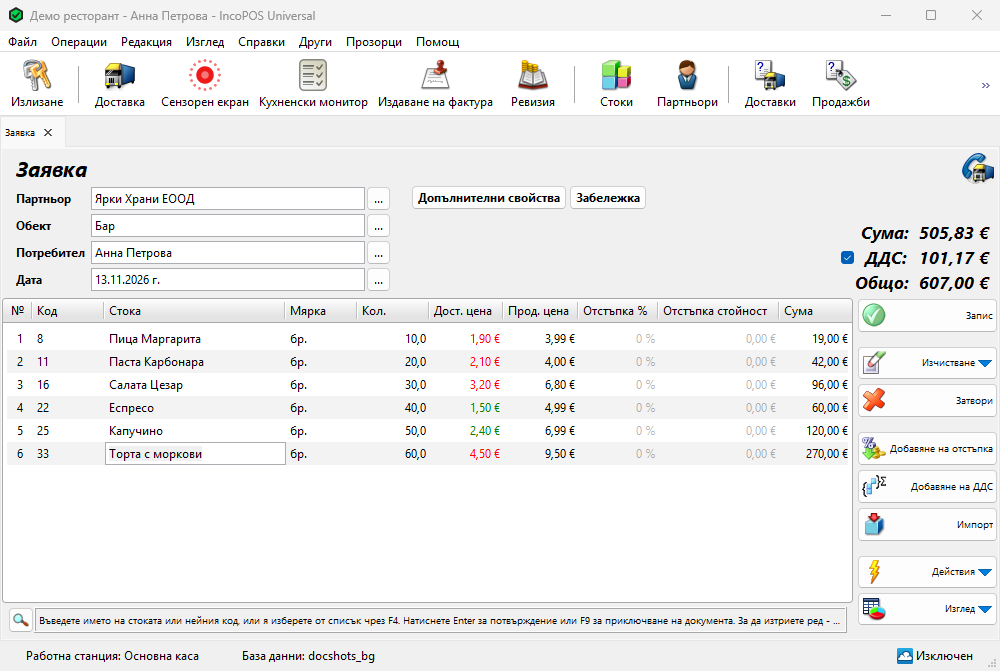
Попълване на заглавната част
Във всяко поле въведете име или код и натиснете Enter или отворете списъка с F4, двойно щракване в полето или бутона ….
| Поле | Какво се въвежда |
|---|---|
| Партньор | Доставчикът, от когото поръчвате. Задължително. Попълва се партньорът по подразбиране на потребителя ви, ако има такъв. Партньор, освободен от ДДС, прави документа без ДДС. |
| Обект | Обектът, за който се поръчват стоките. Задължително. Наличността му не се променя. Попълва се обектът по подразбиране на потребителя ви или единственият обект, ако е само един. |
| Потребител | Потребителят, който отговаря за документа. Попълва се влезлият потребител. |
| Дата | Датата на документа. Попълва се днешната дата. Натиснете F4 или щракнете двукратно, за да използвате календара. |
Промяната на потребителя или датата изисква правото Редакция на потребител или Редакция на дата (в Операции), което операторите по подразбиране нямат.
Добавяне на стоки
- В колоната Стока въведете името, кода или баркода на стоката и натиснете Enter. За избор от списък натиснете F4 или щракнете двукратно в клетката. В списъка можете да изберете няколко стоки с Ctrl+щракване или с Shift и стрелките.
- В колоната Кол. въведете поръчваното количество и натиснете Enter.
- В колоната Дост. цена проверете или променете цената на доставчика и натиснете Enter.
- В колоната Прод. цена проверете или променете цената и натиснете Enter. Enter минава през останалите колони за редакция и след последната отваря нов ред.
- Повторете за всяка стока. За да изтриете текущия ред, натиснете Ctrl+Delete.
Количеството не се проверява спрямо наличността. Заявките не работят с партиди: в тях няма колони за партида, сериен номер, срок на годност, дата на производство и местоположение на партида.
| Колона | Значение |
|---|---|
| Дост. цена | Попълва се текущата доставна цена на стоката. С Използване на последната доставна цена по подразбиране в доставки в Други → Настройки… → Операции вместо нея се попълват цената и отстъпката от последната доставка на стоката. |
| Надценка % | Печалбата като процент от доставната цена. Въведена стойност преизчислява продажната цена. Показва се с Разрешена надценка в настройките. |
| Прод. цена | Цената на стоката за ценовата група на партньора и обекта. Записва се само в заявката и не променя стоката. |
| Отстъпка %, Отстъпка стойност | Отстъпка от доставчика за реда. Показват се само когато в настройките е включено Разрешени процентни отстъпки или Разрешени отстъпки по стойност. |
| Сума | Количество × доставна цена след отстъпката. |
Сборовете Сума:, ДДС: и Общо: се виждат горе вдясно и се смятат по доставните цени. Ако махнете отметката до ДДС:, след потвърждение целият документ става без ДДС. Ценовите правила, които се прилагат за заявки, могат да променят редовете; програмата тогава показва „Приложено ценово правило“.
Цветове и предупреждения за цените
- Дост. цена е червена, ако е по-висока от последната доставна цена на стоката, и зелена, ако е по-ниска.
- Прод. цена е червена, ако е по-ниска от доставната цена или ако стоката е в промоция.
- Стока е оранжева, ако същата стока вече е на по-горен ред. Това е само предупреждение.
Ако продажната цена на реда стане по-ниска от доставната, програмата пита „Продажната цена, която сте въвели за …, е по-ниска от доставната цена. Желаете ли да продължите?“. Да запазва цената, а Не ме предупреждавай повече изключва въпроса. Той зависи и от Предупреждение при продажна цена, по-ниска от доставната в Други → Настройки… → Специални.
Бутони
| Бутон | Какво прави |
|---|---|
| Запис (F9) | Записва заявката (вижте Запис и печат). |
| Изчистване | Менюто му съдържа Изтриване на текущия ред и Изтриване на всички редове. |
| Затвори (Esc) | Затваря прозореца. Ако има незаписани редове, програмата пита „Изход без запис на заявката?“. |
| Добавяне на отстъпка (Ctrl+Shift+D) | Разпределя процентна отстъпка или отстъпка по стойност за целия документ по редовете. Показва се само когато в настройките са разрешени отстъпки. |
| Добавяне на ДДС / Изваждане на ДДС | Преизчислява въведените цени. Добавяне на ДДС се показва, когато програмата работи с цени с включено ДДС: използвайте го, ако сте въвели цени без ДДС. Изваждане на ДДС е обратното. След щракване бутонът сменя действието си, така че можете да върнете промяната. |
| Импорт | Зарежда редовете със стоки от файл, както в Проформа фактура. Показва се само когато има налични модули за импорт. Първо попълнете заглавната част. |
| Действия | За нова заявка съдържа Запазване и трансформиране (вижте Трансформиране на заявката). |
| Изглед | Допълнителни свойства… избира допълнителните свойства на заявките, например Статус, а Контекстни панели… – панелите, показани с документа. Вижда се само от потребители с правата Промяна на допълнителните свойства или Промяна на контекстни панели, които операторите нямат по подразбиране. |
| Забележка, Допълнителни свойства | Раздели до заглавната част за забележка и допълнителни свойства на документа. |
Запис и печат
- Натиснете F9 или бутона Запис. Програмата пита „Желаете ли запис на операцията?“.
- Натиснете ОК, за да запишете. Натиснете Запис на чернова, ако искате да запазите документа като чернова (вижте по-долу).
- Ако печатът е наличен, програмата пита „Желаете ли да отпечатате заявка?“. Да отваря прегледа за печат, а Запомни избора и не ме питай повече. запомня отговора. Въпросът зависи от Печат на документи: в Други → Настройки… → Отпечатване.
След записа прозорецът се изчиства за следващата заявка. Отпечатаният документ е описан в Повторен печат на заявка.
Чернови
Черновата пази недовършена заявка за по-късно; номер на документа се дава едва при записа. Запис на чернова се появява при запис на нов документ и при затваряне на прозорец с незаписани редове. За да продължите, изберете черновата в Справки → Чернови… и използвайте Действия → Редакция. Прозорецът тогава се казва „Редакция на чернова на заявка“, а записът ѝ с ОК я превръща в обикновена заявка.
Трансформиране на заявката
Когато стоките пристигнат, трансформирайте заявката в доставка, вместо да въвеждате редовете отново:
- Изберете Операции → Трансформация на документи… (Ctrl+T) и посочете заявката или я изберете в прозореца Заявки – избор на документ от Редакция на заявка и натиснете Действия → Трансформиране на избраните документи.
- В Трансформация – избор на дестинация изберете Доставка и натиснете ОК. С Използване на цени от документа източник доставните цени от заявката се запазват. Анулиране на документа източник анулира заявката след записа на доставката. Използване на датата от документа източник запазва нейната дата вместо днешната.
- Отваря се прозорецът Доставка с редовете. Променете количествата според реално получените и я запишете там, с плащането ѝ.
Няколко избрани заявки се обединяват в един документ. Заявка, която не е анулирана, остава в списъка, а Действия → Свързани документи показва доставката, създадена от нея. За нова заявка Действия → Запазване и трансформиране първо я записва и след това пита за документа дестинация. Заявката може да стане и друг документ, например Трансфер. Вижте Трансформация на документи.
Заявки от Планиране на доставки
Операции → Мениджмънт → Планиране на доставки изчислява кои стоки да поръчате според продажбите и наличностите. Бутонът му Заявка отваря нова заявка с тези стоки, която проверявате и записвате както по-горе. Бутонът изисква лиценз Pro. С Третиране на заявките като доставени планирането брои количествата от записаните заявки с избраните статуси като вече получени.
Решаване на проблеми
| Проблем | Решение |
|---|---|
| „Това е безплатна версия на операция Заявка! За да запишете операцията, моля, закупете лиценз.“ | Активирайте лиценз за IncoPOS. Безплатната версия не може да записва заявки. |
| „Не е разрешено отварянето на екрана за заявка!“ | Помолете администратор да разреши Заявка за вашия потребител в Редакция → Администриране → Права за достъп…. |
| „Операцията не е налична, защото доставните цени са скрити за текущия потребител…“ | Помолете администратор да отметне Показване на доставната цена на стоките за вашия потребител. |
| „Нямате валидни редове в заявката!“ | Добавете поне една стока с количество, по-голямо от нула. |
| Няма бутон Добавяне на отстъпка или колона за отстъпка. | Включете Разрешени процентни отстъпки или Разрешени отстъпки по стойност в Други → Настройки… → Операции. |
Често задавани въпроси
Променя ли заявката наличностите или цените?
Не. Само доставката, създадена от нея, добавя количествата към наличностите и обновява цените на стоките.
Мога ли да поръчам стоки, които вече имам в наличност?
Да. Наличността не се проверява.
Как да махна заявка, която е доставена?
Отметнете Анулиране на документа източник при трансформирането или я анулирайте по-късно в Редакция на заявка.
Свързани страници
- Редакция на заявка (Редакция → Документи → Мениджмънт → Заявка…)
- Повторен печат на заявка (Редакция → Повторен печат на документи → Мениджмънт → Заявка…)
- Доставка
- Трансформация на документи
- Справки → Мениджмънт → Заявки…, вижте справките в Мениджмънт