
Поръчката записва какво е поръчал клиент, което ще доставите по-късно: стоките, количествата, цените и отстъпките. Записът ѝ не променя наличностите и не записва плащане. Когато доставите, трансформирате поръчката в Продажба, която изписва стоката от наличността и записва плащането. Можете също да издадете фактура направо от поръчката.
Необходим е лиценз. Поръчката е част от платения модул за допълнителни операции (лиценз Basic или по-добър). Без лиценз прозорецът се отваря с предупреждение, а записът спира със съобщението „Това е безплатна версия на операция Поръчка! За да запишете операцията, моля, закупете лиценз.“
Как се използват поръчките
- Запишете поръчката. Въведете я в прозореца Поръчка или трансформирайте приета Оферта в поръчка. Поръчките от интернет магазин също могат да пристигат като поръчки.
- Отпечатайте я за клиента или за хората, които подготвят стоката.
- Променяйте я, докато е отворена, в Редакция на поръчка.
- Доставете: трансформирайте поръчката в продажба (вижте Превръщане на поръчката в продажба). Ако доставите по-малко, програмата може да направи нова поръчка за останалото.
- Или фактурирайте поръчката без продажба (вижте Фактуриране на поръчката).
Отваряне на прозореца Поръчка
Изберете Операции → Мениджмънт → Поръчка или натиснете F8. Ако потребителят ви няма права за тази точка от менюто, програмата показва „Не е разрешено отварянето на екрана за поръчка!“.
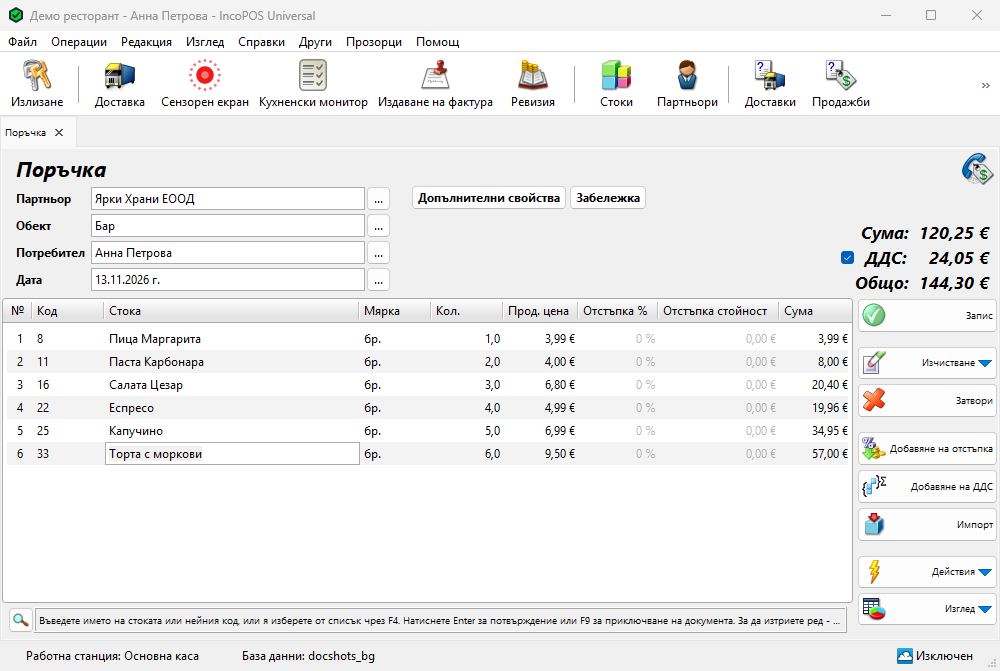
Попълване на поръчката
Прозорецът работи като прозореца Оферта: същите полета в заглавната част, колони и бутони.
| Част | Какво се въвежда |
|---|---|
| Партньор | Клиентът, който поръчва. Продажните цени следват ценовата група на партньора. |
| Обект | Обектът, който ще достави. Наличността му не се променя до продажбата. |
| Потребител, Дата | Попълват се влезлият потребител и днешната дата. Промяната им изисква правата Редакция на потребител и Редакция на дата (в Операции), които операторите по подразбиране нямат. |
| Редове | Въведете стоката в Стока, поръчаното количество в Кол. и проверете Прод. цена. Ctrl+Delete изтрива текущия ред. |
| Забележка | Например адресът или часът на доставка. Отпечатва се в поръчката и се копира в документите, създадени от нея. |
Поръчаното количество не се проверява спрямо наличността, така че можете да приемате поръчки и за стоки, които още не сте купили. Поръчката няма партиди: партидите се избират в продажбата.
Запис и печат
- Натиснете F9 или бутона Запис. Програмата пита „Желаете ли запис на операцията?“.
- Натиснете ОК, за да запишете, или Запис на чернова, за да запазите недовършена поръчка като чернова. Черновата получава номер едва при записа и се вижда в Справки → Чернови….
- Ако печатът е наличен, програмата пита „Желаете ли да отпечатате поръчка?“. Да отваря прегледа за печат. Запомни избора и не ме питай повече. запомня отговора.
След това прозорецът се изчиства за следващата поръчка. За да отпечатате поръчката отново по-късно, използвайте Повторен печат на поръчка.
Превръщане на поръчката в продажба
- Отворете Операции → Трансформация на документи… (Ctrl+T) и изберете поръчката или я изберете в прозореца Поръчка – избор на документ и натиснете Действия → Трансформиране на избраните документи. За нова поръчка Действия → Запазване и трансформиране първо я записва.
- В прозореца Трансформация – избор на дестинация изберете Продажба и натиснете ОК.
- Прозорецът Продажба се отваря с редовете на поръчката. Намалете количествата на това, което не можете да доставите сега, след това запишете продажбата и въведете плащането, както във всяка Продажба.
Самата поръчка не се променя. За да я затворите, отметнете Анулиране на документа източник в прозореца за дестинация или я анулирайте по-късно в Редакция на поръчка. Свързани документи в менюто Действия показва продажбата, създадена от поръчката. Трансформирането изисква правото Трансформиране на необработени операции, което операторите по подразбиране нямат.
Доставка на по-малко от поръчаното
Когато записвате продажба, създадена от една поръчка, и в нея има по-малко от някоя стока, отколкото в поръчката, програмата пита преди прозореца Плащане „Тази продажба не покрива пълното поръчано количество. Да генерирам нова поръчка за оставащите количества?“.
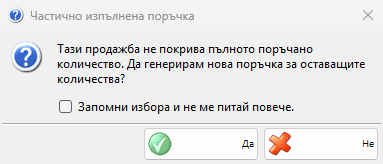
- Да: след записа на продажбата се създава нова поръчка за липсващите количества. Тя има партньора, обекта, потребителя и цените на първоначалната поръчка, а забележката ѝ казва от коя поръчка идва. Първоначалната поръчка и продажбата не се променят.
- Не: записва се само продажбата.
Програмата сравнява само количествата в продажбата и в поръчката, не наличността. Стока от поръчката, която липсва в продажбата, се смята за изцяло недоставена. Ако откажете прозореца Плащане, поръчка не се създава. Запомни избора и не ме питай повече. записва отговора в Генерирайте поръчка за оставащото количество, когато трансформирате поръчка в продажба: в Други → Настройки… → Операции със стойностите С въпрос, Винаги и Никога. Продажба, създадена от няколко поръчки наведнъж, никога не пита.
Фактуриране на поръчката
Изберете Операции → Фактуриране → Издаване на фактура за поръчка…, изберете една или няколко поръчки в прозореца Издаване на фактура – избор на документ и натиснете ОК. Прозорецът за фактурата се отваря, както е описано в Издаване на фактури.
- Не се създава продажба, така че наличността не се променя и не се записва плащане.
- Черновите не се показват. Няколко поръчки в една фактура трябва да са с един и същ партньор, иначе програмата показва „Можете да създадете документ за много операции само ако използват еднакъв партньор.“.
- Поръчка, която вече има фактура, не може да получи втора. В прозорците за избор на поръчки тя е в червено.
- Фактурирана поръчка се отваря само за преглед и не може да се анулира, докато не анулирате фактурата в Анулиране на издадена фактура.
Решаване на проблеми
| Проблем | Решение |
|---|---|
| „Това е безплатна версия на операция Поръчка! За да запишете операцията, моля, закупете лиценз.“ | Активирайте лиценз за IncoPOS. Безплатната версия не може да записва поръчки. |
| „Не е разрешено отварянето на екрана за поръчка!“ | Помолете администратор да разреши Поръчка за вашия потребител в Редакция → Администриране → Права за достъп…. |
| „Нямате валидни редове в поръчката!“ | Добавете поне една стока с количество. |
| „Операция № 0000000012 не може да бъде добавена към фактура защото фактура № 0000000005 вече е добавена към нея. Моля, анулирайте фактурата преди да добавите операцията към друга фактура.“ | Поръчката вече е фактурирана. Ако ви трябва нова фактура, първо анулирайте старата. |
| Няма въпрос за оставащото количество | Проверете Генерирайте поръчка за оставащото количество, когато трансформирате поръчка в продажба: в настройките. Въпросът идва само за продажба, създадена от една поръчка. |
Често задавани въпроси
Запазва ли поръчката стоките?
Не. Наличността се променя едва при записа на продажбата, а дотогава други продажби могат да използват същите стоки.
Мога ли да променя поръчка, след като част от нея е доставена?
Да, в Редакция на поръчка, освен ако поръчката има фактура. Продажбата, създадена от нея, не се променя.
Свързани страници
- Редакция на поръчка (Редакция → Документи → Мениджмънт → Поръчка…)
- Повторен печат на поръчка (Редакция → Повторен печат на документи → Мениджмънт → Поръчка…)
- Оферта
- Трансформация на документи
- Издаване на фактури
- Мениджмънт (справки, Справки → Мениджмънт → Поръчки…)