
Работната станция е компютър или касов апарат, който работи с базата данни под собствено име. Всяка работна станция пази в базата данни свои настройки и устройства, така че два компютъра с една и съща база данни могат да печатат на различни принтери и да отварят различни прозорци. Всеки компютър помни коя работна станция е за всяка база данни. Прозорецът Работни станции показва работните станции на базата данни. Отваря се с Редакция → Работни станции…. Програмата първо пита „Преди да редактирате работните станции, всички табове трябва да бъдат затворени. Желаете ли всички табове да бъдат затворени?“ и отваря прозореца, едва след като табовете се затворят.
Първото стартиране на компютър
Когато компютър отвори база данни за първи път, програмата иска име в „Избор на име за тази работна станция“. Въведете име за нова работна станция или изберете Зареждане: и съществуваща работна станция, за да използвате настройките ѝ, например след преинсталиране на IncoPOS. Програмата избира работната станция, записана с мрежовата карта на този компютър, ако има такава.
Прозорецът Работни станции
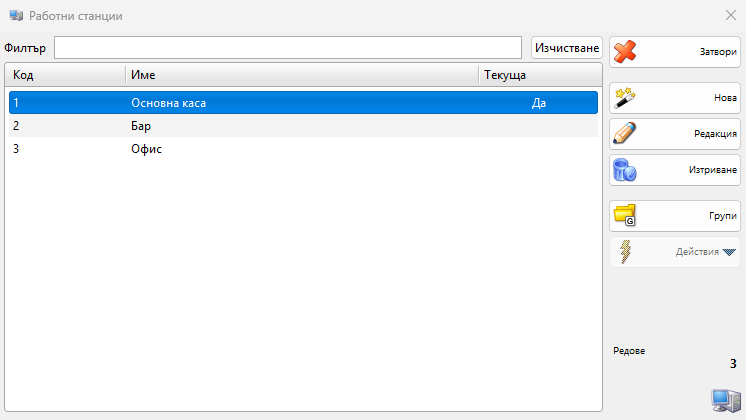
| Бутон или поле | Какво прави |
|---|---|
| Филтър | Показва само работните станции, чийто код, име или адрес на мрежова карта съдържа въведения текст. |
| Изчистване | Изчиства Филтър. |
| Групи | Показва или скрива групите на работните станции. Вижте Групи. |
| Код, Име, Текуща | Колоните на списъка. Да в Текуща отбелязва работната станция на този компютър. |
| Нова | Отваря прозореца Нова работна станция. |
| Редакция | Отваря избраната работна станция в прозореца Редакция на работна станция. Двойното щракване прави същото. |
| Изтриване | Изтрива избраните работни станции. Вижте Изтриване на работна станция. |
| Затвори | Затваря прозореца. |
Същият списък се отваря с ОК и Отказ, когато избирате работна станция на друго място, например за Настройки за работна станция: в Настройки или за условие на ценово правило.
Добавяне или промяна на работна станция
- Отворете Редакция → Работни станции… и щракнете Нова или изберете работна станция и щракнете Редакция.
- Въведете Код: и Име:.
- За да работи този компютър като тази работна станция, изберете Това е текущата работна станция.
- Щракнете Запис.
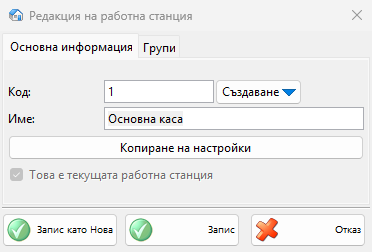
| Поле | Какво прави |
|---|---|
| Код: | Кодът на работната станция. Създаване го попълва с Използвайте следващия наличен код или Използвайте първи наличен код. С Автоматично генериране на код на работна станция в раздел Кодове на Настройки новата работна станция получава код веднага, а празен код се попълва при запис. |
| Име: | Името на работната станция. Задължително е. |
| Това е текущата работна станция | При запис този компютър става тази работна станция: програмата записва настройките, свързва мрежовите карти на компютъра с работната станция и зарежда нейните настройки и устройства. На работната станция на този компютър отметката е избрана и неактивна. |
| Копиране на настройки | Отваря „Изберете работна станция, от която да копирате настройките“ и копира настройките на избраната работна станция в тази. Устройствата не се копират. Копието се записва веднага, дори ако след това щракнете Отказ. Бутонът работи само за записана работна станция. |
| Раздел Групи | Групата на работната станция. Групата Изтрити пази работната станция и настройките ѝ, но я показва само в тази група. |
Запис и Нова в прозореца Нова работна станция записва работната станция и започва следващата със същото име за промяна. Запис като Нова в прозореца Редакция на работна станция записва промените като нова работна станция, а оригиналът остава какъвто е.
Групи
Щракнете Групи, за да се покажат групите до списъка. Бутоните над тях добавят, преименуват и изтриват група и подреждат групите по име. За преместване изберете работните станции, плъзнете ги върху група и отговорете на въпроса с Да. Група, в която има работни станции или подгрупи, не може да се изтрие. Ценово правило може да важи само за една работна станция или група с условията Работна станция и Група от работни станции. Групата се избира в прозореца Избор на група от работни станции.
Изтриване на работна станция
- Изберете една или повече работни станции и щракнете Изтриване.
- Отговорете на „Желаете ли да изтриете работна станция „…“?“ с ОК.
С работната станция се изтриват и настройките и устройствата ѝ. Първата работна станция на базата данни не може да се изтрие. За да запазите настройките, преместете работната станция в група Изтрити.
Права
Правата се задават в Редакция → Администриране → Права за достъп…, под Работни станции….
| Право | Какво позволява | Не е разрешено по подразбиране за |
|---|---|---|
| Работни станции… | Отваряне на прозореца. | Оператори |
| Нова | Добавяне на работни станции. | Никого |
| Редакция | Промяна на работни станции и на групите им. | Никого |
| Преглед | Без Редакция бутонът става Преглед и отваря работната станция само с бутон Затвори. | Никого |
| Изтриване | Изтриване на работни станции. | Никого |
Решаване на проблеми
| Съобщение | Решение |
|---|---|
| „Името на работната станция не може да бъде празно!“ | Въведете Име:. |
| „Работна станция с име „…“ вече съществува! Желаете ли да продължите?“, „Работна станция с код „…“ вече съществува. Желаете ли да продължите?“ | Предупреждение. Не връща към прозореца. |
| „Невалидна стойност за код!“ | В раздел Кодове на Настройки е включено Валидиране на кода на работната станция с регулярен израз и кодът не отговаря на шаблона. Променете кода. |
| „Текущата работна станция не може да бъде изтрита!“ | Работната станция на този компютър не може да отиде в група Изтрити. Изберете друга група. |
| „Изтриване на работна станция „…“ не може да бъде изпълнено!“ | Това е първата работна станция на базата данни. |
| Друг компютър печата на грешен принтер или отваря грешен прозорец | Двата компютъра работят като една и съща работна станция. На единия добавете работна станция, изберете Това е текущата работна станция и настройте устройствата и настройките ѝ. |