
Сървърът Tanzania Fiscal Receipts Server издава фискални бележки в Танзания от текстовите файлове, които програмите записват за старите драйвери на фискални принтери (FPDriver). Програмата записва всяка бележка като текстов файл в папка. Сървърът чете файла, записва продажба в IncoPOS, подписва я при данъчната служба на Танзания (TRA) чрез Tanzania VFD на това работно място и печата бележката. Списъкът със сървъри е в Сървъри, а полетата, които има всеки сървър, са в Добавяне, редакция и изтриване на сървъри.
Какво ви трябва
- Устройство Tanzania VFD, регистрирано в TRA, в Устройства на това работно място, и неговият принтер за бележки.
- Лиценз на това работно място. Прозорецът показва „Изисква Basic или по-добър лиценз“.
- Програма, която записва бележките си като текстови файлове на FPDriver (R_TRP, R_PM1, R_TXT…) в папка, до която това работно място има достъп. Файловете на обменно бюро (E_SEL, E_BUY…) са за Tanzania Bureau de Change Server.
Настройте сървъра
- Отворете Редакция → Администриране → Сървъри… и натиснете Нов.
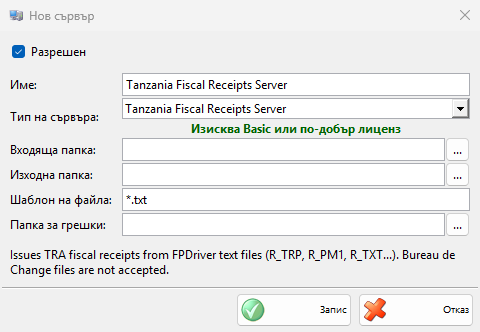
- Изберете Tanzania Fiscal Receipts Server в Тип на сървъра:. Шаблон на файла: получава *.txt.
- Изберете трите папки, вижте таблицата по-долу.
- Натиснете Запис.
| Поле | Какво прави |
|---|---|
| Входяща папка: | Папката, в която програмата записва файловете с бележки. Тя трябва да съществува, когато сървърът стартира, и никой друг разрешен сървър не може да я използва, вижте Настройки на всеки тип. |
| Изходна папка: | Къде отиват обработените файлове, с добавени отпред дата и час. Създава се, ако не съществува. |
| Папка за грешки: | Къде отиват файловете, които не са обработени, всеки с файл до него, който съдържа причината. Името му има .error преди разширението, например 20261113_101500_receipt.error.txt. |
| Шаблон на файла: | Кои файлове от входящата папка се четат. |
Файлът с бележката
Всеки файл е една бележка, с по една команда на ред. Текстовете са в кавички („). Празните редове и редовете, които започват с # или //, се пропускат, а // започва коментар в края на ред. Файл с тези редове издава бележка за два артикула, платена в брой:
R_NAM "Customer A"
R_TIN "123456789"
R_TRP "Mineral water" 2pcs * 1500.00 V2
R_TRP "Bread" 1 * 2000.00 V1
R_PM1 5000.00| Команда | Какво прави |
|---|---|
| R_TRP, R_TRD | Ред от бележката: името на артикула в кавички, след това количеството с мерна единица по желание и *, цената с включен ДДС и ДДС групата. Без количество то е 1. V1 е освободената група E на TRA, V2 до V5 са групите A до D. |
| R_DMA, R_DMP | Отстъпка като отрицателна сума (R_DMA) или отрицателен процент (R_DMP), най-много 99.99%. Веднага след R_TRP или R_TRD тя е за този ред, а веднага след R_STT се разпределя между всички редове преди нея. |
| R_STT | Междинната сума. Със сума файлът се отказва, когато сумата не е общата сума на редовете. |
| R_PM1, R_PM2, R_PM3, R_PM4 | Плащане в брой, с карта, с чек или с електронни пари. Без сума то плаща остатъка. Файл без плащания се плаща в брой. Само плащането в брой може да е повече от общата сума: разликата е рестото. |
| R_NAM, R_TIN, R_DCN, R_VRN, R_ADR | Клиентът: име, номер на документа, вид на документа, VRN и адрес или телефон. R_DCN е 0 за TIN (по подразбиране), 1 за шофьорска книжка, 2 за избирателна карта, 3 за паспорт и 4 за NIDA. TIN има 9 цифри. |
| R_TXT | Ред текст, отпечатан в края на бележката. |
| C_CPY | Отпечатва копие на бележката. |
| C_DRAW | Отваря касовото чекмедже. |
Файл без редове R_TRP не издава фискална бележка: редовете му R_TXT се отпечатват като текстова бележка, а C_DRAW отваря чекмеджето. Продажбите по департаменти (D1 до D8), надценките, плащанията R_PM5 до R_PM9 и командите за отчети, като C_DYZ, се отказват. Отчетите се издават от IncoPOS.
Как работи
Сървърът записва всяка бележка като продажба в обекта по подразбиране, от името на потребителя, влязъл на работното място, подписва я в TRA и я печата, без да показва прозорец. Артикулът се намира по име или код или се добавя като артикул с Такса или услуга и мерната единица от реда. Клиентът се намира по име, телефон и документ или се добавя като партньор, а VRN или адресът от файла се записват в партньора. Бележка без клиент се издава на партньора по подразбиране. Когато устройството изисква първо дневния Z отчет, сървърът го отпечатва и след това бележката.
Сървърът чете файл, когато той не се е променял 2 секунди, като започва от най-стария. Първо преименува файла да завършва на .processing, така че файл, който програмата още записва, изчаква, а всеки файл се обработва само веднъж. Когато сървърът стартира и намери файл .processing от предишна работа, например след спиране на тока, той го премества в папката за грешки, без да го обработва, защото бележката му може вече да е подписана. Докато лицензът е изтекъл, файловете остават във входящата папка, докато бъде подновен. Сървърите Tanzania VFD REST API, Bureau de Change и Fiscal Receipts на работното място подписват продажбите си една по една.
Отстраняване на проблеми
| Проблем | Решение |
|---|---|
| „Входящата папка не е избрана!“, „Изходящата папка не е избрана!“, „Не е избрана папка за грешки!“ | Изберете и трите папки. |
| „The input folder must be different from the output and error folders!“, „Another server is already using one of these folders!“ | Изберете други папки, вижте Настройки на всеки тип. |
| Файловете остават във входящата папка | Проверете дали сървърът е разрешен и лицензиран, дали входящата папка е съществувала, когато сървърът е стартирал, и дали имената на файловете отговарят на Шаблон на файла:. |
| Файловете отиват в папката за грешки | Отворете файла .error до него. Причината посочва реда на файла, например „Line 3: the price is missing“. Поправете файла в програмата и го изпратете отново. |
| „Line …: E_SEL is a Bureau de Change command.“ | Файлът е сделка на обменно бюро. Поставете го във входящата папка на Tanzania Bureau de Change Server. |
| „The payments (…) do not cover the receipt total (…)“ | Добавете ред за плащане без сума или поправете сумите. |
| „Sale … was saved but not completed: … Check the sale in IncoPOS before sending this file again.“ | Продажбата е записана, но подписването или печатът не са успели, например защото устройството е било изключено. Проверете продажбата в IncoPOS, преди да изпратите файла отново. |
| „Processing of this file was interrupted. Check in IncoPOS whether the receipt was issued before sending the file again.“ | IncoPOS е затворен, докато файлът се е обработвал. Потърсете продажбата в продажбите за деня. Изпратете файла отново само ако я няма. |
| „No receipt printer that can print text is connected“ | Файл без редове R_TRP изисква принтер за бележки, който печата текст. Проверете принтера в Устройства. |