
Офертата е ценовото предложение, което давате на клиент преди продажбата: стоките, количествата, цените и отстъпките, които предлагате. Записът на оферта не променя наличностите и не записва плащане, приход или разход. Когато клиентът приеме, трансформирате офертата в Поръчка, Проформа фактура или Продажба, без да въвеждате нищо отново.
Необходим е лиценз. Офертата е част от платения модул за допълнителни операции (лиценз Basic или по-добър). Без лиценз прозорецът се отваря с предупреждение, а записът спира със съобщението „Това е безплатна версия на операция Оферта! За да запишете операцията, моля, закупете лиценз.“
Как се използват офертите
- Направете офертата за клиента и я отпечатайте или експортирайте от прегледа за печат.
- Променяйте я, докато клиентът решава, в Редакция на оферта. Номерът остава същият.
- Когато клиентът приеме, трансформирайте я в следващия документ (вижте Трансформиране на офертата). Наличностите се променят само когато този документ е продажба.
- Анулирайте отказаните оферти или ги оставете: отворената оферта не влияе на наличностите и на парите.
Отваряне на прозореца Оферта
Изберете Операции → Мениджмънт → Оферта или натиснете Ctrl+F8. Ако потребителят ви няма права за тази точка от менюто, програмата показва „Не е разрешено отварянето на екрана за оферта!“.
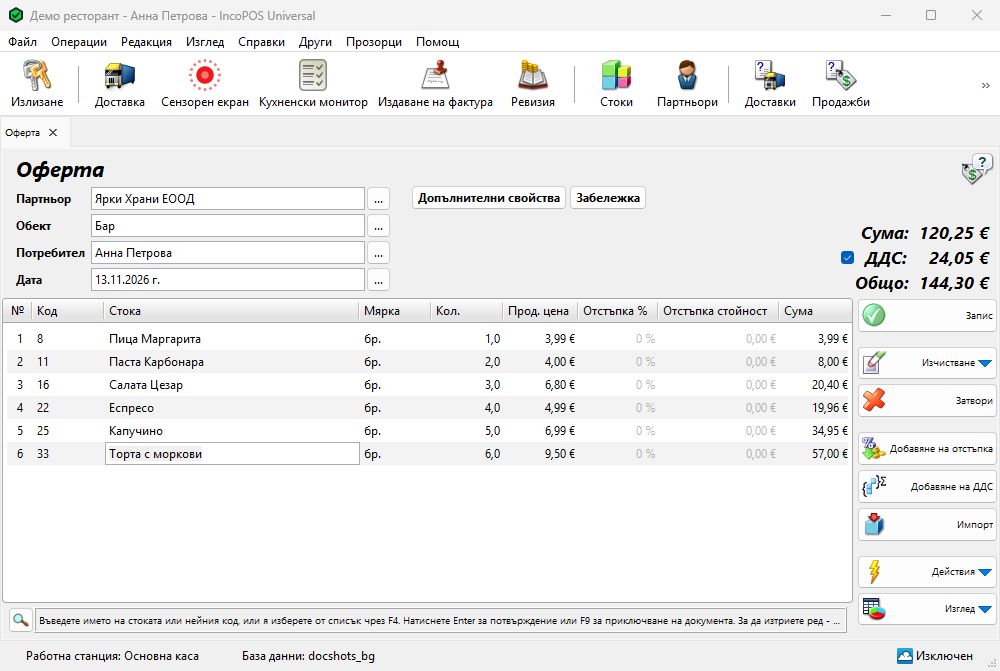
Попълване на заглавната част
Във всяко поле въведете име или код и натиснете Enter или отворете списъка с F4, двойно щракване в полето или бутона ….
| Поле | Какво се въвежда |
|---|---|
| Партньор | Клиентът, който получава офертата. Продажните цени следват ценовата група на партньора. Ако партньорът е освободен от ДДС, документът също става без ДДС. |
| Обект | Обектът, който прави офертата. Ценовата му група също може да влияе на цените. Наличностите му не се променят. |
| Потребител | Потребителят, който отговаря за офертата. Попълва се влезлият потребител. Промяната му изисква правото Редакция на потребител (в Операции), което операторите по подразбиране нямат. |
| Дата | Датата на офертата. Попълва се днешната дата. Промяната ѝ изисква правото Редакция на дата (в Операции), което операторите по подразбиране нямат. |
Добавяне на стоки
- В колоната Стока въведете името, кода или баркода на стоката и натиснете Enter. За избор от списък натиснете F4 или щракнете двукратно в клетката.
- В колоната Кол. въведете количеството и натиснете Enter.
- В колоната Прод. цена проверете или променете цената и натиснете Enter. Enter минава през останалите колони за редакция и след последната отваря нов ред.
- За да изтриете текущия ред, натиснете Ctrl+Delete.
Количеството не се проверява спрямо наличността, така че можете да предлагате и стоки, които още нямате. Офертата няма партиди: в нея няма колони за партида, сериен номер, срок на годност, дата на производство и местоположение на партида. Колоните Отстъпка % и Отстъпка стойност се показват, когато в Други → Настройки… → Операции е включено Разрешени процентни отстъпки или Разрешени отстъпки по стойност. Ценовите правила могат да променят цените и отстъпките, докато въвеждате редовете.
Сборовете Сума:, ДДС: и Общо: се виждат горе вдясно. Ако махнете отметката до ДДС:, след потвърждение цялата оферта става без ДДС.
Бутони
| Бутон | Какво прави |
|---|---|
| Запис (F9) | Записва офертата (вижте Запис и печат). |
| Изчистване | Менюто му съдържа Изтриване на текущия ред и Изтриване на всички редове. |
| Затвори | Затваря прозореца. Ако има незаписани редове, програмата пита „Изход без запис на офертата?“. |
| Добавяне на отстъпка (Ctrl+Shift+D) | Разпределя по редовете процентна отстъпка или отстъпка по стойност за цялата оферта. Показва се при същите условия като колоните за отстъпка. |
| Добавяне на ДДС / Изваждане на ДДС | Преизчислява всички въведени цени, както в Продажба. След щракване бутонът сменя действието си, така че можете да върнете промяната. |
| Импорт | Зарежда редовете със стоки от файл, както в Проформа фактура. Показва се само когато има налични модули за импорт. |
| Действия | За нова оферта съдържа Запазване и трансформиране (вижте Трансформиране на офертата). |
| Изглед | Допълнителни свойства… избира допълнителните свойства на документа, а Контекстни панели… – панелите, показани с него. Вижда се само от потребители с правата Промяна на допълнителните свойства или Промяна на контекстни панели, които операторите нямат по подразбиране. |
| Забележка, Допълнителни свойства | Раздели до заглавната част за забележка и допълнителни свойства на документа. Забележката се отпечатва в офертата. |
Запис и печат
- Натиснете F9 или бутона Запис. Програмата пита „Желаете ли запис на операцията?“.
- Натиснете ОК, за да запишете, или Запис на чернова, за да запазите недовършена оферта като чернова.
- Ако печатът е наличен, програмата пита „Желаете ли да отпечатате оферта?“. Да отваря прегледа за печат, откъдето отпечатвате офертата или я експортирате, например в PDF. Запомни избора и не ме питай повече. запомня отговора. Въпросът зависи от Печат на документи: в Други → Настройки… → Отпечатване.
След това прозорецът се изчиства за следващата оферта. Отпечатаната оферта съдържа вашата фирма и банковите ѝ данни, клиента, редовете с код, стока, мярка, количество, цена и сума, сборовете, общата сума с думи и забележката. За да я отпечатате отново по-късно, използвайте Повторен печат на оферта.
Черновата получава номер едва при записа и се вижда в Справки → Чернови…. Изберете я там и използвайте Действия → Редакция, за да продължите: прозорецът тогава се казва „Редакция на чернова на оферта“.
Трансформиране на офертата
Трансформацията създава следващия документ от редовете на офертата. Самата оферта не се променя, освен ако не изберете да я анулирате.
| Офертата става | Кога | Наличности и пари |
|---|---|---|
| Поръчка | Клиентът поръчва, но стоката се доставя по-късно. | Без промяна. |
| Проформа фактура | Клиентът плаща предварително. | Без промяна. |
| Продажба | Предавате стоката сега. | Наличността намалява и плащането се записва при записа на продажбата. |
- Нова оферта: натиснете Действия → Запазване и трансформиране и потвърдете „Желаете ли да запазите и трансформирате операцията?“. Офертата се записва без въпроса за запис, след което се отваря прозорецът за избор на дестинация.
- Записани оферти: използвайте Операции → Трансформация на документи… (Ctrl+T) или изберете една или няколко оферти в прозореца Оферта – избор на документ и натиснете Действия → Трансформиране на избраните документи. Няколко оферти стават един документ.
В прозореца Трансформация – избор на дестинация изберете вида на документа и натиснете ОК. За записана оферта можете да отметнете и Анулиране на документа източник, Използване на датата от документа източник и Използване на цени от документа източник. Без последната опция редовете получават текущите цени на стоките. Новият документ се отваря с попълнените редове: проверете го и го запишете там. Трансформирането изисква правото Трансформиране на необработени операции, което операторите по подразбиране нямат. Вижте Трансформация на документи.
Решаване на проблеми
| Проблем | Решение |
|---|---|
| „Това е безплатна версия на операция Оферта! За да запишете операцията, моля, закупете лиценз.“ | Активирайте лиценз за IncoPOS. Безплатната версия не може да записва оферти. |
| „Не е разрешено отварянето на екрана за оферта!“ | Помолете администратор да разреши Оферта за вашия потребител в Редакция → Администриране → Права за достъп…. |
| „Нямате валидни редове в офертата!“ | Добавете поне една стока с количество. |
| „Нямате права да трансформирате необработени операции!“ | Помолете администратор да разреши Трансформиране на необработени операции за вашия потребител. |
Често задавани въпроси
Запазва ли офертата стоките?
Не. Офертата не променя и не запазва наличността и други документи могат да продадат същите стоки.
Каква е разликата между оферта и проформа фактура?
И двете са документи за клиента, които не променят наличностите. Проформа фактурата се използва, за да поискате плащане предварително, и в печата ѝ има и данъчните номера на двете страни. Офертата само предлага стоките и цените.
Свързани страници
- Редакция на оферта (Редакция → Документи → Мениджмънт → Оферта…)
- Повторен печат на оферта (Редакция → Повторен печат на документи → Мениджмънт → Оферта…)
- Поръчка
- Трансформация на документи
- Мениджмънт (справки, Справки → Мениджмънт → Оферти…)