
Чрез Редакция → Повторен печат на документи → Мениджмънт → Заявка… можете да отпечатате отново записана заявка, например за да я изпратите на доставчика. Печатът не променя заявката.
Избор и печат на заявка
- Изберете Редакция → Повторен печат на документи → Мениджмънт → Заявка…. Отваря се прозорецът Заявки – избор на документ.
- Намерете заявката чрез Дата: и Филтър.
- Изберете заявката и натиснете Печат или щракнете двукратно върху реда. За да отпечатате няколко заявки, изберете ги с Ctrl+щракване.
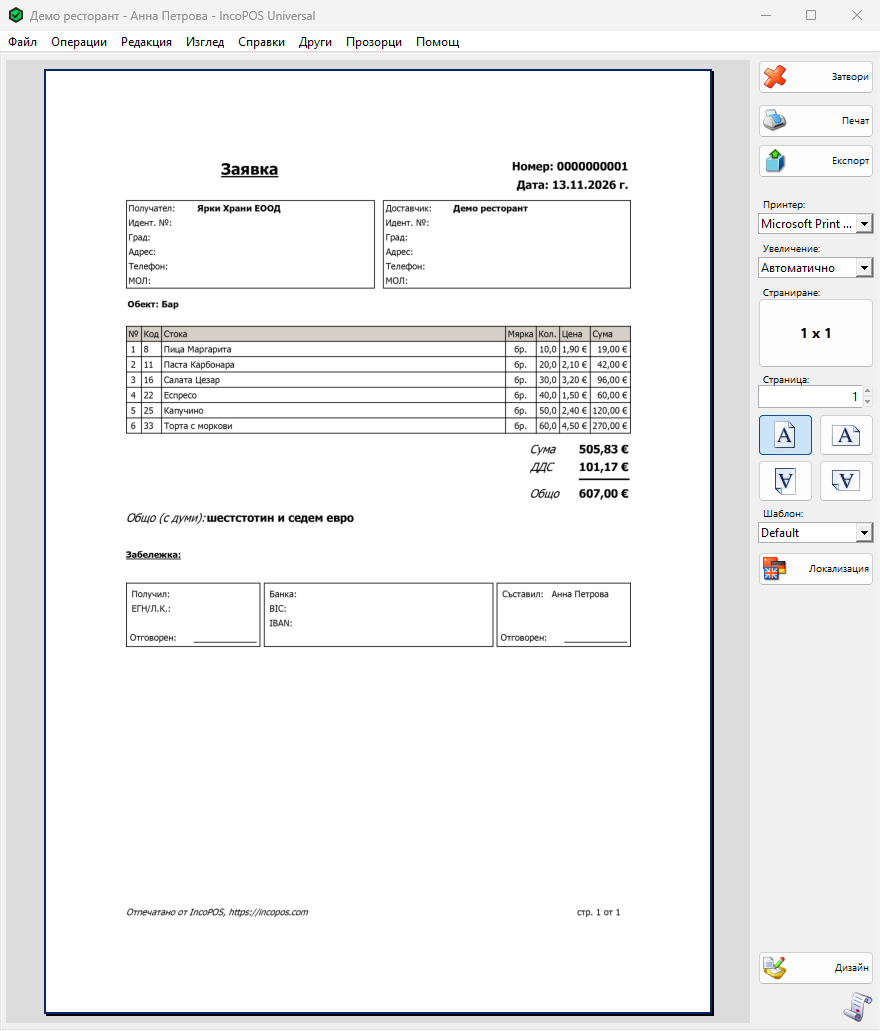
- Една заявка се отваря в прегледа за печат, откъдето я отпечатвате или експортирате. Няколко заявки отварят прозореца Повторен печат на заявки (вижте Печат на няколко заявки).
Менюто изисква Показване на доставната цена на стоките за потребителя ви в Потребители. Без него програмата показва „Операцията не е налична, защото доставните цени са скрити за текущия потребител…“ и прозорецът не се отваря.
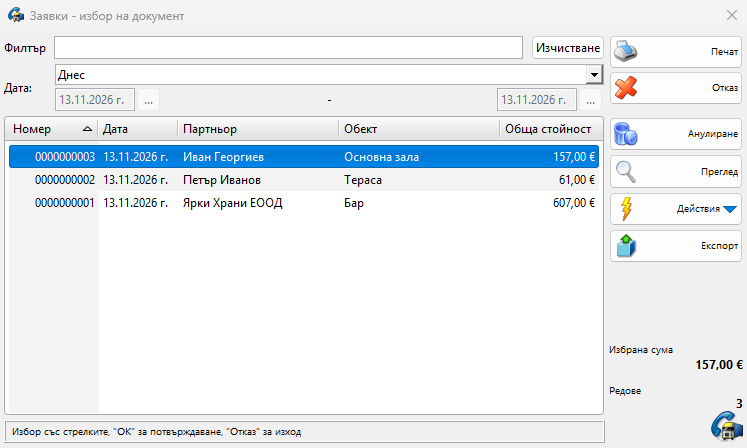
| Контрола | Какво прави |
|---|---|
| Филтър | Показва само заявките, чиито номер, партньор или обект съдържат въведения текст. |
| Дата: | Периодът на показаните заявки. Първия път е Днес. Изберете Избрани дати, за да въведете начална и крайна дата. Прозорецът помни последния период. |
| Изчистване | Изчиства текста на филтъра и задава Днес. |
| Печат | Отпечатва избраните заявки, както е описано по-горе. |
| Отказ | Затваря прозореца. |
| Анулиране | Анулира избраните заявки (вижте Анулиране на заявка). Вижда се само от потребители, които могат да редактират заявки. |
| Преглед | Показва или скрива преглед на избраната заявка. |
| Действия | Действия за избраните заявки, например Свързани документи. |
| Експорт | Експортира показаните или избраните заявки. Вижда се само от потребители с правото Експорт за редакция на заявки. |
За разлика от редакцията, повторният печат няма ограничение за стари дати.
Какво се отпечатва
Документът е същата Заявка като печата, предложен след запис на Заявка. Той показва текущото съдържание на документа, така че редактирана заявка се отпечатва с промените. Съдържа:
- номера и датата на заявката;
- доставчика, от когото поръчвате, под Получател:, вашата фирма под Доставчик: и обекта;
- редовете с код, стока, мярка, количество, доставна цена и сума;
- сумата, ДДС, общата сума и общата сума с думи;
- забележката, банковите данни на вашата фирма и редовете за подписи.
Продажните цени на редовете не се отпечатват. В прегледа за печат можете да смените принтера, шаблона, езика и валутата, преди да отпечатате.
Печат на няколко заявки
Изберете опциите в прозореца Повторен печат на заявки и натиснете ОК.
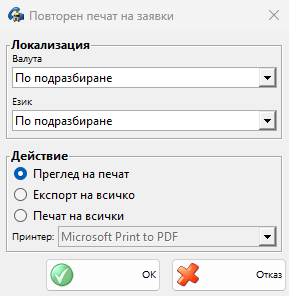
| Опция | Какво прави |
|---|---|
| Валута, Език | По подразбиране използва предпочитаните валута и език на всеки партньор, ако са зададени. Прозорецът помни избора ви. |
| Преглед на печат | Отваря преглед за печат за всяка заявка. |
| Експорт на всичко | Експортира всички документи. Налично е, когато има експортер за този документ. |
| Печат на всички | Отпечатва всички документи без преглед на принтера, избран в Принтер:. |
Права за достъп
Правата се задават в Редакция → Администриране → Права за достъп….
| Право | Какво разрешава | Не е разрешено по подразбиране за |
|---|---|---|
| Повторен печат на документи → Мениджмънт → Заявка… | Менюто. | Никого |
| Документи → Мениджмънт → Заявка… | Бутонът Анулиране. | Оператори |
| Управлявайте операторите и преглеждайте техните операции | Виждане на заявките на всички потребители. Без него списъкът показва само заявките с вашия потребител в Потребител. | Оператори |
Решаване на проблеми
| Проблем | Решение |
|---|---|
| Повторен печат на документи е забранено | Компютърът няма принтер и експортер на документи. Инсталирайте принтер. |
| Заявка липсва в списъка | Проверете Дата: и Филтър. |
| „Операцията не е налична, защото доставните цени са скрити за текущия потребител…“ | Помолете администратор да отметне Показване на доставната цена на стоките за вашия потребител. |
| „Възникна грешка при генерирането на заявката!“ | Проверете заявката в Редакция на заявка и настройките на принтера и опитайте отново. |
| „Възникна грешка при генерирането на заявка!“ | Същата проверка, за няколко заявки, отпечатани заедно. |
| „Моля, изберете принтер.“ | Изберете принтер в Принтер:, преди да използвате Печат на всички. |
Свързани страници
- Заявка
- Редакция на заявка (Редакция → Документи → Мениджмънт → Заявка…)
- Преглед на документ за печат
- Дизайнер на документи