
Чрез Редакция → Документи → Мениджмънт → Проформа фактура… можете да променяте, анулирате, експортирате или трансформирате вече записани проформа фактури. Записът на промени изисква лиценз за модула за допълнителни операции, както при нова Проформа фактура.
Избор на документ
Прозорецът Проформа фактура – избор на документ показва записаните проформа фактури с Номер, Дата, Партньор, Обект и, когато в Други → Настройки… е включено Показване на тотали в диалозите за избор на операции (по-бавно зареждане), Обща стойност. Потребителите без правото Управлявайте операторите и преглеждайте техните операции виждат само своите документи.
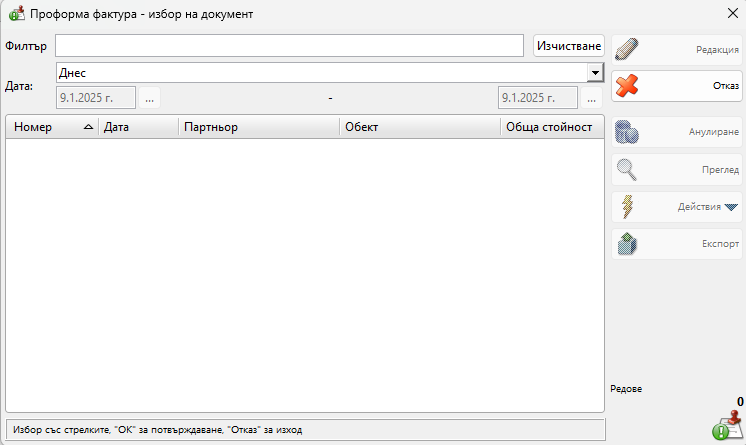
| Елемент | Какво прави |
|---|---|
| Филтър | Оставя само документите, чийто номер, партньор или обект съдържа въведения текст. |
| Дата: | Периодът на показаните документи, например Днес, Изминалата седмица или Този месец. Изберете Избрани дати, за да въведете начална и крайна дата. Прозорецът запомня последния избран период. |
| Изчистване | Изчиства текста на филтъра и връща периода на Днес. |
| Редакция | Отваря избрания документ за редакция. Ако изберете няколко документа, всеки се отваря в отделен раздел. |
| Отказ | Затваря прозореца. |
| Анулиране | Анулира избраните документи след потвърждение („Сигурни ли сте, че желаете да анулирате проформа фактурата?“). Наличностите не се засягат, защото проформа фактурата никога не ги променя. |
| Преглед | Показва или скрива преглед на избрания документ. |
| Действия | Действия с избраните документи, например Печат, Трансформиране на избраните документи, Свързани документи и Показване на историята на промените. |
| Експорт | Експортира показаните или избраните документи. Виждат го само потребители с правото Експорт към тази точка от менюто; операторите по подразбиране го нямат. |
Редове показва броя на документите в списъка, а Избрана сума – сумата на избраните.
Редакция на документа
Документът се отваря в прозореца Редакция на проформа фактура №. Той работи като прозореца Проформа фактура.
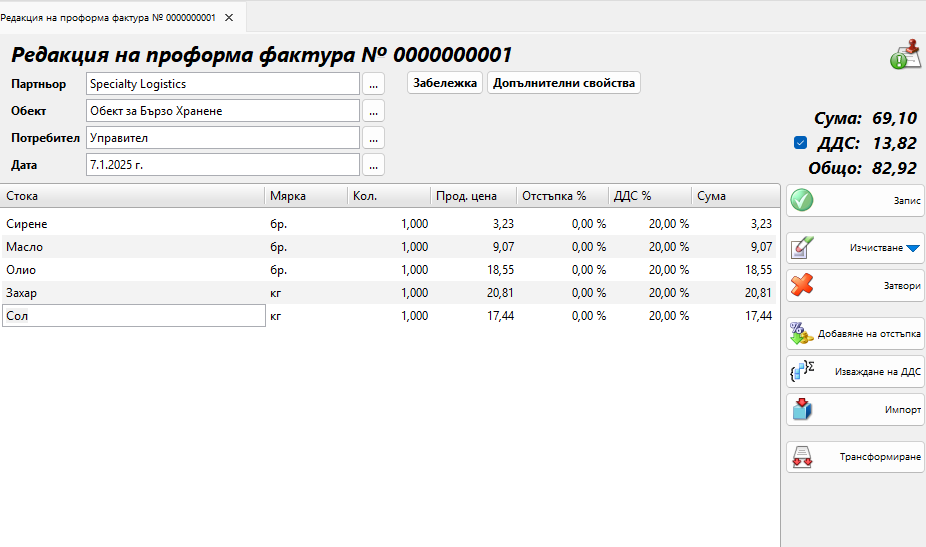
- Променете Партньор, Обект, Потребител или Дата, като въведете нова стойност или изберете от списъка с F4. Промяната на потребителя или на датата изисква правото Редакция на потребител или Редакция на дата.
- За да промените количество или цена, въведете новата стойност в колоната Кол. или Прод. цена.
- За да добавите стока, отидете на празния ред в края на таблицата (натиснете Enter на последния ред) и въведете стоката.
- За да премахнете ред, натиснете Ctrl+Delete или изберете Изчистване → Изтриване на текущия ред. Можете и да въведете количество 0: редът се показва зачертан и се премахва при записа.
- За да отмените цялата проформа фактура, използвайте Анулиране в прозореца Проформа фактура – избор на документ.
Запис на промените
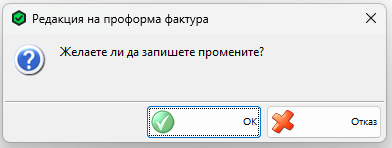
- Натиснете F9 или бутона Запис. Програмата пита „Желаете ли да запишете промените?“. Натиснете ОК.
- Ако печатът е наличен, програмата пита „Желаете ли да отпечатате проформа фактура?“ според настройката Печат на документи: в Други → Настройки… → Отпечатване.
- Прозорецът за редакция се затваря.
Ако затворите прозореца с незаписани промени, програмата пита „Изход без запис на промените?“.
Решаване на проблеми
| Проблем | Решение |
|---|---|
| Документ липсва в списъка. | Проверете периода в Дата: и Филтър. Без правото Управлявайте операторите и преглеждайте техните операции виждате само своите документи. |
| Няма бутон Анулиране или Експорт. | Потребителят ви няма право за редакция или за експорт на проформа фактури. Помолете администратор да провери Редакция → Администриране → Права за достъп…. |
| „Това е безплатна версия на операция Проформа фактура! За да запишете операцията, моля, закупете лиценз.“ | Активирайте лиценз. Безплатната версия не може да записва промени. |