
Безплатният пробен период на IncoPOS Pro Ви дава лиценз Pro за 14 дни. Всеки профил в IncoCloud може да го започне веднъж. Започвате го в IncoPOS от раздела Моите лицензи в IncoCloud и след това го инсталирате на компютъра.
Преди да започнете
- IncoPOS е инсталиран и отворен с база данни. Вижте Инсталиране на IncoPOS под Windows.
- Компютърът е свързан с интернет.
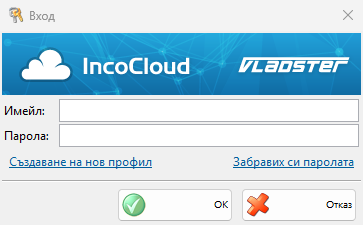
- Имате профил в IncoCloud. Ако нямате, натиснете Създаване на нов профил в прозореца Вход: страницата за регистрация се отваря в браузъра.
Влезте в IncoCloud
- Отворете Редакция → Администриране → IncoCloud… или натиснете Ctrl+Shift+I. Първия път се отваря прозорецът Добре дошли: натиснете Продължение.
- В прозореца Вход въведете Имейл: и Парола: и натиснете ОК.
- Ако профилът още не е активен, въведете кода от имейла за активиране, когато програмата го поиска.
Започнете пробния период
- В прозореца на IncoCloud отворете раздела Моите лицензи. При повече от пет групи разделите се заменят от списъка Група: и бутон Моите лицензи до него.
- Натиснете Започнете безплатен пробен период на IncoPOS Pro. Бутонът се показва само докато пробният период на профила Ви не е използван.
- На въпроса „Сигурни ли сте, че желаете да започнете безплатен пробен период на IncoPOS Pro сега? Пробният период изтича след 14 дни и може да се използва само веднъж!“ отговорете с Да.
Пробният период започва веднага и 14-те дни се броят от днес, независимо дали го инсталирате.
Инсталирайте пробния лиценз
- Програмата пита „За да използвате пробния лиценз, е нужно да го инсталирате. Желаете ли да го инсталирате на този компютър?“. Натиснете Да.
- Ако пита „Моля, въведете потребител или име на компютър, за да идентифицирате този лиценз:“, оставете името на компютъра или въведете друго и натиснете ОК.
- Лицензът се показва в раздела с Тип:, текста „- инсталиран на тази машина“ и Валиден до: с крайната дата. IncoPOS лицензна схема: показва Pro.
Ако сте натиснали Не, натиснете по-късно Инсталирай тук до лиценза. Инсталирането на лиценз, който вече е инсталиран на друг компютър, пита „Лицензът вече е активиран! Ако го инсталирате на тази машина, той ще бъде премахнат от машината, на която е бил инсталиран преди. Сигурни ли сте, че искате да го инсталирате на тази машина?“.
В същия раздел има Започнете безплатен пробен период на IncoCloud за услугите на IncoCloud, също за 14 дни и веднъж за профил. Вижте IncoCloud.
Решаване на проблеми
| Проблем | Решение |
|---|---|
| Няма Започнете безплатен пробен период на IncoPOS Pro | Пробният период на този профил е използван. Добавете закупен лиценз с Добавяне на лиценз…. |
| „Вашият имейл не е потвърден! Моля, потвърдете го преди да правите каквито и да е промени.“ | Влезте отново и въведете кода от имейла за активиране. |
| „Възникна грешка при започването на пробния период. Моля, опитайте по-късно.“ | IncoCloud не можа да създаде лиценза. Опитайте по-късно. |
| „Добавянето на лиценза беше неуспешно!“ след Да | IncoCloud не започна пробния период за този профил. Свържете се с поддръжката. |
| „Възникна грешка при добавяне на лиценза! Моля, проверете лицензния код.“ при инсталиране под Windows | Вижте Как да поправите грешката при добавяне на лиценз на IncoPOS под Windows. |
Често задавани въпроси
Колко продължава пробният период?
14 дни от деня, в който го започнете.
Мога ли да го започна отново?
Не. Всеки профил може да започне пробния период на IncoPOS Pro веднъж.
Какво става, когато изтече?
Пробният лиценз вече не е валиден и IncoPOS работи с лицензите, които са Ви останали.