
Чрез Редакция → Повторен печат на документи → CRM дейности… можете да отпечатате отново записана CRM дейност или да я експортирате, например отчет за посещение като PDF за клиента. Дейността се отпечатва с документите на типа си, настроени в Редакция на типове дейности. Печатът не променя дейността.
Избор и печат на дейност
- Изберете Редакция → Повторен печат на документи → CRM дейности…. Отваря се прозорецът Дейност – Изберете документ.
- Намерете дейността чрез Дата:, избора за търсене и Филтър.
- Изберете дейността и натиснете Печат или щракнете двукратно върху реда. За да отпечатате няколко дейности, изберете ги с Ctrl+щракване.
- Ако типът на дейността има няколко документа, изберете ги в Изберете документи за печат (вижте Избор на документите).
- Един документ се отваря в прегледа за печат, където го отпечатвате или експортирате. Няколко документа отварят прозореца Печат на дейности (вижте Печат на няколко документа).
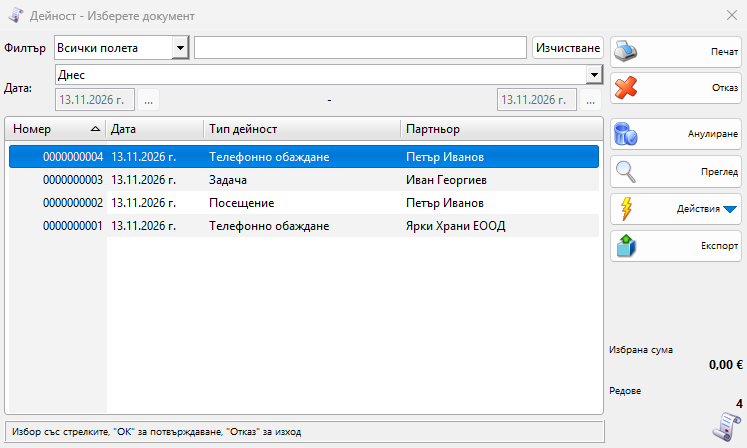
| Контрола | Какво прави |
|---|---|
| Избор за търсене, Филтър | Намират дейностите по номер или по избраните данни, както в Редакция на CRM дейности. |
| Дата: | Периодът на показаните дейности. Първия път е Днес. Изберете Избрани дати, за да въведете начална и крайна дата. Прозорецът помни последния период. |
| Изчистване | Изчиства текста на филтъра и задава Днес. |
| Печат | Отпечатва избраните дейности, както е описано по-горе. |
| Отказ | Затваря прозореца. |
| Анулиране | Анулира избраните дейности (вижте Анулиране на дейност). Вижда се само за потребители, които могат да редактират дейности. |
| Преглед | Показва или скрива партньора, потребителя и полетата на избраната дейност. |
| Действия | Действия за избраните дейности, например Свързани документи. |
| Експорт | Експортира показаните или избраните дейности. Вижда се, когато има налични експортери. |
За разлика от редакцията, повторният печат няма ограничение за стари дати. Когато отпечатвате няколко дейности наведнъж, всяка се отпечатва с първия по азбучен ред документ на типа си.
Избор на документите
Когато типът на една избрана дейност има няколко документа, прозорецът Изберете документи за печат ги изброява. Отметнете документите за печат и натиснете ОК. Първия път всички са отметнати. След това прозорецът отмята документите, които сте отпечатали последния път за този тип, също и при печат веднага след запис на дейност.
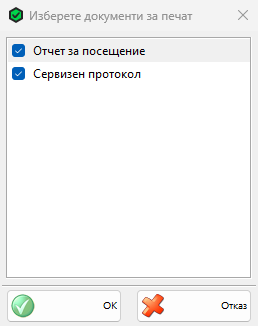
Без отметнат документ ОК показва „Моля, изберете поне един документ за печат.“.
Какво се отпечатва
Всеки документ има вида, записан за него в Документни шаблони като CRM – и името на документа. Докато не го оформите, той има вградения вид: името на типа като заглавие, номера и датата, вашата фирма, партньора с адреса му, стоката на дейността със серийния ѝ номер и забележката. Полетата, които добавите в Дизайнера на документи, се отпечатват с текущите стойности на дейността. Поле от тип падащо меню отпечатва текста си за документа, а при Добавяне на време в операцията датата включва часа.
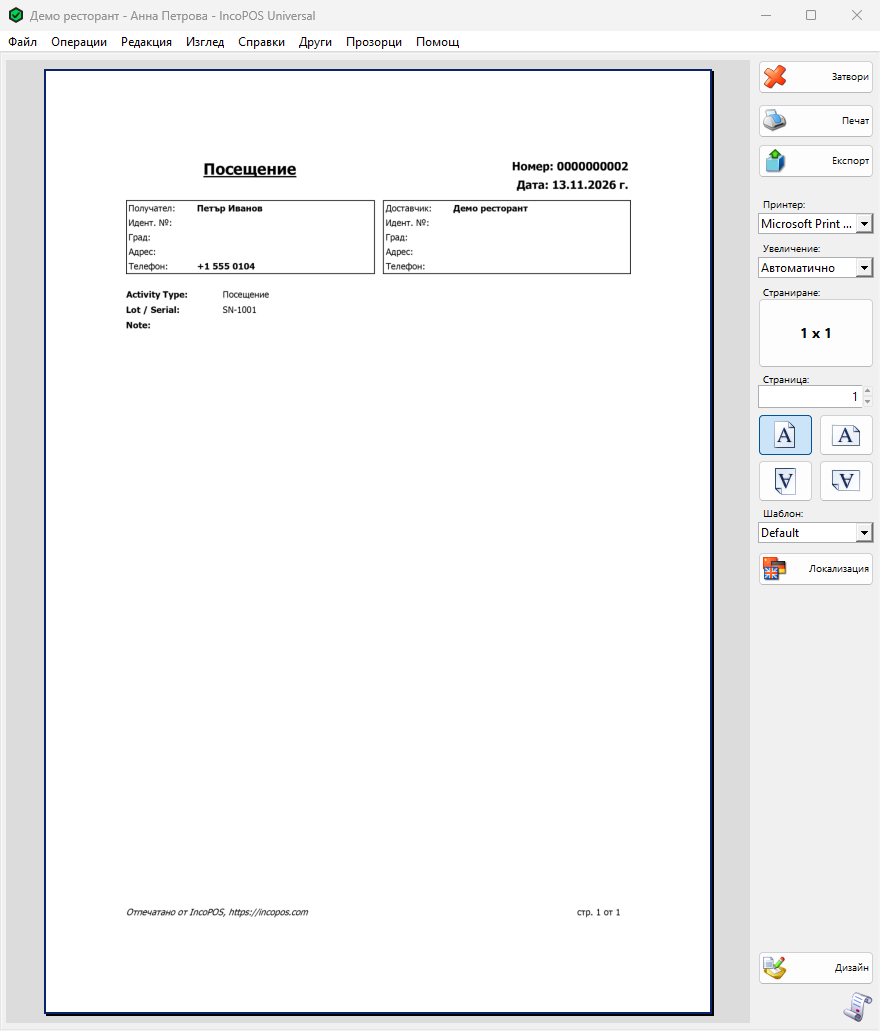
Прегледът за печат позволява и да смените принтера, шаблона, езика и валутата преди печат.
Печат на няколко документа
Изберете опциите в прозореца Печат на дейности и натиснете ОК.
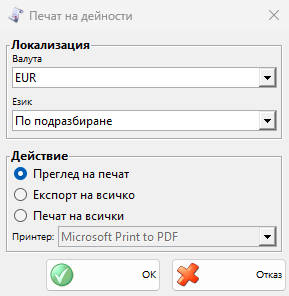
| Опция | Какво прави |
|---|---|
| Валута, Език | Валутата и езикът на документите. Прозорецът не ги помни. |
| Преглед на печат | Отваря прегледа за печат за всеки документ. |
| Експорт на всичко | Експортира всички документи. Налично е, когато има експортер за този документ. |
| Печат на всички | Отпечатва всички документи без преглед на принтера, избран в Принтер:. |
Права за достъп
Правата се задават в Редакция → Администриране → Права за достъп….
| Право | Какво разрешава | Не е разрешено по подразбиране за |
|---|---|---|
| Повторен печат на документи → CRM дейности… | Менюто и Действия → Печат. | Никого |
| Документи → CRM дейности… | Бутона Анулиране. | Никого, но операторите нямат Документи |
| Управлявайте операторите и преглеждайте техните операции | Виждане на дейностите на всички потребители. Без него списъкът показва само дейностите с вашия потребител в Потребител. | Оператори |
Решаване на проблеми
| Проблем | Решение |
|---|---|
| Повторен печат на документи е неактивно | Компютърът няма принтер и експортер на документи. Инсталирайте принтер. |
| Дейност липсва в списъка | Проверете Дата:, избора за търсене и Филтър. |
| „Възникна грешка при генериране на документа за дейност!“ | Проверете дали типът на дейността има разрешен документ в Редакция на типове дейности и опитайте отново. |
| „Моля, изберете принтер.“ | Изберете принтер в Принтер:, преди да използвате Печат на всички. |
Свързани страници
- CRM дейност
- Редакция на CRM дейности (Редакция → Документи → CRM дейности…)
- Преглед за печат
- Документни шаблони