
Платежната сметка е мястото, където са парите от едно плащане, например касата, сейфът или банкова сметка. Всяко плащане се записва в една сметка, а Касовата книга показва баланса на всяка сметка. Използвайте Редакция → Плащания → Платежни сметки…, за да добавяте, редактирате и изтривате сметките, и Редакция → Плащания → Правила за платежни сметки…, за да се избира сметката на плащането автоматично.
Отваряне на прозореца Платежни сметки
Изберете Редакция → Плащания → Платежни сметки…. Отваря се прозорецът Платежни сметки. Програмата започва с една сметка, Платежна сметка по подразбиране, и записва в нея всяко плащане, докато не добавите други сметки и правила.
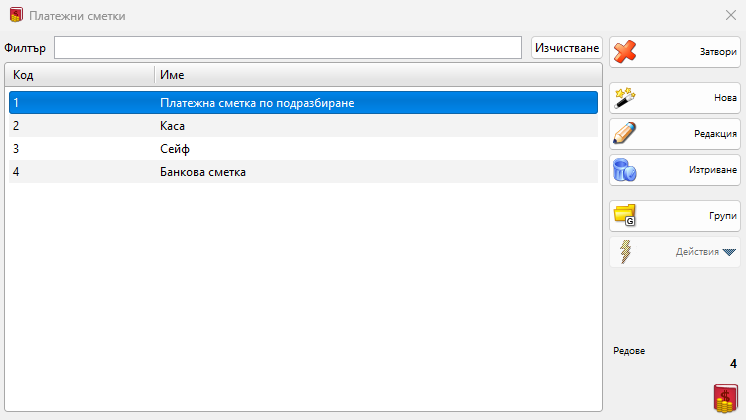
| Контрола | Какво прави |
|---|---|
| Филтър | Показва само сметките, в чийто код или име се съдържа въведеният текст. |
| Изчистване | Изчиства Филтър. |
| Групи | Показва или скрива панела с групите. Вижте Групи. |
| Нова | Отваря прозореца Нова платежна сметка. |
| Редакция | Отваря избраната сметка в прозореца Редакция на платежна сметка. Двукратно щракване прави същото. |
| Изтриване | Изтрива избраните сметки. Вижте Изтриване на платежна сметка. |
| Затвори | Затваря прозореца. |
Добавяне или редакция на платежна сметка
- Натиснете Нова или изберете сметка и натиснете Редакция.
- Въведете Име:. Новата сметка вече има следващия свободен код в Код:.
- За да сложите сметката в група, отворете раздела Групи и изберете групата.
- Натиснете Запис. Отказ затваря прозореца и нищо не се променя.
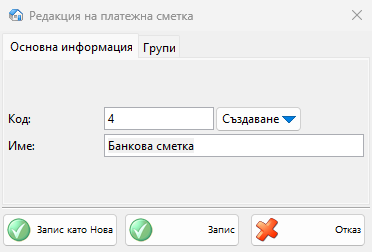
| Поле | Какво прави |
|---|---|
| Код: | Кодът на сметката. Новата сметка получава следващия свободен номер, а сметка, записана с празен код, също получава номер. Създаване предлага Използвайте следващия наличен код и Използвайте първи наличен код. |
| Име: | Задължително. Това е името в прозореца Плащане, в Касовата книга и в правата за достъп. |
| Раздел Групи | Групата на сметката. Изборът на Изтрити скрива сметката. |
| Запис и Нова | При нова сметка: записва я и започва следващата с нов код. Името остава в полето, затова го сменете преди следващия запис. |
| Запис като Нова | При записана сметка: записва копие като нова сметка и запазва оригинала. |
Име или код, които друга сметка вече има, предизвикват въпрос, например „Платежна сметка с име „Банкова сметка“ вече съществува! Желаете ли да продължите?“. Да записва сметката, Не връща към прозореца.
Групи
Натиснете Групи, за да се покаже панелът с групите вляво. Щракнете група, за да се покажат само нейните сметки. Бутоните под панела добавят, редактират, изтриват и подреждат групите. Служебна група не може да се изтрие, а друга група само когато е празна.
За да преместите сметки, изберете ги, плъзнете ги върху група и отговорете с Да на въпроса „Сигурни ли сте, че желаете да преместите избраните платежни сметки в група „…“?“. Сметките, плъзнати върху Изтрити, се скриват от списъците, така че никой не може да ги избере, а плащанията им ги запазват. Плъзнете сметка от Изтрити върху друга група, за да я възстановите.
Изтриване на платежна сметка
- Изберете една или повече сметки и натиснете Изтриване.
- Отговорете с ОК на въпроса „Желаете ли да изтриете платежна сметка „…“?“. За няколко сметки въпросът е „Желаете ли да изтриете избраните 2 платежни сметки?“.
| Случай | Съобщение |
|---|---|
| Платежна сметка по подразбиране, с която програмата започва. Можете да я преименувате. | „Изтриване на платежна сметка „Платежна сметка по подразбиране“ не може да бъде изпълнено!“ |
| Сметката се използва в плащане. Вместо това я преместете в Изтрити. | „Платежната сметка „Каса“ не може да се изтрие, защото се използва в операции!“ |
При изтриване на сметка се изтриват и нейните редове под Преглед на платежни сметки и Използване на платежни сметки в правата за достъп.
Избор на сметката в прозореца Плащане
Прозорецът Плащане на документ взема сметката от правилата за платежни сметки, а ако няма такова правило, Платежна сметка по подразбиране. За да я видите или смените:
- В прозореца Плащане отворете панела Настройки и изберете Показване на платежни сметки. Всяка работна станция запомня избора.
- Сметката на новото плащане и на всяко плащане в списъка се показва като бутон. Натиснете го, изберете сметката в Платежни сметки и натиснете ОК.
Бутоните на сметките работят само с правото Екран за плащане – Редакция на платежна сметка, а списъкът предлага само сметките, които потребителят може да използва. Другите възможности на прозореца са описани в прозореца Плащане в Продажба.
Правила за платежни сметки
Правилото за платежна сметка избира сметката и, ако е нужно, типа оборот на плащането, когато условията му са изпълнени, например плащанията с карта отиват в банковата сметка. Изберете Редакция → Плащания → Правила за платежни сметки…. Отваря се прозорецът Правила за платежни сметки.
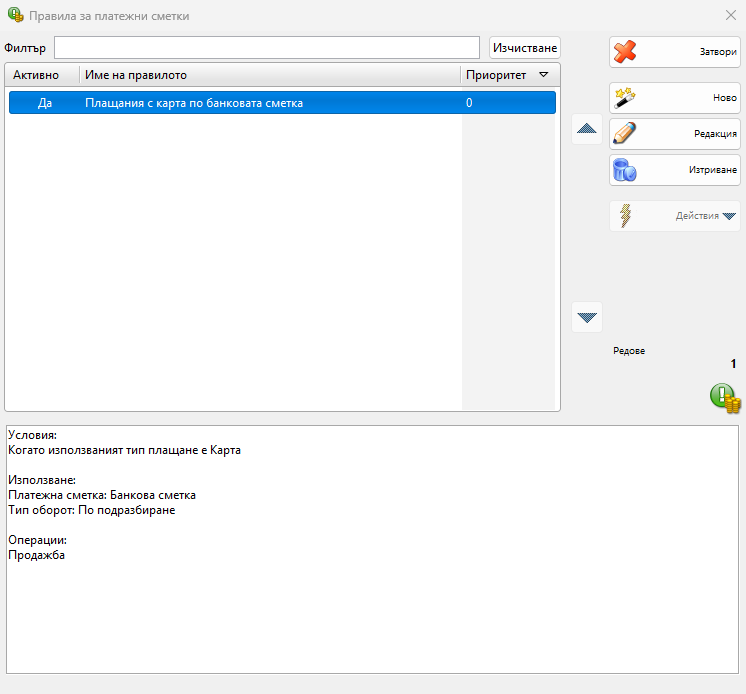
| Контрола | Какво прави |
|---|---|
| Активно, Име на правилото, Приоритет | Колоните на списъка. Да в Активно означава, че правилото работи. Списъкът е подреден по Приоритет. |
| Стрелки нагоре и надолу | Преместват избраното правило в списъка. |
| Панелът под списъка | Условията, сметката, типът оборот и операциите на избраното правило като текст. Правило, което сочи към нещо липсващо, например изтрит тип плащане, е в червено. |
| Ново, Редакция, Изтриване | Добавят, променят и изтриват правила. Изтриването пита „Желаете ли да изтриете правило за платежна сметка „…“?“. |
Създаване на правило
- Натиснете Ново. Прозорецът на правилото се отваря с избрани Активно и Продажба.
- Въведете Име.
- Под Условия натиснете Добавяне на условие, изберете условието в Избор на тип условие и въведете стойностите му. Повторете за всяко условие. Щракнете условие, за да го промените, или Премахване, за да го изтриете.
- Под Действие изберете Платежна сметка: и при нужда Тип оборот:.
- Под Операции изберете документите, в които правилото работи.
- Натиснете Запис.
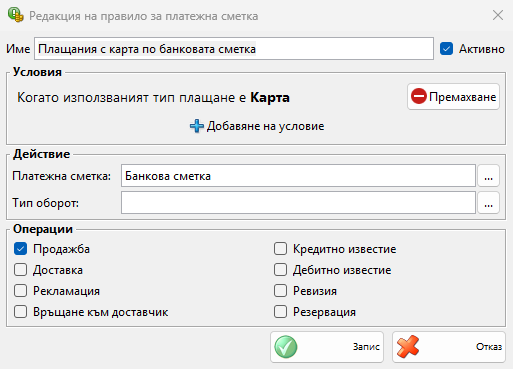
| Поле | Какво прави |
|---|---|
| Име | Задължително. Името в списъка. |
| Активно | Правилото работи. Махнете отметката, за да го спрете и запазите. |
| Условия | Поне едно. Всички условия трябва да са изпълнени. Това са условията на ценовите правила за партньор, обект, потребител, влязъл потребител, работна станция, дата, час, дни от седмицата, суми, стоките в документа, Използван тип плащане, Статус на операция и Базата данни е обновена. Използван тип плащане проверява типа на самото плащане. |
| Платежна сметка: | Задължително. Сметката, която получава плащането. Въведете името или натиснете бутона, за да я изберете. |
| Тип оборот: | Незадължително. Празно поле запазва типа оборот по подразбиране на документа, например Постъпления (продажба) за продажба. |
| Операции | Продажба, Доставка, Рекламация, Връщане към доставчик, Кредитно известие, Дебитно известие, Ревизия и Резервация. Правило за Продажба работи и за поръчките в ресторант и за резервациите. |
Кога работи правилото
Правилата работят, когато в прозореца Плащане се избере тип плащане, и за плащанията, които програмата прави сама, например платения липсващ остатък от ревизия или аванс, използван за плащане на документ. Когато на плащането отговарят няколко активни правила, печели най-долното в списъка. Ако потребителят няма право да използва сметката от правилото, прозорецът Плащане взема първата сметка, която той може да използва. Потребител с правото Екран за плащане – Редакция на платежна сметка може да смени сметката преди записа.
Права за достъп
Всички права се задават в Редакция → Администриране → Права за достъп….
| Право | Какво позволява | Забранено по подразбиране за |
|---|---|---|
| Редакция → Плащания → Платежни сметки… | Менюто. Правата под него Нова, Редакция и Изтриване разрешават бутоните със същите имена. Без Редакция бутонът става Преглед, ако Преглед е разрешено, и отваря сметката само с бутон Затвори. | Оператори |
| Редакция → Плащания → Правила за платежни сметки… | Менюто и всички промени в правилата. | Оператори |
| Операции → Екран за плащане – Редакция на платежна сметка | Смяна на сметката в прозореца Плащане. | Оператори, управители |
| Преглед на платежни сметки, по един ред за всяка сметка | Виждане на плащанията по сметката в Касовата книга и в Книгата за продажби. | Никого |
| Използване на платежни сметки, по един ред за всяка сметка | Избор на сметката за плащане. | Никого |
Отстраняване на проблеми
| Проблем | Решение |
|---|---|
| Прозорецът Плащане не показва сметка | Изберете Показване на платежни сметки в панела Настройки. Панелът изисква правото Настройки в екрана за плащане. |
| Бутонът на сметката не може да се натисне | Потребителят ви трябва да има Екран за плащане – Редакция на платежна сметка. |
| Правило не избира своята сметка | Проверете Активно, Операции и условията и дали по-долу в списъка няма друго подходящо правило. Проверете дали потребителят може да използва сметката под Използване на платежни сметки. |
| „Името на платежната сметка не може да бъде празно!“ | Въведете Име:. |
| „Името на правилото за платежна сметка не може да бъде празно.“ | Въведете Име в правилото. |
| „Правило за платежна сметка трябва да притежава поне едно условие.“ | Натиснете Добавяне на условие. |
| „Правило за платежна сметка трябва да притежава валидна платежна сметка.“ | Изберете съществуваща сметка в Платежна сметка:. |
| „Правило за платежна сметка трябва да притежава поне един тип операция.“ | Изберете поне един ред под Операции. |
Често задавани въпроси
Как да отделя плащанията с карта от парите в брой?
Добавете сметка за банката, след това правило с условие Използван тип плащане с вашия тип плащане с карта и тази сметка в Платежна сметка:. Касовата книга тогава показва парите от картата в банковата сметка.
Може ли оператор да вижда само касата?
Да. В правата на оператора махнете другите сметки под Преглед на платежни сметки и Използване на платежни сметки.