
Справка за производство по стоки показва колко от всяка стока са вложили и произвели производствата ви. Тя сумира количеството и себестойността на редовете от производствата, които отговарят на филтъра, по един ред за всяка стока, като държи съставките отделно от продуктите. Отваря се от Справки → Производство → Производство по стоки….
Филтър
Първо се отваря прозорецът Справка за производство по стоки. Попълнете само нужните филтри: празен филтър не ограничава справката. Натиснете ОК, за да изпълните справката. Изчистване изпразва филтрите и връща отметките по подразбиране. Прозорецът запомня последния изпълнен филтър.
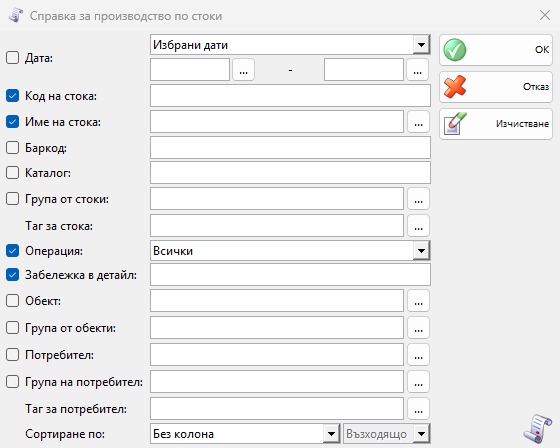
Отметката пред филтъра добавя неговата колона в резултата. Махнатата отметка също събира редовете по тази колона: Дата: и Обект: са без отметка по подразбиране, затова всяка стока има един ред за всички дни и обекти. Текстовият филтър намира стойностите, които съдържат текста. Натиснете F4 или …, за да изберете от списък.
| Филтър | Какво ограничава | Колона по подразбиране |
|---|---|---|
| Дата: | Периода, по датата на производството. Изберете период от списъка или Избрани дати и начална и крайна дата. Без дати справката обхваща всички производства. | Не се показва |
| Код на стока:, Име на стока: | Съставките и продуктите. | Показва се |
| Баркод:, Каталог: | Стоките по баркод или каталожен номер. Всеки добавя три колони. | Не се показва |
| Група от стоки: | Стоките от една група. | Не се показва |
| Операция: | Всички, Съставка за производство за вложените стоки или Продукт от производство за произведените. | Показва се |
| Забележка в детайл: | Редовете по забележката им. Автоматичното производство записва в редовете си Автоматично производство на стока „…“ с името на продадената стока. | Показва се |
| Партида:, Сериен номер:, Дата на производство:, Срок на годност:, Местоположение на партида: | Появяват се, когато работите с партиди. Показаната колона за партида разделя редовете по партиди. | Не се показва |
| Обект:, Група от обекти: | Къде е направено производството. | Не се показва |
| Потребител:, Група на потребител: | Потребителят в полето Потребител на производството. | Не се показва |
| Таг за стока:, Таг за обект:, Таг за потребител: | Появяват се, когато има такива тагове. Само филтрират. | Без колона |
| Сортиране по: | Подрежда по Стока, Код, Операция, Забележка в детайл, Дата, Обект или Потребител, възходящо или низходящо. Подрежда само по показана колона. | – |
Резултат
Резултатът се отваря в отделен раздел. Примерът по-долу е с отметките по подразбиране, затова всяка съставка и всеки продукт имат по един ред за всички производства.
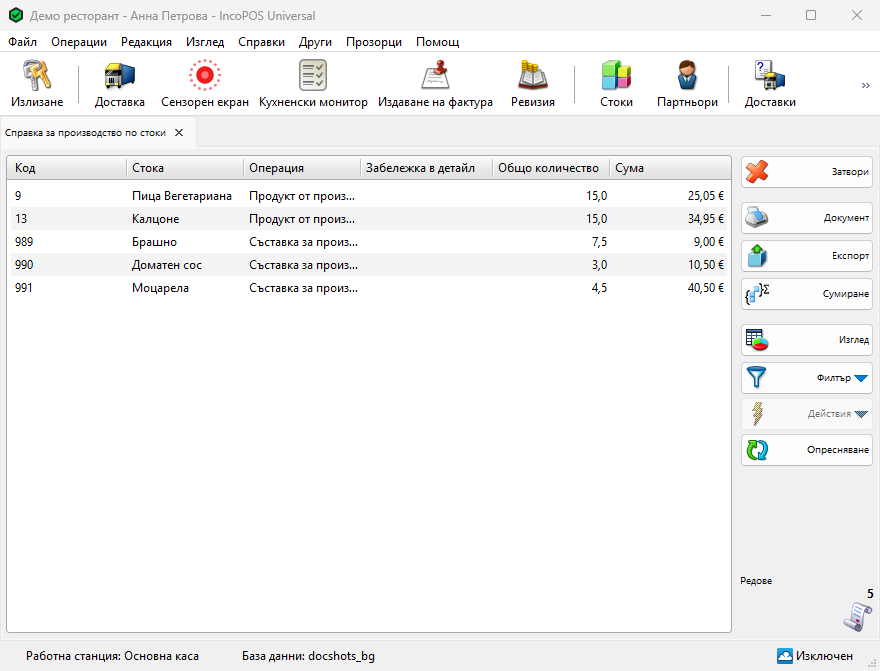
| Колона | Какво показва |
|---|---|
| Дата | Датата на производствата в реда. |
| Код, Стока, Баркод 1 до 3, Каталог 1 до 3, Група от стоки | Стоката, както е сега в Стоки. |
| Обект, Група от обекти, Потребител, Група на потребител | Къде и от кого са направени производствата. |
| Операция | Съставка за производство или Продукт от производство. |
| Забележка в детайл | Забележката на редовете от производството. |
| Общо количество | Вложеното или произведеното количество, в Мярка: на стоката. |
| Сума | Сборът от количество × доставна цена: за съставка доставната ѝ цена в производството, за продукт себестойността му, т.е. стойността на съставките, разпределена между продуктите. |
Как се изчисляват числата
- Справката сумира записаните производства от Производство, включително направените от Автоматично производство в Други → Настройки… → Операции при продажба на стока с рецепта. Черновите и производствата, които още чакат в друга база данни, не се включват. Анулираното производство вече не съществува, затова не се брои.
- Количествата са без знак: вложеното и произведеното количество са положителни. Когато Операция: е без отметка, стока, която се и произвежда, и влага, например сос, направен в едно производство и вложен в друго, получава един ред със събрани двете количества. Оставете отметката на Операция: или изберете един вид в нея, за да ги видите поотделно.
- Производството се брои на своята Дата, датата на документа.
- Сума е по доставни цени, в основната валута на програмата. Справката няма продажни цени и колона за ДДС.
- Имената, кодовете и групите на стоките са такива, каквито са сега.
Работа с резултата
Документ отваря прегледа за печат на резултата с неговите филтри, а Експорт го записва във файл. Сумиране добавя ред със сборовете на Общо количество и Сума; когато в резултата има и двата вида, сборът събира съставките и продуктите. Изглед показва резултата като стълбове или кръгова диаграма (вижте Изглед на резултат от справка). Филтър → Филтър за справка показва филтрите до резултата и го изпълнява отново при всяка промяна, Филтър на справка като нов… отваря резултата от друг филтър в нов раздел, а Бърз филтър търси в текста на редовете. Опресняване изпълнява справката отново. Справката може да бъде и панел на Таблото.
Щракнете двукратно върху ред или използвайте Действия → Редакция, за да отворите стоката му. Действия → Трансформиране на избраните стоки слага избраните стоки в нов документ (вижте Трансформация на документи). Действия → Печат на избраните стоки отпечатва етикетите им, когато има настройка за бърз печат в Печат на баркодове. За да отворите самото производство, използвайте справката Производство.
Права за достъп
Всички права се задават в Редакция → Администриране → Права за достъп….
| Право | Какво разрешава | Не е разрешено по подразбиране за |
|---|---|---|
| Справки → Производство → Производство по стоки… | Справката. | Оператори (цялото меню Справки) |
| Управлявайте операторите и преглеждайте техните операции | Производствата на всички потребители. Без него Потребител: е заключен с вашето име. | Оператори |
Потребител със Заключен обект: в настройките на потребителя получава този обект заключен във филтъра. Потребител без Показване на доставната цена на стоките там не вижда Сума.
Често задавани въпроси
Защо една стока е на няколко реда?
Редовете се различават по показана колона: стоката може да е и съставка, и продукт, или редовете ѝ да имат различни забележки, например по една за всяка продадена стока, за която автоматичното производство я е направило. Махнете отметката на Забележка в детайл:, за да съберете забележките.
Как да видя какво са вложили автоматичните производства за един продукт?
Въведете името на продадената стока в Забележка в детайл: и изберете Съставка за производство в Операция:.
Как да видя колко е произведено всеки ден?
Сложете отметка на Дата: и изберете Продукт от производство в Операция:. Всеки ден получава отделен ред за всеки продукт.
Свързани страници
- Справки
- Справки за Производство
- Справка Производство, всяко производство ред по ред
- Справка Рецепти
- Операция Производство
- Преглед на документ за печат
- Изглед на резултат от справка
- Видео: Справки и анализи в IncoPOS