
Справка за приготвяне на стоки показва колко време е отнела кухнята за всяка поръчана стока: от добавянето на реда в поръчката до момента, в който Кухненски монитор го е отбелязал като в приготвяне, готов за сервиране и сервиран. Тя има по един ред за всеки ред на поръчка или продажба. Отваря се от Справки → Стоки → Приготвяне на стоки…. Тази точка от менюто я има, когато е инсталиран модулът Сензорен екран.
Филтър
Първо се отваря прозорецът Справка за приготвяне на стоки. Попълнете само нужните филтри: празен филтър не ограничава справката. Натиснете ОК, за да изпълните справката. Изчистване изпразва филтрите и връща отметките по подразбиране. Прозорецът запомня последния изпълнен филтър.
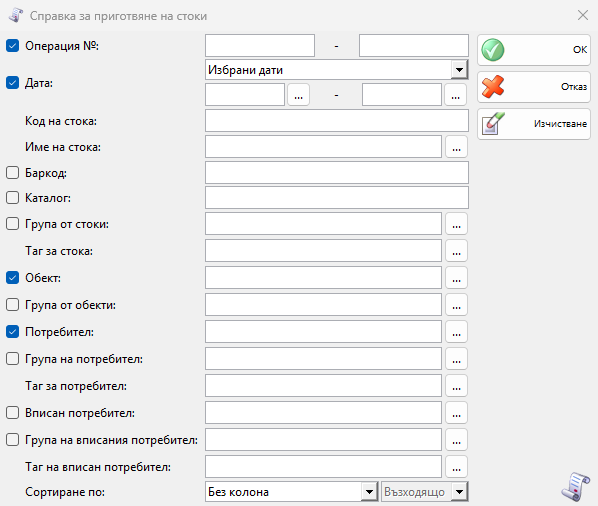
Отметката пред филтъра добавя неговата колона в резултата. В тази справка махнатата отметка само скрива колоната: всеки ред остава един ред от документ. Текстовият филтър намира стойностите, които съдържат текста. Натиснете F4 или …, за да изберете от списък.
| Филтър | Какво ограничава | Колона по подразбиране |
|---|---|---|
| Операция №: | Документите, по диапазон от номера. | Показва се |
| Дата: | Документите, по датата им. Изберете период от списъка или Избрани дати и начална и крайна дата. | Показва се |
| Код на стока: | Стоките по код. Резултатът няма колона за кода. | Без колона |
| Име на стока: | Стоките. | Винаги се показва, без отметка |
| Баркод:, Каталог: | Стоките по баркод или каталожен номер. Всеки добавя три колони. | Не се показват |
| Група от стоки: | Стоките от една група. | Не се показва |
| Обект: | Обектите: масата на отворена поръчка или обектът на продажба. | Показва се |
| Група от обекти: | Обектите от една група. | Не се показва |
| Потребител:, Група на потребител: | Потребителят на документа, например сервитьорът, и групата му. | Потребител: се показва, Група на потребител: не се показва |
| Вписан потребител:, Група на вписания потребител: | Потребителят, който е бил вписан при записа на документа. | Не се показват |
| Таг за стока:, Таг за обект:, Таг за потребител:, Таг на вписан потребител: | Появяват се, когато има такива тагове. Само филтрират. | Без колона |
| Сортиране по: | Сортира по Операция №, Стока или Количество, във възходящ или низходящ ред, когато колоната се показва. Последна промяна не сортира, защото справката няма такава колона. | – |
Резултат
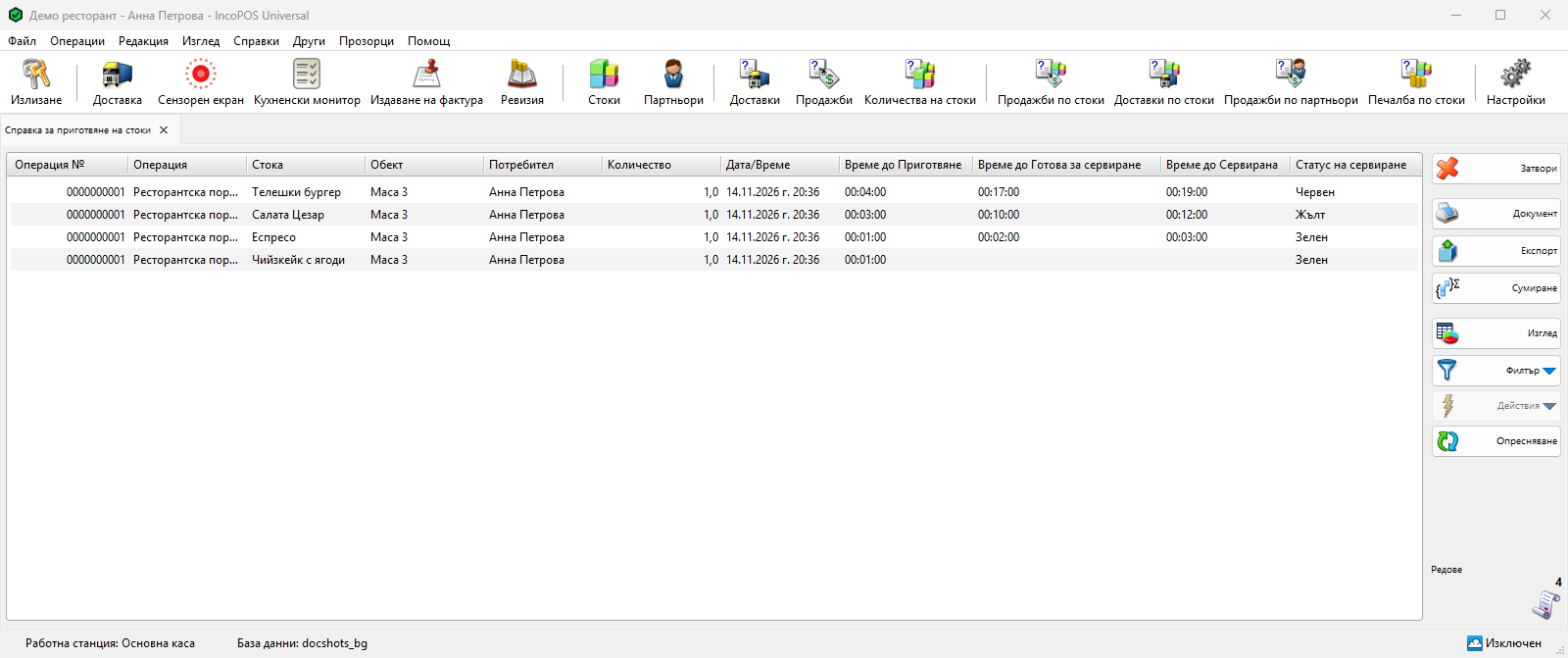
Резултатът се отваря в отделен раздел. В примера по-долу в Обект: е избрана една маса, а Дата: е без отметка. Поръчката ѝ има ред, сервиран след червената тревога, един след жълтата, един навреме и един, който още се приготвя.
| Колона | Какво показва |
|---|---|
| Операция №, Операция, Дата | Документът на реда: Ресторантска поръчка за отворена поръчка от сензорния екран, Продажба за продажба. |
| Стока, Баркод 1 до 3, Каталог 1 до 3, Група от стоки | Стоката, както е сега в Стоки. |
| Обект, Група от обекти | Обектът на документа. За продажба от маса това е обектът, от който продажбата е взела наличността. |
| Потребител, Група на потребител, Вписан потребител, Група на вписан потребител | Потребителите на документа. |
| Количество | Количеството на реда, в Мярка на стоката. |
| Дата/Време | Кога редът е записан последно. |
| Време до Приготвяне, Време до Готова за сервиране, Време до Сервирана | Времето от добавянето на реда в поръчката до момента, в който кухнята е задала този статус, в часове, минути и секунди. Празно, когато статусът не е задаван. |
| Статус на сервиране | Жълт или Червен, когато редът е сервиран след жълтата или червената тревога на кухненския профил, иначе Зелен. Несервиран ред също показва Зелен. |
Как се изчисляват числата
- Редовете идват от записаните продажби и от записаните отворени поръчки на сензорния екран. Черновите, документите, които още чакат в друга база данни, и предишните версии на променени или изтрити редове от поръчки не се включват.
- Трите времена идват от статусите, които кухненският монитор пази за всеки ред. Редовете на продажби без кухненски монитор нямат времена. Когато кухненският профил прескача статус, той получава същото време като следващия.
- Когато поръчката се плати, продажбата ѝ запазва времената само с Запазване на кухненския статус, когато продажбата е завършена в Други → Настройки… → Сензорен екран. Без него продажбата запазва само Време до Сервирана и Статус на сервиране на редовете, сервирани след тревога.
- Имената на колоните следват имената на статусите в кухненския профил на тази работна станция, затова преименуван статус показва новото си име.
- Дата е датата на документа и филтърът Дата: използва нея.
Работа с резултата
Документ отваря прегледа за печат на резултата с неговите филтри, а Експорт го записва във файл. Сумиране добавя ред със сбора на Количество. Изглед показва резултата като стълбове или кръгова диаграма (вижте Изглед на резултат от справка). Филтър → Филтър за справка показва филтрите до резултата и го изпълнява отново при всяка промяна, Филтър на справка като нов… отваря резултата от друг филтър в нов раздел, а Бърз филтър търси в текста на редовете. Опресняване изпълнява справката отново. Справката може да бъде и панел на Таблото.
Щракнете двукратно върху ред или използвайте Действия → Редакция, за да отворите стоката му. Действия → Трансформиране на избраните стоки слага избраните стоки в нов документ (вижте Трансформация на документи). Действия → Печат на избраните стоки отпечатва етикетите им, когато има настройка за бърз печат в Печат на баркодове.
Права за достъп
Всички права се задават в Редакция → Администриране → Права за достъп….
| Право | Какво разрешава | Не е разрешено по подразбиране за |
|---|---|---|
| Справки → Стоки → Приготвяне на стоки… | Справката. | Оператори (цялото меню Справки) |
| Управлявайте операторите и преглеждайте техните операции | Без него потребителят получава Потребител: и Вписан потребител: заключени на своето име. | Оператори |
Потребител със Заключен обект: в настройките на потребителя получава този обект заключен във филтъра.
Често задавани въпроси
Защо колоните с времена са празни?
Кухнята не е използвала кухненския монитор за тези редове или поръчката е платена без Запазване на кухненския статус, когато продажбата е завършена.
Как да намеря стоките, които са чакали твърде дълго?
Изпълнете справката за период, натиснете Експорт и сортирайте файла по Статус на сервиране или Време до Сервирана.
Къде виждам колко чака всяка маса сега?
На Кухненски монитор, чиито таймери и цветове го показват, докато поръчките са отворени.