
Справка за изтрити стоки в продажби показва какво е махнато от продажбите и ресторантските поръчки: всеки път, когато ред бъде изтрит, количеството му намалено или цялата продажба или поръчка отменена, програмата пази запис за стоката, количеството, кой го е направил и защо. Справката показва тези записи. Отваря се от Справки → Стоки → Изтрити стоки в продажби….
Филтър
Първо се отваря прозорецът Справка за изтрити стоки в продажби. Попълнете само нужните филтри: празен филтър не ограничава справката. Натиснете ОК, за да изпълните справката. Изчистване изпразва филтрите и връща отметките по подразбиране. Прозорецът запомня последния изпълнен филтър.
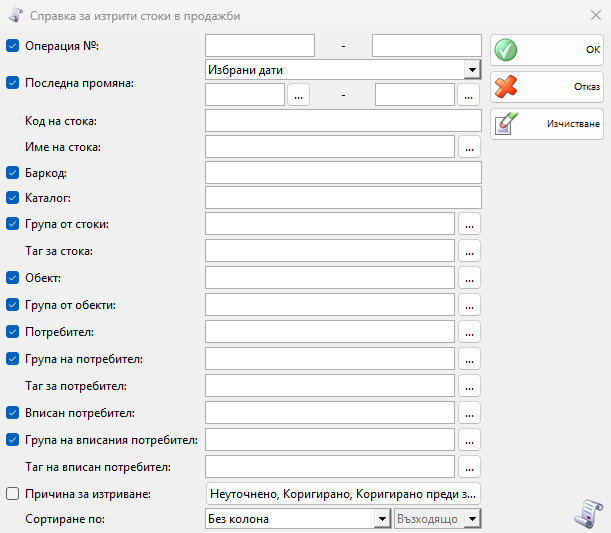
Отметката пред филтъра добавя неговата колона в резултата. Филтър без отметка винаги има колона. Всеки ред е един запис, затова махнатата отметка само скрива колоната. Текстовият филтър намира стойностите, които съдържат текста. Натиснете F4 или …, за да изберете от списък.
| Филтър | Какво ограничава | Колона по подразбиране |
|---|---|---|
| Операция №: | Номерата на продажбите и поръчките, от един номер до друг. | Показва се |
| Последна промяна: | Периода, по датата и часа, в които е записан записът. Изберете период от списъка или Избрани дати и начална и крайна дата. | Показва се |
| Код на стока: | Стоките по код. | Без колона |
| Име на стока: | Стоките. | Винаги се показва, без отметка |
| Баркод:, Каталог: | Стоките по баркод или каталожен номер. Всеки добавя три колони. | Показва се, когато прозорецът на стоката показва баркодове и каталожни номера |
| Група от стоки: | Стоките от една група. | Показва се |
| Обект:, Група от обекти: | Къде е направена продажбата или поръчката. | Показват се |
| Потребител:, Група на потребител: | Потребителят на продажбата или поръчката. | Показват се |
| Вписан потребител:, Група на вписания потребител: | Потребителят, който е бил вписан, когато е записан записът. | Показват се |
| Таг за стока:, Таг за обект:, Таг за потребител:, Таг на вписан потребител: | Появяват се, когато има такива тагове. Само филтрират. | Без колона |
| Причина за изтриване: | Причините, които да се включат. Избрани са всички без Хардуерна грешка. | Не се показва |
| Сортиране по: | Подрежда по Операция №, Последна промяна, причината за изтриване, Стока, Количество или Обща продажна стойност, възходящо или низходящо. | – |
Резултат
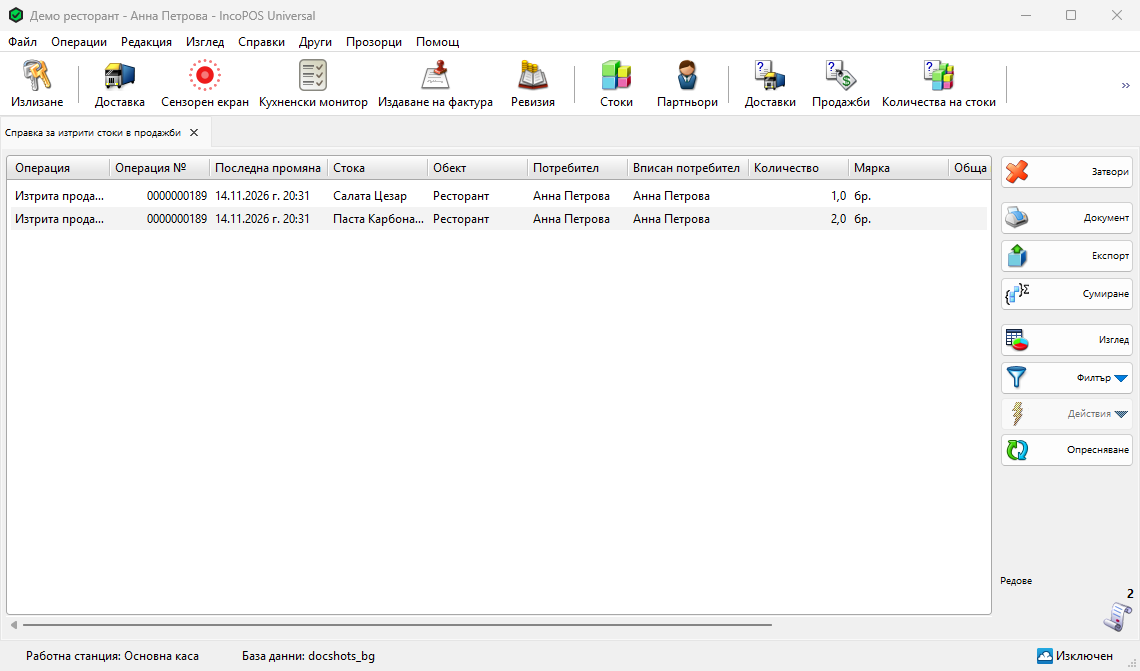
Резултатът се отваря в отделен раздел. Примерът по-долу показва продажба, в която касиерът е намалил количеството на един ред и е изтрил друг ред, преди да я запише. В Последна промяна: е избран днешният ден, а в Обект: един обект, Причина за изтриване: е с отметка, а Баркод:, Каталог:, Група от стоки:, Група от обекти:, Група на потребител: и Група на вписания потребител: са без отметка.
| Колона | Какво показва |
|---|---|
| Операция | Изтрита продажба за продажба, Изтрита ресторантска поръчка за ресторантска поръчка. |
| Операция № | Номерът на продажбата или поръчката. |
| Последна промяна | Датата и часът, в които е записан записът. |
| Стока, Баркод 1 до 3, Каталог 1 до 3, Група от стоки | Стоката, както е сега в Стоки. |
| Обект, Група от обекти | Обектът на продажбата или поръчката. |
| Потребител, Група на потребител | Потребителят на продажбата или поръчката. |
| Вписан потребител, Група на вписан потребител | Потребителят, който е бил вписан, когато е записан записът. |
| Количество, Мярка | Махнатото количество, в мярката на реда. |
| Обща продажна стойност | Махнатото количество по продажната цена на реда, след отстъпката му и с ДДС. |
| Причина за изтриване | Защо е махнато количеството (вижте следващата таблица). |
| Причина за изтриване | Какво се е случило |
|---|---|
| Коригирано преди запис, Коригирано | Количеството на ред е намалено, преди продажбата или поръчката да бъде записана за първи път или след това. Количество е махнатата част. |
| Стоката е премахната преди запис, Премахната стока | Ред е изтрит, преди продажбата или поръчката да бъде записана за първи път или след това. Анулираната продажба записва всичките си редове като Премахната стока. |
| Операцията е отменена преди запис, Операцията е отменена | Цялата продажба или поръчка е отменена, преди да бъде записана за първи път или след това. |
| Хардуерна грешка | Продажбата или поръчката е върната, защото устройство, например фискалният принтер, е дало грешка при записа ѝ. |
| Операция в очакване е анулирана | Чакаща продажба или поръчка, която не е могла да бъде записана, е анулирана. |
| Неуточнено | Запис отпреди програмата да пази причината. |
Как се изчисляват числата
- Справката показва записите за махнатите количества, а не продажбите. Записът не променя наличността и справките за продажби не го броят.
- Такива записи пазят само продажбите и ресторантските поръчки. Другите документи, например доставките или отчетените консигнации, не са в справката.
- Записът се брои на своята Последна промяна, момента, в който е записан, а не на датата на продажбата.
- Сумите са в основната валута на програмата. Имената на стоките, обектите и потребителите са текущите.
Работа с резултата
Документ отваря прегледа за печат на резултата с неговите филтри, а Експорт го записва във файл. Сумиране добавя ред със сборовете на Количество и Обща продажна стойност. Изглед показва резултата като стълбове или кръгова диаграма (вижте Изглед на резултат от справка). Филтър → Филтър за справка показва филтрите до резултата и го изпълнява отново при всяка промяна, Филтър на справка като нов… отваря резултата от друг филтър в нов раздел, а Бърз филтър търси в текста на редовете. Опресняване изпълнява справката отново. Справката може да бъде и панел на Таблото.
Редовете са записи, а не документи, затова двукратното щракване не ги отваря. Изберете един ред Изтрита продажба и използвайте Действия → Показване на историята на промените, за да видите предишните версии на редовете на тази продажба (вижте Редакция на продажба).
Права за достъп
Всички права се задават в Редакция → Администриране → Права за достъп….
| Право | Какво разрешава | Не е разрешено по подразбиране за |
|---|---|---|
| Справки → Стоки → Изтрити стоки в продажби… | Справката. | Оператори (цялото меню Справки) |
| Управлявайте операторите и преглеждайте техните операции | Записите на всички потребители. Без него Потребител: и Вписан потребител: са заключени с вашето име. | Оператори |
Потребител със Заключен обект: в настройките на потребителя получава този обект заключен във филтъра.
Често задавани въпроси
Как да видя какво е махнато от вече записани продажби?
В Причина за изтриване: оставете само Коригирано, Премахната стока и Операцията е отменена. Изберете касиер в Потребител:, за да видите само неговите продажби.
Защо не се показват редовете на продажба, която фискалният принтер е отказал?
Хардуерна грешка не е избрана по подразбиране. Изберете я в Причина за изтриване:.
Защо една продажба има няколко реда?
Всяко намалено количество, изтрит ред или отмяна прави свой запис, затова една продажба или поръчка може да има ред за всяка промяна.