
Използвайте Редакция → Плащания → Плащания…, за да видите кое е платено и кое още се дължи по записани документи, да добавяте и променяте плащания и да въвеждате авансови плащания. Наличностите и сумите на документите не се променят тук, а само плащанията.
Отваряне на прозореца Плащания
- Изберете Редакция → Плащания → Плащания… или натиснете Ctrl+F11. Отваря се прозорецът Плащания.
- Намерете документа чрез Дата:, Филтър и двата списъка до него.
- Изберете ред и използвайте бутоните вдясно.
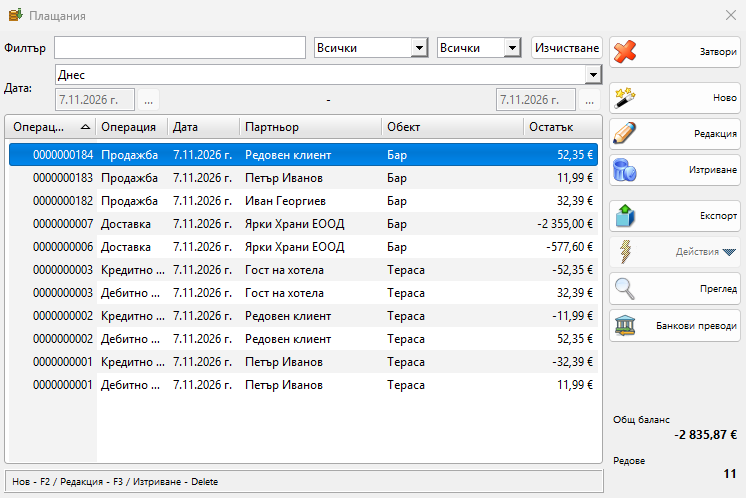
| Контрола | Какво прави |
|---|---|
| Филтър | Показва само редовете, в чиито Операция №, Партньор или Обект се съдържа въведеният текст. |
| Първи списък | Всички, Към доставчици (доставки, връщания към доставчик и аванси) или Към клиенти (продажби, рекламации, кредитни известия, дебитни известия и аванси). |
| Втори списък | Всички, Платени (няма остатък за плащане) или Неплатени. |
| Изчистване | Изчиства текста на филтъра и задава Всички в двата списъка. Периодът остава. |
| Дата: | Периодът на редовете. Първия път се използва Днес. Изберете Избрани дати, за да въведете начална и крайна дата. Прозорецът помни последния период и списъците. |
| Ново (F2) | Добавя плащане (вижте Добавяне на ново плащане). |
| Редакция (F3) | Отваря плащанията на избрания ред. Двукратно щракване прави същото. |
| Изтриване (Delete) | Изтрива плащанията на избраните редове (вижте Изтриване на плащания). |
| Експорт | Експортира показаните редове. Показва се, когато има налични експортери. |
| Преглед | Показва или скрива преглед на документа на избрания ред. |
| Банкови преводи | Отваря панел с преводите по банковите ви сметки. Показва се при Връзка с банки. |
Всеки ред е един документ или едно авансово плащане. Остатък е сумата за плащане: положителна, когато партньорът дължи на вас, и отрицателна, когато вие дължите на партньора. При аванс това е сумата на аванса, положителна, когато сте го получили, и отрицателна, когато сте го изплатили.
Общ баланс под бутоните събира показаните редове. При няколко избрани реда става Избран баланс. Редове показва броя на редовете в списъка. Показване на номер и дата на фактура в екрана за плащания в Други → Настройки… → Операции добавя колоните Документ № и Дата на документ, а Филтър търси и по Документ №. Потребител със заключен обект или партньор вижда само своите редове.
Промяна на плащанията на документ
- Изберете реда и натиснете Редакция. Отваря се прозорецът Плащане със записаните плащания под Плащания.
- За да добавите плащане, въведете сумата му на горния ред. За да промените записано плащане, щракнете върху сумата или типа му. Бутонът в края на реда изтрива това плащане след въпроса „Желаете ли да изтриете избраното плащане?“.
- Натиснете ОК. Отказ затваря прозореца и нищо не се променя.
Полетата работят както в прозореца Продажба. При няколко избрани реда Редакция отваря първия. За аванс вместо него се отваря прозорецът Авансово плащане с партньора, типа, сумата и обекта му. Потребител, на когото е забранено да стига толкова назад, получава „Нямате достъп да редактирате плащания толкова назад във времето!“: границата е Разрешена модификация на операции: в настройките на потребителя.
Добавяне на ново плащане
- Изберете документите за плащане с Ctrl+щракване или произволен ред, ако плащате общо за партньор, и натиснете Ново.
- Програмата пита „Добавяне на плащане за избраните операции?“. Да плаща тези документи. Не отваря списъка Партньори, където избирате партньора.
- В прозореца Ново плащане проверете Получаване на плащане или Изплащане, типа плащане и сумата.
- Натиснете ОК.
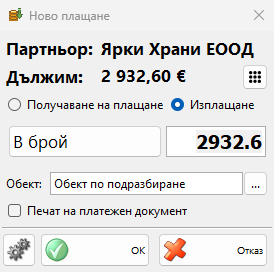
| Поле | Какво прави |
|---|---|
| Задължение: или Дължим: | Какво остава за плащане по избраните документи или целият баланс на партньора, ако сте отговорили с Не. |
| Получаване на плащане, Изплащане | Посоката на парите. Изплащане е избрано, когато дължите на партньора. Без правото Изплащане изборът е скрит и плащането е получено. |
| Тип и сума на плащането | Работят както в прозореца Плащане. Сума за плащане по подразбиране: в Други → Настройки… → Операции определя дали сумата започва от дължимото. |
| Обект: | Обектът на аванс. Заключен е за потребител със заключен обект. |
| Печат на касова бележка | Показва се, когато в Устройства е настроен принтер за касови бележки. |
| Печат на платежен документ | Отваря преглед за печат на Платежна бележка за всяко плащане. |
Сумата се разпределя така:
- Избрани документи: сумата се разпределя между тях. Сума над остатъка им спира с „Въведената сума е по-голяма от задължението!“.
- Партньор: сумата покрива дължимите документи на партньора, като започва от най-ранния падеж. Ако не ги покрива всички, документите с артикули от различни ДДС групи се пропускат, защото се плащат само изцяло.
- Остатък: каквото остане, се записва като авансово плащане на партньора. То се използва по-късно с Употреба на авансови плащания в прозореца Плащане и може да се отпечата отново от Повторен печат на авансово плащане.
Плащане в брой отваря касовото чекмедже.
Изтриване на плащания
- Изберете един или повече редове и натиснете Изтриване.
- Отговорете с ОК на въпроса: „Сигурни ли сте, че желаете да изтриете всички плащания по тази операция?“, „Желаете ли да изтриете плащанията по избраните 2 операции?“ или, за аванс, „Сигурни ли сте, че желаете да изтриете това авансово плащане?“.
Всички платени суми на документа се премахват. Документът остава и цялата му сума отново се дължи. Ако продажбата има фискален бон, програмата отпечатва анулиране на касова бележка и премахва записа за бона. За да премахнете само едно от няколко плащания, използвайте Редакция. Границата по дата от Редакция важи и тук: плащания, по-стари от разрешеното за потребителя ви, не се изтриват и програмата показва „Нямате достъп да редактирате плащания толкова назад във времето!“.
Права за достъп
Всички права се задават в Редакция → Администриране → Права за достъп…, под Плащания → Плащания…
| Право | Какво позволява | Забранено по подразбиране за |
|---|---|---|
| Плащания… | Менюто. | Никого |
| Ново, Редакция, Изтриване | Бутоните със същите имена. | Никого |
| Експорт | Бутона Експорт. | Оператори |
| Изплащане | Избора Изплащане в прозореца Ново плащане. | Никого |
Отстраняване на проблеми
| Проблем | Решение |
|---|---|
| Документ липсва в списъка | Проверете Дата:, Филтър и двата списъка. Консигнациите нямат собствени плащания: имат ги само продажбите от консигнация. |
| „По тази операция няма направени плащания.“ | Изтриване не намери какво да изтрие: документът е неплатен. |
| „Моля, изберете операция, чиито плащания да редактирате.“ | Изберете ред и натиснете Редакция. |
| „Partial payment cannot be distributed, because Sale No. 0000000185 has items with different VAT groups. This operation can only be paid in full.“ | Операцията има артикули от различни ДДС групи. Въведете пълната сума за избраните документи. |
| „Този обект е управляван от друга база данни! Може да запишете промените си и да позволите на системата, която управлява този обект да ги завърши.“ | Обектът принадлежи на друга база данни от облачната ви настройка. Редът остава тъмнозелен, докато тази база завърши промяната. |
Често задавани въпроси
Как да запиша частично плащане?
Натиснете Редакция на документа и въведете платената сума. Остатъкът се дължи и занапред, а един документ може да има неограничен брой плащания.
Къде да видя всички плащания едно по едно?
В справката Хронология на плащанията. Прозорецът Плащания има по един ред за документ.