
Резервационният лист показва стаите на редове и дните в колони, като всяка резервация е лента от пристигането до напускането. Рецепцията го използва, за да отговори на запитване (кои стаи са свободни в кои дни), да създаде резервация, като завлачи по свободните дни, да премести резервация на други дати или в друга стая, да настанява и освобождава гости и да следи почистването на стаите. Той е един от прозорците на Резервация.
Отваряне на резервационния лист
Изберете Операции → Резервация → Резервационен лист. Ако листът вече е отворен, менюто се връща към него, освен ако в настройките е включено Разрешени множество прозорци за нови операции от един и същ тип. Esc го затваря. Без лиценз Pro листът показва предупреждението за лиценза при първото отваряне, а Резервиране и Блокиране го показват отново и не отварят нищо.
Какво показва листът
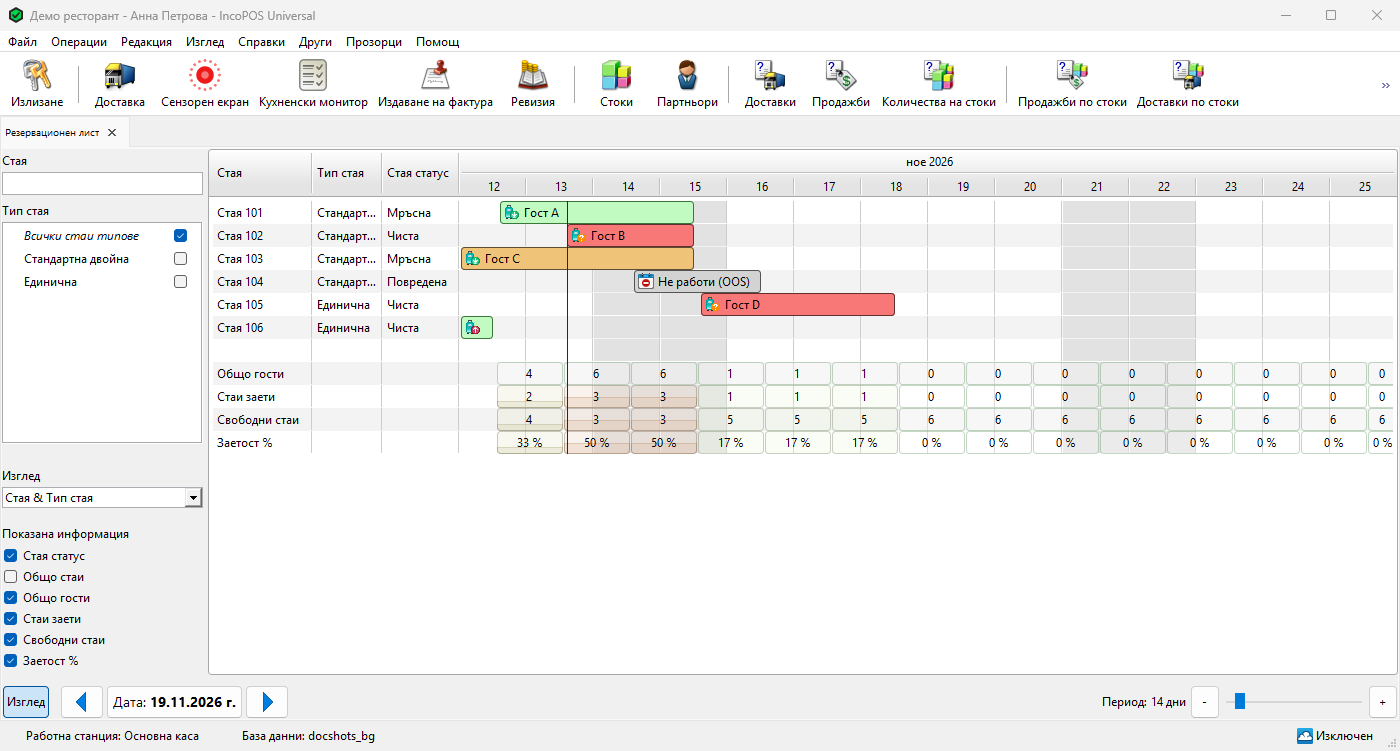
Всеки ред е стая от резервационните настройки, подредени по име, с Тип стая. Всяка колона е ден под месеца и годината (при почасово таксуване час под датата). Почивните дни са сиви, а червена линия отбелязва текущия момент. Лентите показват:
- името на първия гост или Не работи (OOS) или Неналична (OOI) за блокиране;
- иконка на статуса в началото: пристигащ, настанен, освободен, непристигнал, отказан или блокиран;
- цвета на плащането: червено, когато нищо не е платено, оранжево, когато е платена част, зелено, когато стаята или цялата резервация е платена. Непристигналите и отказаните резервации са светлосиви, Не работи (OOS) е светлосиво, а Неналична (OOI) тъмносиво.
Резервация за тип стая без стая се показва в по-светли цветове във всяка стая от този тип и в яркочервено там, където стаята вече е резервирана за същите дати. Задайте ѝ стая в прозореца Резервация или я завлачете в стая.
Листът чете отново резервациите на всеки няколко секунди (Честота на опресняване на статуса на стаи: в раздел Резервации на Други → Настройки…, 10 секунди по подразбиране), след промяна в листа и когато синхронизацията донесе промени.
Период и дата
Период: под листа задава колко дни се показват, с плъзгача или бутоните – и +: от 3 до 150 дни, 14 по подразбиране (от 1 до 50 при почасово таксуване). Дата: центрира листа върху ден: щракнете за календара или използвайте стрелките, за да се преместите с един ден назад или напред. Листът се отваря с вчерашния ден в първата колона. Можете и да превъртате настрани.
Страничният панел
Изглед отгоре показва или скрива страничния панел. Листът помни на този компютър дали панелът е отворен и какво е избрано в него.
| Поле | Какво прави |
|---|---|
| Стая | Показва само редовете, чиято стая или тип стая съдържа текста. Писането в листа попълва същия филтър. |
| Тип стая | Типовете стаи, които да се показват. Всички стаи типове показва всички стаи. |
| Изглед | Стая, Стая & Тип стая (по подразбиране) или Тип стая. В изгледа Тип стая всеки ред е тип стая, а всеки ден показва брой, избран в Показана информация: # свободни, # заети, # свободни / # общо или # заети / # общо, върху цвят от зелено (свободни) до червено (пълно). |
| Стая статус | Добавя колоната Стая статус. Не и в изгледа Тип стая. |
| Общо стаи, Общо гости, Стаи заети, Свободни стаи, Заетост % | Редове с общите стойности в долната част на листа, за всеки ден. Общо стаи не брои стаите със статус Неналична (OOI). Общо гости брои възрастните, а след + и децата, когато резервационните настройки ги използват. |
Създаване на резервация
- На реда на стая натиснете върху деня на пристигане и завлачете до деня на напускане. Избраните клетки стават зелени с Нова резервация, а последната с Завлачете за резервиране. Щракване върху един ден не създава нищо.
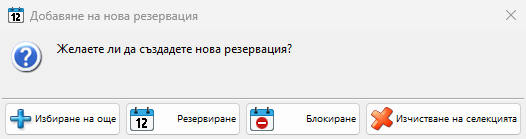
- Пуснете бутона на мишката. Прозорецът Добавяне на нова резервация пита „Желаете ли да създадете нова резервация?“.
- Щракнете Резервиране, за да отворите прозореца Резервация, или Блокиране, за да отворите прозореца Блокиране. Избиране на още запазва избора: завлачете по дните на друга стая и следващият въпрос добавя тази стая към същата резервация. Изчистване на селекцията отменя избора.
- Допълнете резервацията, например с госта, и я запишете. Прозорецът се затваря и лентата се появява в листа.
Резервацията започва в часа на пристигане по подразбиране в първия избран ден и завършва в часа на напускане по подразбиране в последния (14:00 и 12:00, ако не са променени в резервационните настройки), с един възрастен във всяка стая. В изгледа Тип стая резервацията е за типа стая, без стая.
Преместване на резервация или промяна на датите ѝ
Когато мишката е над лента, по краищата ѝ се показват точки. Завлачете:
- левия край, за да промените пристигането;
- десния край, за да промените напускането, например когато гост остава по-дълго;
- средата на лентата, за да преместите цялата резервация в други дни;
- нагоре или надолу към друга стая. Бледо копие показва къде ще отиде резервацията.
Когато пуснете, въпросът Редакция на резервация казва какво ще се промени, например „Преместване на цялата резервация 2 ден(и) по-късно?“ или „Преместете цялата резервация в стая „Стая 102″?“. Да записва резервацията веднага и пренастройва редовете на престоя ѝ според новите дати и стая. Не я оставя както е била.
- Ако новата стая е блокирана за тези дни, „Стая „Стая 104″ е блокирана за избрания период. Сигурни ли сте, че желаете да запазите резервацията за тези дати?“ пита дали да я резервирате въпреки това.
- Ако е резервирана, се показва „Резервацията не може да бъде записана, защото стая „Стая 104″ не е налична за избрания период.“ и нищо не се променя.
- Резервация с издадена фактура не може да се промени, а потребител, който няма право да редактира резервации, вижда „Редактирането на резервации не е разрешено!“.
- При облачна синхронизация стая, управлявана от друга база данни, първо пита дали да продължите, и промяната се записва като изчакваща редакция: „Промените бяха запазени като изчакваща редакция и ще бъдат отразени след няколко минути.“
Подробности за резервацията, настаняване и освобождаване
Щракнете върху лента, за да видите подробностите ѝ: Пристигане:, Напускане:, Статус:, Възрастни: и Деца: (когато резервацията ги има), Гости: и Забележка:. Когато под щракването има няколко резервации, списък показва датите и първия гост на всяка, с бутон Редакция за всяка.
| Бутон | Какво прави |
|---|---|
| Настаняване | За пристигащ гост. След „Сигурни ли сте, че желаете да настаните стая Стая 101?“ стаята става Настанен, а статусът ѝ Мръсна. Ако има възможност за печат, листът пита „Желаете ли да отпечатате резервационните адресни карти за тази стая?“ и показва картите на гостите в прегледа за печат. Запомни избора и не ме питай повече. запазва отговора. |
| Непристигнал | За пристигащ гост, който не е дошъл. След въпрос стаята става Непристигнал. Резервация с издадена фактура показва „Промяна на резервацията не е разрешена, тъй като за нея има издадена фактура!“. |
| Освобождаване | За настанен гост. Разрешено е само когато стаята или цялата резервация е платена, иначе „Стая не може да бъде освободена, защото цялата сума не е платена все още!“. След въпрос стаята става Освободен. |
| Редакция | Отваря резервацията в прозореца Резервация или блокирането в прозореца Блокиране, за плащанията, гостите, продажбите и фактурата. |
| Затвори | Затваря подробностите. |
Настаняване, Непристигнал, Освобождаване и Редакция на резервация се показват само на потребители с право Резервация.
Статус на стаята и почистване
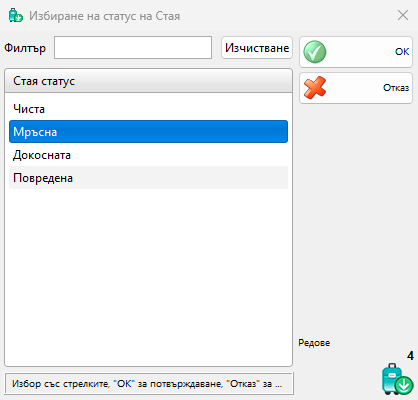
С Стая статус в страничния панел колоната Стая статус показва статуса на почистване на всяка стая: Чиста, Мръсна, Докосната или Повредена. Стая без статус е Чиста.
- Щракнете върху статуса на стая. Отваря се прозорецът Избиране на статус на Стая с избран текущия статус.
- Изберете новия статус и щракнете ОК. Той се записва веднага за стаята, а другите компютри го показват след следващото си опресняване.
Настаняване дава на стаята статус Мръсна, в листа и в прозореца Резервация. Нищо не я връща на Чиста: камериерките или рецепцията правят това тук, когато стаята е готова. Справки → Резервация → Камериерки… показва стаите със статуса им, например за да дадете на камериерките списъка на мръсните стаи.
Права за достъп
| Право | Какво позволява | Не е разрешено по подразбиране за |
|---|---|---|
| Резервация → Резервационен лист | Отваряне на листа | Никого, освен ако типът бизнес скрива менюто Резервация |
| Резервация → Резервация | Резервиране, което отваря прозореца Резервация, и бутоните Настаняване, Непристигнал, Освобождаване и Редакция на резервация | Никого |
Администратор ги променя в Редакция → Администриране → Права за достъп….
Отстраняване на проблеми
| Проблем | Решение |
|---|---|
| „Не е разрешено отварянето на резервационния лист!“ | Помолете администратор да разреши Резервационен лист за вашия потребител. |
| Стая липсва в листа | Листът показва обектите, които имат тип стая от резервационните настройки. Дайте на обекта тага на типа му в Редакция → Обекти…. Проверете и филтъра Стая и списъка Тип стая в страничния панел. |
| Пускането на мишката не създава резервация | Завлачете поне по два дни: първият е пристигането, а последният напускането. |
| Колоната Стая статус липсва | Включете Стая статус в страничния панел. Изгледът Тип стая няма статус на стаята. |
| Освобождаване е отказано | Приемете остатъка от плащането в прозореца Резервация (Редакция) и след това освободете стаята. |
| „Поправка на типовете?“ при отваряне на листа | Стаи са получили друг тип в Редакция → Обекти…. Да премества резервациите им към новите типове стаи. |
Често задавани въпроси
Как да видя кои стаи са свободни следващия уикенд?
Задайте уикенда в Дата: или включете Свободни стаи в страничния панел за броя по дни. За броя по типове стаи изберете изгледа Тип стая с Показана информация # свободни.
Може ли една резервация да съдържа няколко стаи?
Да. Изберете дните на първата стая, щракнете Избиране на още, изберете дните на другите стаи и щракнете Резервиране.
Променя ли се цената, когато завлача резервация?
Редовете на престоя следват новите дати и стая, както когато ги промените в прозореца Резервация. Проверете сумите там, ако тарифите се различават.