
Лентата с бутони под менюто на главния прозорец съдържа бутони за функциите, които използвате най-често. Прозорецът Персонализиране на лентата с бутони избира тези бутони, реда им и как изглеждат. Отворете Изглед → Персонализиране на лентата с бутони…. Всеки потребител има своя лента с бутони, така че промяната важи за влезлия потребител. За да покажете или скриете цялата лента, вижте Изглед.
Прозорецът
Прозорецът показва „Използвайте завличане и пускане за да промените функциите във вашата лента с бутони“. Функциите от менюто са вляво, а бутоните на лентата вдясно. Всяка промяна се вижда веднага в лентата с бутони на главния прозорец, така че виждате резултата, преди да го запазите.
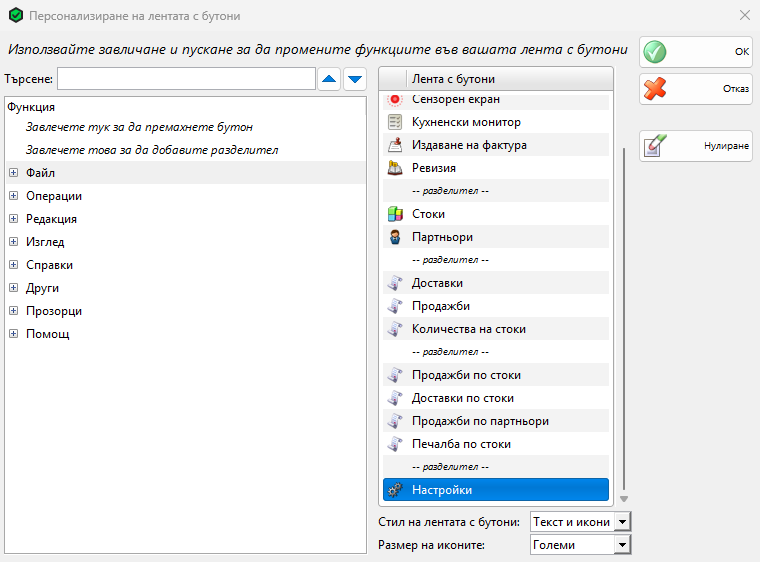
| Бутон или поле | Какво прави |
|---|---|
| Търсене: | Намира функция в Функция по името ѝ. Бутоните нагоре и надолу отиват на предишното и следващото съвпадение. |
| Функция | Менютата на програмата като дърво. Елементите с отметка, например Показване на лента с бутони, не са в списъка. Първите два реда са Завлечете тук за да премахнете бутон и Завлечете това за да добавите разделител. |
| Лента с бутони | Бутоните на лентата отляво надясно, с иконите им. – разделител – е линия между групи бутони. |
| Стил на лентата с бутони: | Текст, Икони или Текст и икони на бутоните. |
| Размер на иконите: | Малки или Големи икони. |
| ОК | Записва лентата с бутони за потребителя. |
| Отказ | Затваря прозореца и връща лентата с бутони, каквато беше. |
| Нулиране | Връща Текст и икони, Големи и бутоните по подразбиране. Вижте Бутоните по подразбиране. Щракнете ОК, за да ги запазите. |
Добавяне, преместване и премахване на бутони
- Отворете Изглед → Персонализиране на лентата с бутони….
- За да добавите бутон, завлечете функция от Функция до мястото ѝ в Лента с бутони. Меню, което само отваря други менюта, например Плащания, не може да бъде бутон: завлечете някой от елементите му.
- За да добавите разделител, завлечете Завлечете това за да добавите разделител до мястото му в Лента с бутони.
- За да преместите бутон, завлечете го нагоре или надолу в Лента с бутони.
- За да премахнете бутон или разделител, завлечете го от Лента с бутони върху Завлечете тук за да премахнете бутон.
- Изберете Стил на лентата с бутони: и Размер на иконите: и щракнете ОК.
Бутонът остава неактивен, когато потребителят няма право да използва функцията му. Правата се задават в Права за достъп. За да дадете същата лента на друг потребител, използвайте Копиране на настройките на лентата с бутони от Добавяне, редактиране и изтриване на потребители.
Бутоните по подразбиране
Потребител, който не е променял лентата с бутони, и Нулиране получават бутоните за типа бизнес на базата данни:
| Тип бизнес | Бутони |
|---|---|
| Ресторант | Излизане, Доставка, Сензорен екран, Кухненски монитор, Издаване на фактура, Ревизия, Стоки, Партньори, справките Доставки, Продажби, Количества на стоки, Продажби по стоки, Доставки по стоки, Продажби по партньори и Печалба по стоки и Настройки. |
| Хотел | Излизане, прозорците за резервации, Обекти, справките за резервации и почистване, Настройки и резервационните настройки. |
| Други типове | Като за ресторант, с Изход вместо Излизане и Продажба вместо Сензорен екран и Кухненски монитор. |
Ако типът бизнес се промени, например с картата Тип бизнес от Карти за настройка, потребител, който не е променял лентата, получава бутоните на новия тип. Функция, която я няма в програмата, например без модула ѝ, не получава бутон.
Права
Персонализиране на лентата с бутони… е в групата Изглед на Редакция → Администриране → Права за достъп…. По подразбиране всички потребители могат да го използват.
Решаване на проблеми
| Проблем | Решение |
|---|---|
| Функция не остава в Лента с бутони, когато я пуснете. | Това е меню, което само отваря други менюта. Отворете го във Функция и завлечете някой от елементите му. |
| Бутон е неактивен. | Потребителят няма право да използва функцията. Разрешете я в Права за достъп или премахнете бутона. |
| Друг потребител не вижда моите бутони. | Лентата с бутони е на всеки потребител. Използвайте Копиране на настройките на лентата с бутони в прозореца на този потребител. |
| Лентата с бутони изобщо не се вижда. | Изберете Изглед → Показване на лента с бутони. Някои прозорци, например Сензорен екран, я скриват, вижте Изглед. |