
Процесорът SumUp – Solo четец на карти изпраща картовите плащания на продажбите към четец на карти SumUp Solo чрез услугата на SumUp в интернет. Четецът не се свързва с кабел към работното място, а работното място трябва да има достъп до интернет. Нужни са търговски профил в SumUp и четец Solo. Общите полета и стъпките са в Добавяне, редакция и изтриване на процесори на разплащания.
Настройки
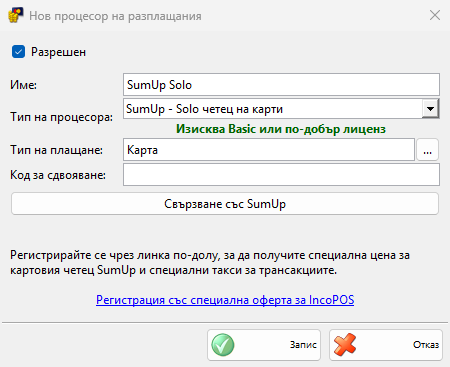
| Поле | Какво прави |
|---|---|
| Код за сдвояване: | Кодът, който четецът Solo показва за сдвояване. Задължително е. При запис IncoPOS сдвоява четеца с профила ви в SumUp и го именува с Име:. Променен код сдвоява четеца отново. |
| Свързване със SumUp | Отваря входа в SumUp в браузъра. След като разрешите достъпа, текстът до бутона се сменя от Не е свързан на Свързан като: и кода ви на търговец. След това бутонът е Свържете се отново със SumUp. |
| Офертата и връзката към нея | Текст и връзката Регистрация със специална оферта за IncoPOS, която отваря страницата за регистрация в SumUp със специална цена за четеца и специални такси. |
Свързване на четеца
- В прозореца Нов процесор на разплащания изберете SumUp – Solo четец на карти, въведете Име: и изберете Тип на плащане:.
- Щракнете Свързване със SumUp, влезте в SumUp в браузъра и разрешете достъпа. Прозорецът чака до 3 минути и междувременно показва „Изчаква се оторизация на SumUp в браузъра…“.
- Въведете Код за сдвояване: от четеца Solo и щракнете Запис.
Връзката се записва с процесора, затова след свързването щракнете Запис в същия прозорец. Докато процесорът се използва, IncoPOS сам подновява достъпа.
Приемане на плащане
- Запишете продажба, изберете тип плащане на процесора в прозореца Плащане и щракнете ОК.
- Прозорецът Обработка на картово разплащане показва „Изпраща се плащане до четеца Solo…“ и след това „Изчаква се клиентът да докосне или постави карта в четеца…“.
- Когато плащането бъде одобрено, прозорецът се затваря и продажбата се записва. Данните на картовото плащане се добавят в края на касовата бележка.
Клиентът има 70 секунди да плати. Отказ отброява и става активен след 30 секунди. След отказ или изтекло време IncoPOS отказва плащането на четеца и до 30 секунди проверява дали клиентът не е платил точно преди това: преминало плащане се записва.
Основната валута трябва да е една от тези, а плащането трябва да е поне сумата до нея: EUR 1, BGN 2, CZK 30, DKK 8, HUF 1, NOK 10, PLN 1, RON 5, SEK 10. Плащанията на други документи и връщането на суми се записват без четеца.
Без лиценз Basic или по-добър IncoPOS показва съобщението за лиценза и плащането не се приема.
Отстраняване на проблеми
| Съобщение | Решение |
|---|---|
| „Моля, свържете се със SumUp, преди да запазите.“ | Щракнете Свързване със SumUp преди Запис. |
| „Неуспешно сдвояване на четеца. Кодът за сдвояване може да е изтекъл или невалиден. Моля, вземете нов код от устройството Solo.“ | Покажете нов код за сдвояване на четеца, въведете го и запишете отново. |
| „SumUp не е свързан. Моля, свържете се от настройките на платежния процесор.“, „Неуспешно опресняване на токена за достъп SumUp. Моля, свържете се отново от настройките на процесора за плащане.“ | Отворете процесора, щракнете Свържете се отново със SumUp и запишете. |
| „Четецът Solo не е сдвоен. Моля, отворете настройките на платежния процесор и запазете, за да го сдвоите.“ | Въведете Код за сдвояване: и запишете. |
| „Валутата … не се поддържа от SumUp.“, „Минималната сума SumUp за … е ….“ | Основната валута или сумата не се приемат. Приемете плащането с друг тип плащане. |
| „Четецът Solo е зает с друго плащане. Завършете го или го откажете на четеца и опитайте отново.“ | Завършете или откажете плащането на четеца и приемете плащането отново. |
| „Плащането беше отказано или отменено на четеца.“ | Поискайте друга карта или друг тип плащане. |
| „Четецът Solo все още може да завърши плащането. Проверете го в приложението SumUp, преди да приемете плащането отново.“ | IncoPOS не е успял да потвърди резултата. Проверете плащането в приложението SumUp, за да не плати клиентът два пъти. |