
Чрез Редакция → Документи → Мениджмънт → Промяна на цени… можете да промените или анулирате записана промяна на цени. Прозорецът за редакция работи като прозореца на Операция Промяна на цени. Онази страница описва заглавната част, редовете и кои цени се променят, а тази страница описва само разликите. Записът на редакцията сменя цена на стока само за редовете от Какво променя записът.
Отваряне на промяна на цени за редакция
- Изберете Редакция → Документи → Мениджмънт → Промяна на цени…. Отваря се прозорецът Промяна на цени – избор на документ.
- Намерете промяната на цени чрез Дата: и Филтър.
- Изберете промяната на цени и натиснете Редакция или щракнете двукратно върху реда. За да редактирате няколко промени, изберете ги с Ctrl+щракване: всяка се отваря в свой раздел.
Можете да отворите промяна на цени и от справка: изберете реда ѝ и използвайте Действия → Редакция. Ограниченията по-долу важат и там.
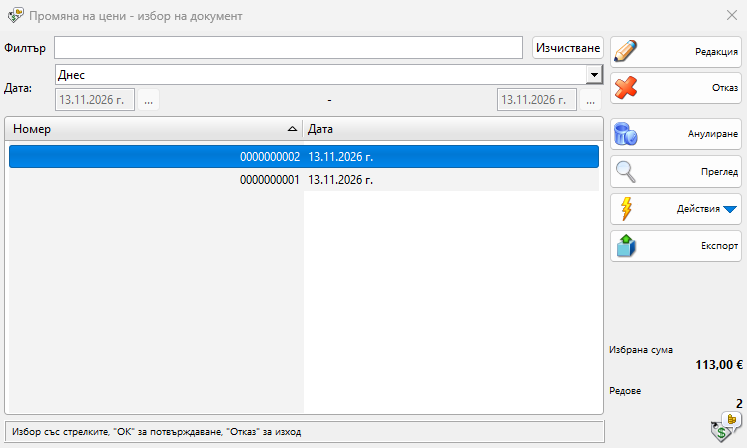
| Контрола | Какво прави |
|---|---|
| Филтър | Показва само промените на цени, чийто номер съдържа въведения текст. Валиден баркод от 12 или 13 цифри на номера също работи. |
| Дата: | Периодът на показаните промени на цени според датата им. Първия път е Днес. Изберете Избрани дати, за да въведете начална и крайна дата. Прозорецът помни последния период. |
| Изчистване | Изчиства текста на филтъра и задава Днес. |
| Редакция | Отваря избраните промени на цени за редакция. |
| Отказ | Затваря прозореца. |
| Анулиране | Анулира избраните промени на цени (вижте Анулиране на промяна на цени). |
| Преглед | Показва или скрива преглед на избраната промяна на цени. |
| Действия | Редакция, Печат, Трансформиране на избраните документи и Свързани документи. Печат работи като в Повторен печат на промяна на цени. |
| Експорт | Експортира показаните или избраните промени на цени. Вижда се, когато има налични експортери. |
Чернова в колоната Номер е незавършена промяна на цени, която още не е сменила никоя цена.
Промени на цени, които не могат да се редактират
Програмата проверява всяка избрана промяна на цени, когато натиснете Редакция.
| Случай | Съобщение | Резултат |
|---|---|---|
| Промяната на цени е по-стара от периода, който потребителят ви може да променя | „Нямате достъп да редактирате операции толкова назад във времето!“ | Документът не се отваря. Ограничението е Разрешена модификация на операции: в настройките на потребителя. |
| Промяната на цени е в очакване в друга база данни | „Операции в очакване не могат да бъдат редактирани! Моля, изчакайте операцията да бъде завършена от управляващата база.“ | Документът не се отваря, докато онази база не го завърши. |
Какво можете да промените
Заглавието на прозореца показва Редакция на промяна на цени № и номера на документа, който не може да се променя. Чернова се отваря като Редакция на чернова на промяна на цени.
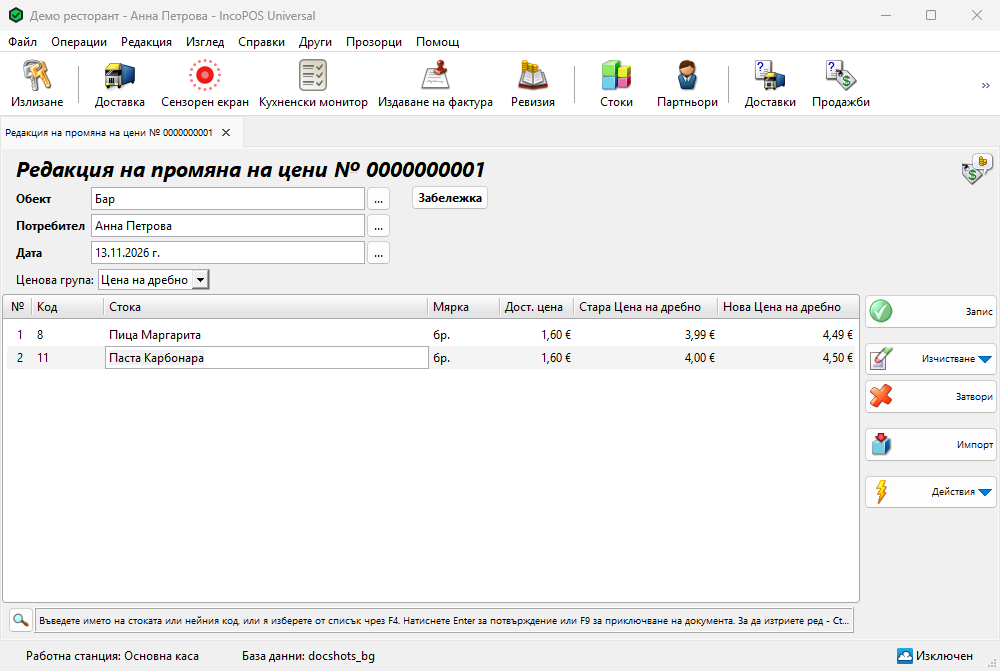
| Част | Как работи при редакция |
|---|---|
| Обект | Промяната му задава в Ценова група: ценовата група на обекта. Обект е забранено, когато Номериране на документи по обекти е включено в Други → Настройки… → Специални. |
| Потребител, Дата | Изискват правата Редакция на потребител и Редакция на дата. |
| Ценова група: | Промяната ѝ задава същия въпрос за цените като в промяна на цени. |
| Колоната на старата цена | За записаните редове: цената преди тази промяна на цени, както в колоната Стара цена на протокола (вижте Повторен печат на промяна на цени). За новите редове и за всички редове, след като смените Ценова група: или при Цена за обект обекта: текущата цена на стоката. |
| Редове | Променете новата цена, заменете стоката или натиснете Enter на последния ред, за да добавите стока. |
| Изтриване на ред | Натиснете Ctrl+Delete или използвайте Изчистване → Изтриване на текущия ред. Редът остава зачертан и изчезва при запис. |
| Забележка | Същият раздел като в промяна на цени. |
Изтриването на записан ред или замяната на стоката му изисква Правене на корекции в операции. Записана промяна на цени не може да стане чернова. Ако затворите прозореца с промени, програмата пита „Изход без запис на промените?“: ОК губи промените, а Отказ връща към документа.
Запис на промените
- Натиснете F9 или Запис.
- Програмата пита „Желаете ли да запишете промените?“. ОК записва, а Отказ връща към документа.
- Ако печатът е наличен, програмата пита „Желаете ли да отпечатате протокол за промяна на цени?“. Да отваря прегледа за печат.
След това разделът се затваря.
Какво променя записът
| Къде | Резултат |
|---|---|
| Редове, които не сте променили | Стоката запазва текущата си цена, и когато тя е сменена след тази промяна на цени. |
| Ред с друга нова цена | Стоката получава новата цена само ако още има цената, която този ред е задал. Ако цената ѝ е сменена след тази промяна на цени, стоката я запазва и само документът показва поправената цена. |
| Нови редове, редове с друга стока | Стоката получава новата цена. Старата цена на реда е цената на стоката при записа. |
| Друга Ценова група: или друг обект | С друга Ценова група: или с друг обект при Цена за обект всеки ред задава новата си цена там, а текущата цена става стара цена. |
| Изтрити редове | Стоката запазва текущата си цена. Тя не получава обратно старата си цена. |
| Записани документи | Без промяна. Редовете им пазят цените си. |
| Наличност, плащания | Без промяна. Промяната на цени няма такива. |
| История | Ред, който задава цена, различна от текущата цена на стоката, се добавя в Справки → Стоки → История на цени на стоки…. |
Анулиране на промяна на цени
- В Промяна на цени – избор на документ изберете една или няколко промени на цени и натиснете Анулиране.
- Отговорете с Да на „Сигурни ли сте, че желаете да анулирате промяната на цени?“. За няколко документа въпросът е „Сигурни ли сте, че желаете да анулирате избраните 2 промени на цени?“.
Документът излиза от списъка, а цените на стоките остават такива, каквито са: анулирането нито възстановява старите цени, нито задава отново цените на документа. За да върнете старите цени, направете друга промяна на цени със старите цени от колоната Стара цена на протокола. Анулиране има и в прозореца Повторен печат на промяна на цени.
Права за достъп
Всички права се задават в Редакция → Администриране → Права за достъп…. Правата по подразбиране се прилагат, когато потребител се добавя, нулира или получава друго ниво.
| Право | Какво разрешава | Не е разрешено по подразбиране за |
|---|---|---|
| Документи | Менюто Редакция → Документи. | Оператори |
| Документи → Мениджмънт → Промяна на цени… | Менюто, Анулиране и Действия → Редакция. | Оператори |
| Експорт | Бутонът Експорт. | Оператори |
| Промяна на цени (Операции → Мениджмънт) | Отварянето на прозореца за редакция. | Оператори |
| Управлявайте операторите и преглеждайте техните операции | Виждане на промените на цени на всички потребители. Без него списъкът показва само промените с вашия потребител в Потребител. | Оператори |
Решаване на проблеми
| Проблем | Решение |
|---|---|
| Промяна на цени липсва в списъка | Проверете Дата: и Филтър. Без Управлявайте операторите и преглеждайте техните операции виждате само своите промени на цени. |
| „Не е разрешено отварянето на екрана за промяна на цени!“ | Прозорецът за редакция изисква и правото Промяна на цени (Операции → Мениджмънт). |
| Стоката не получи поправената цена | Цената ѝ е сменена след тази промяна на цени, например с друга промяна на цени или с Промяна на цени в Редакция → Администриране. Направете нова промяна на цени за стоката. |
| „Това е безплатна версия на операция Промяна на цени! За да запишете операцията, моля, закупете лиценз.“ | Операцията е част от платения модул за допълнителни операции. Без лиценз не можете да запишете промените. |
| „Нямате разрешение да правите отстъпки или корекции в операцията!“ | Потребител с Правене на корекции в операции може да влезе след съобщението и да разреши промяната. За редове, добавени в тази редакция, стига Правене на корекции в нови операции. |
| „Операцията беше модифицирана и не може да бъде записана!“ | Друг потребител е записал документа, след като сте го отворили. Затворете раздела и го отворете отново. Проверката идва от Проверяване дали операцията е била променена преди запис в Други → Настройки… → Операции. |
| „Нямате достъп да анулирате операции толкова назад във времето!“ | Документът е по-стар, отколкото позволява Разрешена модификация на операции:. |
Често задавани въпроси
Мога ли да променя номера на промяна на цени?
Не. Редакцията запазва номера.
Отменя ли редакцията на стара промяна на цени цените, сменени по-късно?
Не. Ред, който не променяте, оставя цената на стоката такава, каквато е, а поправен ред задава цената си само докато стоката още има цената, която този ред е задал.
Свързани страници
- Операция Промяна на цени
- Повторен печат на промяна на цени (Редакция → Повторен печат на документи → Мениджмънт → Промяна на цени…)
- Промяна на цени (Редакция → Администриране)
- Мениджмънт (справки, Справки → Мениджмънт → Промени на цени…)