
Процесорът Mobile Money приема плащания с M-Pesa (Кения и Танзания) и Tigo Pesa, които клиентите изпращат към телефонния номер на фирмата. На Android телефон с този номер работи приложението Mobile Money Receiver: то чете SMS потвърждението на всяко плащане и записва плащането в базата данни. На касата касиерът вижда плащанията, получени в последните минути, и щраква това, което плаща продажбата. Процесорът се добавя от Редакция → Плащания → Процесори на разплащания…. Изисква Basic или по-добър лиценз. Общите полета на всички типове са описани в Добавяне, редакция и изтриване на процесори на разплащания.
Преди да започнете
- Basic или по-добър лиценз. Прозорецът показва „Изисква Basic или по-добър лиценз“ до типа, в зелено, когато лицензът е наличен, и в червено, когато не е.
- Android телефон със SIM картата, която получава плащанията, свързан със същата база данни като работните станции.
- Тип на плащане за мобилни пари, например „M-Pesa“, добавен в Типове плащания.
Настройка на телефона
- Инсталирайте Mobile Money Receiver от Google Play. Връзката Download Android App в прозореца на процесора отваря страницата му.
- Отворете приложението и неговите Настройки. Изберете Разрешен и въведете Приемник номер:, например 1.
- Въведете сървъра, порта, потребителя и паролата на базата данни, натиснете Тест, изберете базата данни и натиснете Запис.
След това приложението показва „Waiting for Mobile Money messages…“. То чете само съобщенията за плащания от M-Pesa и Tigo Pesa. Ако базата данни е недостъпна, когато пристигне плащане, приложението пази плащането и го записва, щом връзката се възстанови.
Настройка на процесора
- Изберете Редакция → Плащания → Процесори на разплащания… и натиснете Нов.
- Изберете Mobile Money в Тип на процесора:.
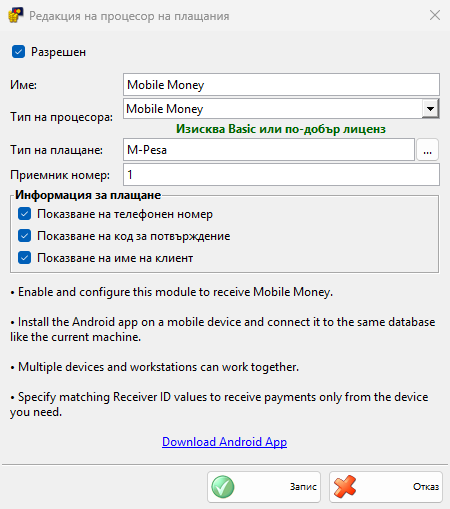
- Въведете Име:, Приемник номер: на телефона и Тип на плащане:.
- В Информация за плащане изберете какво вижда касиерът за всяко плащане и натиснете Запис.
| Поле | Какво прави |
|---|---|
| Приемник номер: | Задължително. Същият номер като Приемник номер: в приложението. Работната станция показва само плащанията от телефоните с този номер, затова дайте на всеки телефон свой номер, когато плащанията към един телефон не трябва да се виждат на друга каса. |
| Тип на плащане: | Задължително. Плащанията с тези типове отварят прозореца за мобилни пари. |
| Показване на телефонен номер | Показва телефонния номер на изпращача при всяко плащане. |
| Показване на код за потвърждение | Показва кода за потвърждение от SMS-а. |
| Показване на име на клиент | Показва името на изпращача. |
С една база данни могат да работят няколко телефона и работни станции. Работна станция с няколко процесора от този тип отваря прозореца на процесора, чийто тип на плащане е избрал касиерът.
Приемане на плащане с мобилни пари
- Запишете продажбата и в прозореца Плащане изберете типа на плащане за мобилни пари. Натиснете ОК.
- Отваря се прозорецът Обработка на плащане с мобилни пари с „Обработка на плащане за сума“ и „Моля, помолете клиента да изпрати плащането с мобилни пари сега“.
- Плащането се появява няколко секунди след като SMS-ът стигне до телефона. Щракнете го. Прозорецът се затваря и продажбата се записва.
Отказ връща към прозореца Плащане без плащане.
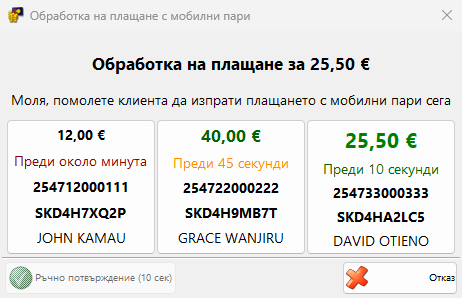
Прозорецът се обновява всяка секунда и показва до 9 плащания от последните 10 минути; по-старите се премахват. Сумата е едра и зелена, когато е равна на дължимата, зелена, когато е по-голяма, и обикновена, когато е по-малка. Времето от пристигането на плащането е зелено през първите 20 секунди, оранжево до минута и червено след това. Плащане, използвано в продажба, изчезва от списъка, така че не може да плати втора продажба.
Ако избраното плащане е по-малко от дължимата сума, плащането получава получената сума, а прозорецът Плащане остава отворен с остатъка в брой, за да вземете разликата с друго плащане.
Ръчно потвърждение
Когато плащането не се появява, например защото телефонът е без връзка, натиснете Ръчно потвърждение. Бутонът става активен след обратно броене от 10 секунди. Въведете кода от SMS потвърждението на клиента в Код за потвърждение: и натиснете ОК. Плащането се записва за цялата дължима сума, с MANUAL_CONFIRMATION, ако кодът остане непроменен.
Без лиценз програмата показва веднъж „Модулът Процесор на разплащания не е безплатен! За да използвате този модул, моля, закупете лиценз.“ и записва плащането като обикновено, без прозореца.
Отстраняване на проблеми
| Проблем | Решение |
|---|---|
| Плащането не се появява в прозореца | Проверете дали приложението показва „Waiting for Mobile Money messages…“, дали е свързано със същата база данни и дали неговият Приемник номер: съвпада с този на процесора. Плащане, по-старо от 10 минути, вече не се показва; използвайте Ръчно потвърждение. |
| Телефонът показва „Mobile Money receiver not connected to database…“ | Приложението пази плащането и го записва, когато базата данни стане достъпна. Проверете настройките на базата данни в приложението. |
| „Моля, попълнете всички полета!“ при запис на процесора | Въведете Приемник номер:. |
| „Няма избрани типове плащания!“ | Изберете Тип на плащане:. |