
Прозорците Нов процесор на разплащания и Редакция на процесор на плащания съдържат настройките на един процесор на разплащания. Отварят се от прозореца Процесори на разплащания, където са описани и типовете процесори, обработката на плащането и правата.
Добавяне на процесор на разплащания
- Изберете Редакция → Плащания → Процесори на разплащания… и щракнете Нов. Отваря се прозорецът Нов процесор на разплащания.
- Изберете Тип на процесора:. Прозорецът показва полетата на типа и попълва стойностите им по подразбиране.
- Въведете Име: и изберете Тип на плащане:.
- Попълнете полетата на типа. Вижте Полета на всеки тип.
- Оставете Разрешен избрано и щракнете Запис.
За да промените процесор, изберете го и щракнете Редакция. Прозорецът Редакция на процесор на плащания има същите полета. Записът затваря връзките на всички процесори на работното място и следващото плащане се свързва отново с новите настройки.
Общи полета
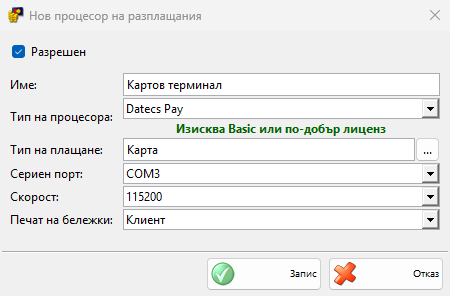
| Поле | Какво прави |
|---|---|
| Разрешен | Процесорът обработва плащания. Премахнете отметката, за да спрете процесора и да запазите настройките му. |
| Име: | Името в списъка. Задължително е. |
| Тип на процесора: | Устройството или услугата. Прозорецът показва само полетата на избрания тип, а някои типове показват кратко описание и връзка под полетата. |
| Изисква … лиценз | Лицензът, който типът изисква, под Тип на процесора:. Зелен е, когато работното място има този лиценз, и червен, когато го няма. |
| Тип на плащане: | Типовете плащания, чиито плащания процесорът обработва. Задължително е. Щракнете …, за да изберете един или няколко типа; няколко типа се разделят с ;. Дайте на всеки процесор на работното място свои типове. |
Полета на всеки тип
Надписите на полетата за връзка идват от типа и при повечето типове са на английски. Страницата на всеки тип описва полетата му и стойностите им по подразбиране.
| Тип | Полета |
|---|---|
| Bank Transfer (IncoCloud Bank Connector) | Само общите полета. |
| Borica | Сериен порт:, ECR ID:, Operator number: |
| Cashmatic | Cashmatic URL:, Username:, Password: |
| Daraja M-Pesa | Consumer Key:, Consumer Secret:, Business Short Code:, PassKey:, Account:, PartyB (optional): |
| Datecs Pay | Сериен порт:, Скорост:, Печат на бележки: |
| Demo (allows only totals less than 10) | Само общите полета. |
| DSK Bank, FIBank, UBB | Сериен порт:, System ID: |
| FIBank – Spectra | Сериен порт:, Скорост: |
| Hotel Link – Clock PMS+ | Базов API Url:, API user:, API key:, бутонът Съответствие на стокови групи към шаблони за таксуване, Копия на бележки: |
| Hotel Link – Creato Solutions | API ID:, API Token:, Копия на бележки: |
| Hotel Link – Fidelio / Opera M87 | Поле за адрес без надпис, Порт:, бутонът Item group to sales itemizers mapping, Копия на бележки: |
| Hotel Link – IncoPOS вътрешни резервации | Копия на бележки: |
| Hotel Link – Mews Systems | Access token:, бутоните Услуга от хотелската система, използвана за продажби, Hotel system outlet used for external sales и Съответствие на стокови групи към счетоводни категории, Копия на бележки: |
| Hotel Link – Protel | Поле за адрес без надпис, Порт:, Копия на бележки: |
| INPAS Smart Sale | Сериен порт:, Скорост:, Terminal ID: |
| Iute Credit & Wallet (Buy Now Pay Later) | API Base URL:, POS Identifier:, Salesman Identifier:, API Key: |
| Mobile Money | Приемник номер: и в Информация за плащане: Показване на телефонен номер, Показване на код за потвърждение, Показване на име на клиент |
| myPOS | Сериен порт:, Currency code:, Печат на бележки: |
| Postbank – Mellon | Сериен порт:, ECR ID:, Serial parameters:, Operator number:, Печат на бележки:, Печат на бележки на терминала |
| SumUp – Solo четец на карти | Код за сдвояване:, Свързване със SumUp |
| Translink REST | Service URL:, Currency code:, Terminal ID:, Печат на бележки:, Печат на бележки на терминала |
| Разплащателен сървър | Адрес: |
Тези полета работят еднакво във всеки тип, който ги показва:
| Поле | Какво прави |
|---|---|
| Сериен порт: | COM портът на компютъра, към който е свързан терминалът. Задължително е. |
| Скорост: | Скоростта на порта. Трябва да съвпада с настройката на терминала. |
| Печат на бележки: | Кои бележки на терминала се отпечатват: Клиент & Търговец, Клиент, Търговец или Никаква. |
| Печат на бележки на терминала | Терминалът сам отпечатва бележките си. Без отметка ги отпечатва IncoPOS. |
Изтриване на процесор на разплащания
- Отворете процесора, премахнете отметката Разрешен и щракнете Запис. Разрешен процесор не може да бъде изтрит.
- Изберете един или няколко процесора в прозореца Процесори на разплащания и щракнете Изтриване.
- Отговорете на „Желаете ли да изтриете процесор на плащания „…“?“ с ОК.
Записаните плащания запазват сумите и типовете си.
Отстраняване на проблеми
| Съобщение | Решение |
|---|---|
| „Името на процесора на разплащания не може да бъде празно!“ | Въведете Име:. |
| „Няма избрани типове плащания!“ | Изберете поне един Тип на плащане:. |
| „Процесор на разплащания със същото име вече съществува! Желаете ли да продължите?“ | Предупреждение. Не връща към полето. |
| „Моля, попълнете всички полета!“ | Задължително поле на типа е празно, например Сериен порт:. Курсорът отива в него. |
| „Процесорът на плащания „…“ не може да бъде изтрит, защото се използва.“ | Премахнете отметката Разрешен, запишете и след това изтрийте процесора. |