
Промоцията дава по-ниска цена на избрани стоки за определен период. Докато е активна, програмата поставя промоционалната цена в редовете на продажбите с тези стоки вместо цената на стоката. Промоцията не променя наличността, плащанията и цените на стоките: когато приключи, отново важат обичайните цени. Промоцията е част от платения модул за допълнителни операции.
Отваряне на прозореца Промоция
Изберете Операции → Мениджмънт → Промоция. Прозорецът се отваря с празен ред. Без лиценз програмата показва предупреждение: можете да попълните прозореца, но не и да го запишете.
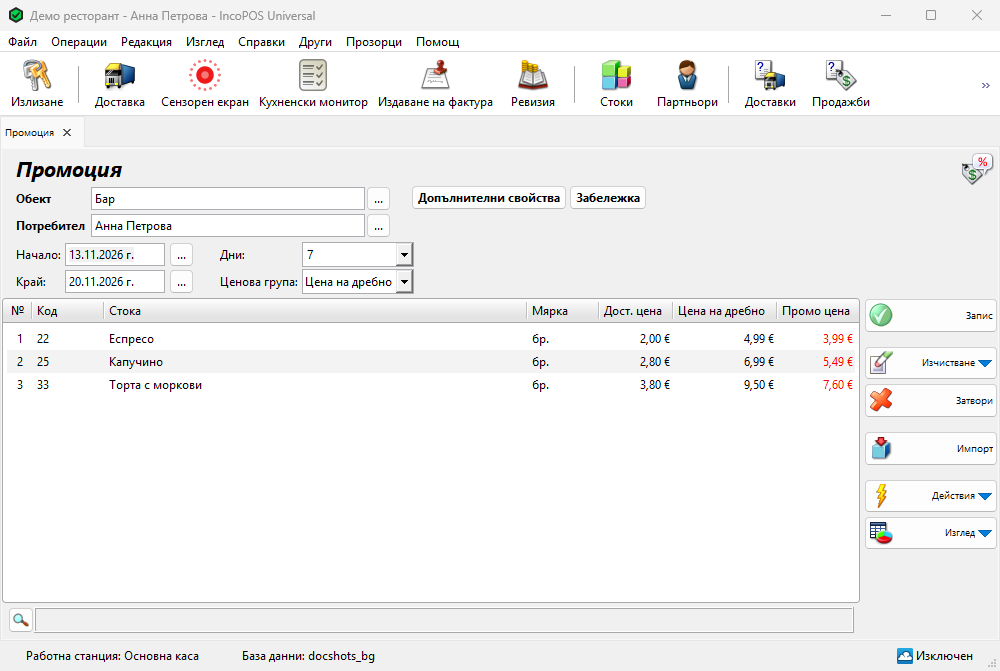
Попълване на заглавната част
В Обект и Потребител въведете име и натиснете Enter или отворете списъка с F4 или бутона …. В Начало: и Край: въведете дата или натиснете F4 или бутона до полето, за да изберете от календара.
| Поле | Какво прави |
|---|---|
| Обект | Изборът на обект задава в Ценова група: ценовата група на обекта. Обектът ограничава промоцията само при Цена за обект. При другите ценови групи промоцията важи във всички обекти. |
| Потребител | Потребителят, който отговаря за промоцията. Попълва се влезлият потребител. Промяната изисква правото Редакция на потребител (Операции), което операторите нямат по подразбиране. |
| Начало: | Първият ден на промоцията. Задължително. Дата преди днешната води до въпроса „Вие въвеждате начална дата в миналото. Сигурни ли сте, че желаете да продължите?“: Не запазва предишната дата. |
| Край: | Последният ден. Задължително и след Начало:. Промоцията важи до края на този ден. |
| Дни: | Броят дни от Начало: до Край:. Изберете от 1 до 10 или въведете число и Край: се премества. Промяната на Край: променя Дни:. |
| Ценова група: | Цената, която промоцията заменя: Цена на едро, Цена на дребно, Ценова група 1 до 8 или Цена за обект. Вижте Как промоцията променя продажните цени. |
За начало и край в определен час изберете Изглед → Допълнителни свойства… и отметнете Време на промоция. До Начало: и Край: се появява поле за час. Час 00:00 в края означава целия последен ден. Изглед изисква правото Промяна на допълнителните свойства, което операторите нямат по подразбиране.
Добавяне на стоките
- В колоната Стока въведете име, код или баркод на стоката и натиснете Enter или натиснете F4, за да изберете от списъка.
- В Промо цена въведете промоционалната цена и натиснете Enter, за да минете на следващия ред.
- За да изтриете текущия ред, натиснете Ctrl+Delete.
Всяка стока може да е само на един ред. Втори ред със същата стока води до „Стока … вече е добавена в тази промоция!“. Колона за количество няма: промоцията важи за всяко количество.
| Колона | Значение |
|---|---|
| Ценовата група, например Цена на дребно | Текущата цена на стоката за Ценова група:. Заглавието следва избраната ценова група. Не може да се пише в нея. |
| Промо цена | Цената по време на промоцията. Започва с обичайната цена на стоката за Ценова група:, а не с цената от друга промоция. Оцветена е в червено, когато не е по-ниска от цената в предишната колона. Въведена цена, по-ниска от текущата цена на стоката, също е в червено, както в другите документи. |
| Отстъпка % | Вижда се, след като я изберете в Изглед → Допълнителни свойства…. Въведете процент и Промо цена се изчислява от цената на ценовата група. |
| Дост. цена | За информация. Скрита е за потребители, които нямат право да виждат доставните цени. |
Запис на промоцията
- Натиснете F9 или Запис. Програмата пита „Желаете ли запис на операцията?“. ОК записва промоцията, Запис на чернова я пази като чернова, а Отказ връща към прозореца.
- Програмата проверява дали някоя стока не е в друга промоция за същата ценова група в застъпващ се период. При Цена за обект се броят само промоциите на същия обект. Ако е, показва „Промоцията не може да бъде записана, защото стока „…“ участва в друга промоция № … по време на избрания период.“ и поставя курсора на този ред.
- Ако печатът е наличен, програмата пита „Желаете ли да отпечатате разписка за промоция?“. Да отваря прегледа за печат. Запомни избора и не ме питай повече. запазва отговора. Въпросът зависи от Печат на документи: в Други → Настройки… → Отпечатване (С въпрос, Винаги, Никога или Питане според типа на документа).
След това прозорецът се изчиства за следващата промоция. Разписката съдържа периода, стоките и промоционалните цени (вижте Повторен печат на промоция).
Чернови
Черновата пази незавършена промоция и не променя никоя цена. Запис на чернова се появява във въпроса при запис и когато затваряте прозореца с валидни редове („Изход без запис на промоцията?“). За да продължите, изберете черновата в Справки → Чернови… и използвайте Действия → Редакция. Прозорецът тогава показва „Редакция на чернова на промоция“.
Как промоцията променя продажните цени
Записаната промоция е активна от началото на Начало: или от часа ѝ до края на Край: или до часа ѝ. Докато е активна:
- Когато добавите нейна стока в документ с продажни цени, например Продажба, Сензорен екран или Проформа фактура, редът получава Промо цена. Това става само когато ценовата група на промоцията е ценовата група на документа: тази на партньора или, при партньор с Цена на дребно, тази на обекта.
- Промоция за Цена за обект се използва само в документите на своя обект, когато той има ценова група Цена за обект.
- В прозореца Продажба цената е червена, а в клетката на цената помощният ред показва „Стоката е в промоция за … от … до …“. Все още можете да промените цената ръчно.
- Прозорецът на стоката показва Промо цена: до цената ѝ, а датите са в подсказката.
Редовете, които вече са в документ, пазят цената си. Документите с доставни цени, например Доставка, не използват промоционални цени. Когато промоцията приключи или я анулирате, стоките отново получават обичайните си цени.
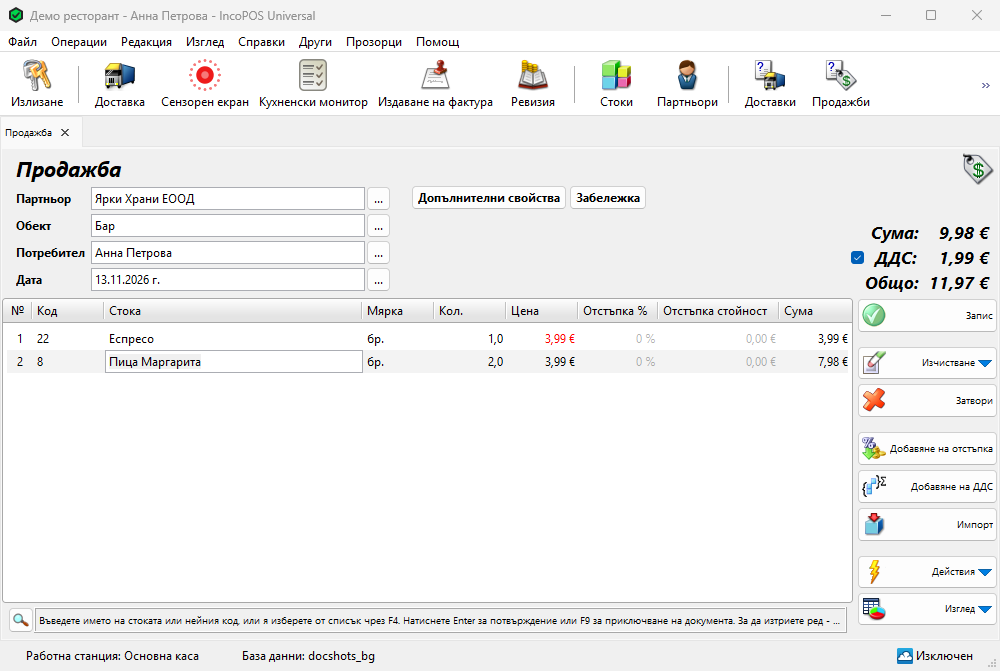
Продажбата пази номера на промоцията в редовете си. За да намерите тези продажби, изберете промоцията в Редакция на промоция и използвайте Действия → Показване на всички продажби с тази промоция. Справката Справки → Мениджмънт → Промоции… показва промоциите с техните стоки и цени.
Промоции и ценови правила
Ценовите правила работят с промоционалната цена като с всяка друга цена в реда, така че правило с Увеличаване на отстъпка до добавя отстъпката си и към стока в промоция. Две условия на правилата проверяват промоциите:
- Стоката е в промоция: стоката в реда има активна промоция за ценовата група на документа (при Цена за обект в обекта на документа).
- Наличие на стока в промоция в операцията: някой ред има такава стока.
За да изключите стоките в промоция от отстъпка, добавете Стоката е в промоция с да не се извършва действието, когато това условие е изпълнено. Действията на правилата Добави промоционална стока в операцията и Добави промоционална стока веднъж за операцията добавят стоки в документ и не използват този прозорец.
Създаване от други документи
Операции → Трансформация на документи… (Ctrl+T) превръща записани документи в промоция, а записана промоция в друг документ. За да започнете от списък със стоки, изберете ги в Редакция → Стоки… или в справка и използвайте Действия → Трансформиране на избраните стоки. Редовете с една и съща стока се обединяват в един, а Начало: и Край: остават празни, освен ако източникът е промоция. За промоция, която още не е записана, Действия → Запазване и трансформиране първо я записва. Вижте Трансформация на документи.
Бутони
| Бутон | Какво прави |
|---|---|
| Запис (F9) | Записва промоцията (вижте Запис на промоцията). |
| Изчистване | Менюто му съдържа Изтриване на текущия ред и Изтриване на всички редове. |
| Затвори (Esc) | Затваря прозореца. При незаписани редове програмата пита „Изход без запис на промоцията?“. |
| Импорт | Зарежда редовете със стоки от файл. Показва се само когато има налични модули за импорт. |
| Действия | Запазване и трансформиране. |
| Изглед | Допълнителни свойства… за Време на промоция и Отстъпка %. |
| Забележка, Допълнителни свойства | Раздели до заглавната част за забележка и допълнителни свойства на документа. |
Решаване на проблеми
| Проблем | Решение |
|---|---|
| „Не е разрешено отварянето на екрана за промоция!“ | Помолете администратор да разреши Промоция (Операции → Мениджмънт) за вашия потребител в Редакция → Администриране → Права за достъп…. |
| „Това е безплатна версия на операция Промоция! За да запишете операцията, моля, закупете лиценз.“ | Промоцията е част от платения модул за допълнителни операции. Без лиценз не можете да записвате. |
| „Моля, въведете начална дата!“ или „Моля, въведете крайна дата!“ | Попълнете Начало: и Край:. |
| „Крайната дата трябва да е след началната дата!“ или „Крайната дата и час трябва да са след началната дата и час!“ | Въведете по-късен край. За промоция от един ден отметнете Време на промоция и въведете часовете в една и съща дата. |
| „Промоцията не може да бъде записана, защото стока „…“ участва в друга промоция № … по време на избрания период.“ | Махнете стоката, променете периода или ценовата група или променете другата промоция в Редакция на промоция. |
| „Нямате валидни редове в промоцията!“ | Добавете поне една стока. |
| Продажбата не взема промоционалната цена | Проверете дали промоцията е активна днес, дали ценовата ѝ група е ценовата група на партньора или обекта на продажбата и дали стоката е добавена след началото на промоцията. Промоция за Цена за обект важи само в своя обект. |
Често задавани въпроси
Как да направя промоция за един ден?
Без часове Край: трябва да е по-късна дата, така че промоцията трае поне два дни. Отметнете Време на промоция в Изглед → Допълнителни свойства… и въведете например 08:00 и 20:00 в една и съща дата.
Може ли една стока да е в две промоции?
Да, ако промоциите са за различни ценови групи, периодите им не се застъпват или при Цена за обект са за различни обекти.
Променя ли промоцията цената на стоката?
Не. Стоката запазва цените си. За трайна промяна използвайте Операция Промяна на цени.
Свързани страници
- Редакция на промоция (Редакция → Документи → Мениджмънт → Промоция…)
- Повторен печат на промоция (Редакция → Повторен печат на документи → Мениджмънт → Промоция…)
- Операция Промяна на цени
- Ценови правила
- Добавяне, редактиране и изтриване на стоки