
Картите за настройка помагат да завършите настройката на базата данни след първото стартиране. Те се показват в панела Първи стъпки под полето за търсене на главния прозорец, когато няма отворен прозорец, и в таба Търсене (Помощ → Търсене). Всяка карта е една стъпка, например данните на фирмата, обектите или потребителите, и отваря кратък прозорец за нея. Картата се показва само докато стъпката ѝ не е направена.
Панелът Първи стъпки
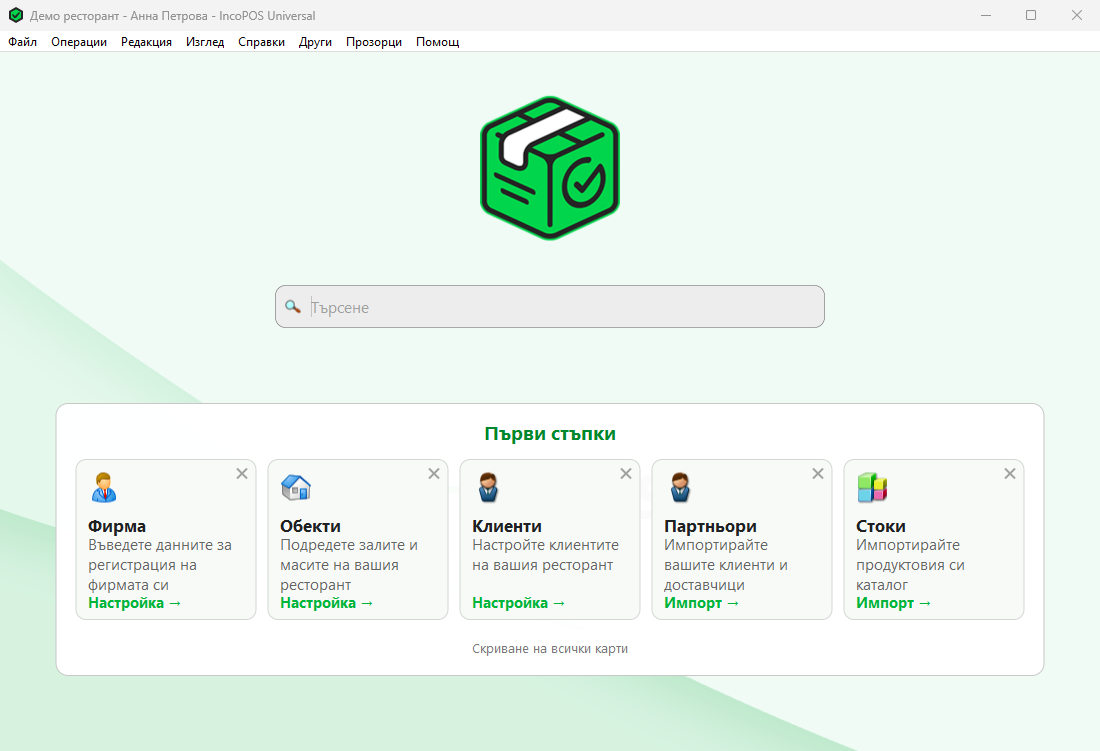
- Щракнете карта, за да отворите прозореца ѝ. Когато завършите със Запис или Затвори, картата се скрива. С Отказ тя остава за по-късно.
- Кръстчето в ъгъла на картата скрива тази карта. Скриване на всички карти скрива всички, включително тези, които не се побират в реда.
- В един ред се показват до пет карти, в реда от таблицата по-долу. Когато карта се скрие, мястото ѝ заема следващата.
- Панелът се скрива, когато прозорецът е твърде нисък за него. Увеличете височината на прозореца, за да го видите.
За да върнете скритите карти, отворете Изглед → Показване на скритите карти за настройка. Връщат се само картите, чиято стъпка още не е направена. Скритите карти се помнят за всяка работна станция.
Картите
| Карта | Показва се, когато | Какво отваря |
|---|---|---|
| Тип бизнес | Не е избран тип бизнес. | Прозореца Тип бизнес. Вижте Тип бизнес. |
| Фирма | Фирмата по подразбиране на документите няма ЕИК, ДДС номер и адрес. | Прозореца на фирмата от Нова фирма, редакция и изтриване. Попълнете данните и щракнете Запис. |
| Обекти | Типът бизнес е магазин, супермаркет, склад, производство, дистрибуция, ресторант или хотел, а базата данни има само служебния обект с име Служебен обект. | Прозореца Обекти. Вижте Обекти. |
| Видове тарифи | Типът бизнес е хотел, стаите имат типове и няма зададени видове тарифи. | Видовете тарифи на хотела. Вижте Резервационни настройки. |
| Клиенти | Типът бизнес е магазин, супермаркет или ресторант, а базата данни има само служебния партньор с име Служебен партньор. | Прозореца Клиенти. Вижте Клиенти. |
| Партньори | Базата данни има само един партньор. | Импорт на данни за партньори, както в Партньори. Картата се скрива, когато базата данни има повече от един партньор. |
| Стоки | Базата данни има само една стока. | Импорт на данни за стоки, заедно с наличността, както в Стоки. Картата се скрива, когато базата данни има повече от една стока. |
| Потребители | Базата данни има само служебния потребител и той няма парола, така че програмата се стартира без вход. | Прозореца Потребители. Вижте Потребители. |
| Устройства | Избран е тип бизнес, различен от склад, производство и дистрибуция, и няма настроено устройство. | Прозореца Устройства. Вижте Устройства и плащания. |
| Плащания | Избран е тип бизнес, различен от склад, производство и дистрибуция, и няма настроен процесор на разплащания. | Прозореца Плащания. Вижте Устройства и плащания. |
| Стартиране | Не е избрана Стартова страница. | Прозореца Цел. Вижте Стартиране. |
Карта, чиято стъпка е направена, например Партньори, след като базата данни има повече партньори, се скрива сама и не се връща.
Тип бизнес
Прозорецът пита „Какъв тип бизнес сте?“. Щракнете Магазин за търговия на дребно, Супермаркет, Склад, Производство, Хотел, Ресторант, Дистрибуция или Други. Текстът под бутоните описва избрания тип. Прозорецът има само Затвори, който записва избрания тип.
Типът определя кои от другите карти се показват. Ако не сте променяли лентата с бутони, тя показва бутоните по подразбиране за типа, вижте Персонализиране на лентата с бутони. За Хотел програмата добавя и стоките Депозит и Отстъпка при депозит, които резервациите използват, ако базата данни ги няма.
Обекти
Прозорецът Обекти създава обектите на бизнеса с една стъпка. Първият обект заема мястото на Служебен обект, така че вече записаните там документи остават с него. Какво предлага прозорецът, зависи от типа бизнес.
| Тип бизнес | Възможности | Създадени обекти |
|---|---|---|
| Магазин за търговия на дребно, Супермаркет | Единствен магазин или Група от магазини с Брой на магазините: от 1 до 20. | Магазин или Магазин 1, Магазин 2 и т.н. |
| Склад, Производство, Дистрибуция | Същите възможности. | Склад или Склад 1, Склад 2 и т.н. |
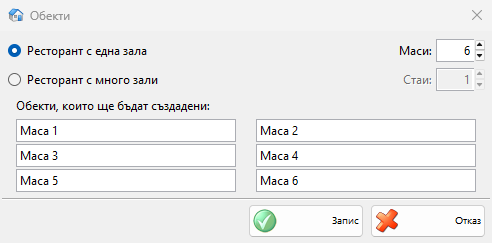
| Ресторант | Ресторант с една зала с Маси: от 1 до 20 или Ресторант с много зали със Стаи: от 1 до 8 и Маси: на всяка зала. | Ресторант и масите му: Маса 1, Маса 2, а при няколко зали Зала 1, Зала 2 с масите Маса 1A, Маса 2A, Маса 1B. Програмата подрежда и масите за Сензорен екран. |
| Хотел | Без типове стаи или С типове стаи. Вижте по-долу. | Хотел и стаите му. |
Обекти, които ще бъдат създадени: показва имената. Променете което желаете, преди да запишете.
При хотел Без типове стаи създава броя стаи от Стаи: (до 100) с имена от Префикс: и номер, например Стая-1, с Максимален брой възрастни: за всяка стая, като един тип стая с името на префикса. С типове стаи взема Брой видове: (до 10) и за всеки тип Тип:, Стаи: (до 50) и Максимален брой възрастни:. Типовете започват като Единична, Двойна и Апартамент, а стаите получават името на типа си, например Двойна-3. Стаи за създаване: показва имената. Всеки тип става тип стая на резервациите с максималния си брой възрастни, а стаите влизат в резервационния план.
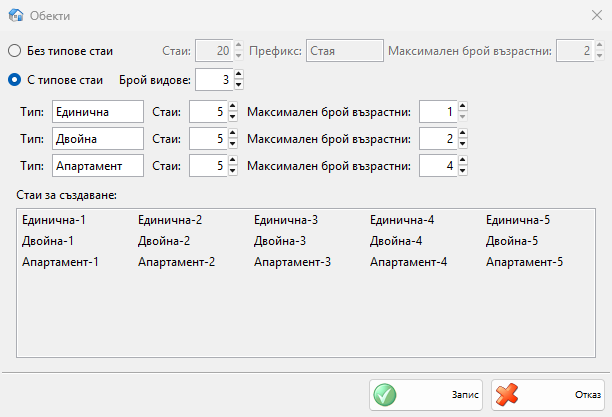
Щракнете Запис, за да създадете обектите. Enter преминава към следващото поле и не записва. За да промените обектите по-късно, използвайте Обекти.
Клиенти
Прозорецът Клиенти създава клиентите на бизнеса с една стъпка. Първият заема мястото на Служебен партньор.
| Тип бизнес | Поле | Създадени клиенти |
|---|---|---|
| Магазин за търговия на дребно, Супермаркет | Брой на клиентските профили за създаване: от 1 до 20. | Служебен клиент, Клиент 2, Клиент 3 и т.н. |
| Ресторант | Максимален брой клиенти на маса: от 1 до 20. | Клиент 1, Клиент 2 и т.н. Те стават клиентите на масата в Сензорен екран, където всеки клиент е една сметка. Списъкът заменя клиентите, които Сензорният екран имаше. |
Клиенти, които ще се създадат: показва имената. Променете което желаете и щракнете Запис. За да промените партньорите по-късно, използвайте Партньори.
Потребители
Прозорецът Потребители показва „Изберете Вашите потребители“. Добавяне отваря прозореца на нов потребител, вижте Добавяне, редактиране и изтриване на потребители. Добавените потребители се показват като бутони: щракнете някой, за да го промените, или бутона за изтриване до него. Всеки потребител се записва веднага щом запишете прозореца му, дори ако след това щракнете Отказ.
Когато базата данни вече има потребители, а вие още работите като служебния потребител, програмата затваря отворените табове и иска вход, защото служебният потребител няма парола.
Устройства и плащания
Прозорецът Устройства показва „Добавете Вашите периферни устройства“ с поле за всеки вид устройство: Имам принтер за касови бележки, Имам кухненски принтер, Имам външен дисплей свързан с този компютър, Имам електронна везна свързана с този компютър и Имам картов четец свързан чрез сериен порт. Отметката отваря прозореца на устройство от този вид, вижте Устройства. Устройството се записва, когато запишете този прозорец. Добавяне и Премахване до вида добавят още едно устройство или изтриват устройство. Ако при Запис има настроен принтер за касови бележки, програмата включва Закръгляне на цените (по-добра съвместимост с фискални устройства) в Настройки.
Прозорецът Плащания пита „Желаете ли да обработвате кредитни карти?“ и показва полетата на процесор на разплащания, както в Добавяне, редакция и изтриване на процесори на разплащания. Включеният процесор се проверява и записва със Запис.
Стартиране
Прозорецът Цел пита „Каква е основната цел на тази работна станция?“ и задава прозореца, който се отваря след вход. Изборът зависи от модулите на програмата, например Бек Офис – Обща администрация, Бек Офис – Графични справки чрез табло, Фронт Офис – Продажби от сензорен екран, Фронт офис – Продажби в магазин, Бързо генериране на фактури, Печат на баркодове и Друг – изберете стартов прозорец: със списък на всички стартови страници. Картинка показва избрания вариант. За да го смените по-късно, използвайте Стартова страница в таба Специални на Настройки.
Често задавани въпроси
Мога ли да използвам карта отново, след като съм я записал?
Само докато стъпката ѝ не е направена. Изглед → Показване на скритите карти за настройка връща например Стартиране, но не и Обекти, след като базата данни има повече от един обект. Използвайте прозорците от менюто Редакция.
Защо карта не се показва на друг компютър?
Скритите карти се помнят за всяка работна станция. Карта, скрита на един компютър, може още да се показва на друг, докато стъпката ѝ не е направена.