
Изберете Редакция → Документи → Резервация → Блокиране…, за да промените или анулирате записано блокиране, например когато ремонтът свърши по-рано или продължи по-дълго. Прозорецът е прозорецът Блокиране и онази страница описва полетата му. Тази страница описва само това, което е различно при записано блокиране.
Отваряне на блокиране за редакция
- Изберете Редакция → Документи → Резервация → Блокиране…. Отваря се прозорецът Блокиране – избор на документ.
- Намерете блокирането чрез Дата: и Филтър.
- Изберете блокирането и щракнете Редакция или щракнете два пъти върху реда. За да редактирате няколко блокирания, изберете ги с Ctrl+щракване: всяко се отваря в свой таб.
Блокиране се отваря и от Резервационния план.
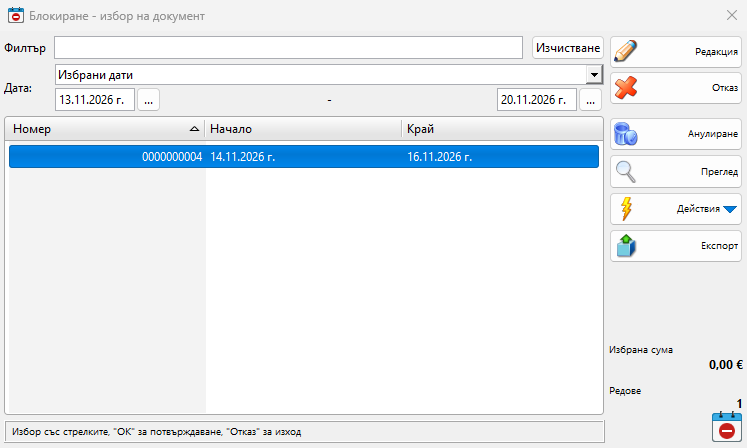
| Елемент | Какво прави |
|---|---|
| Филтър | Показва само блокиранията, чийто номер съдържа въведения текст. |
| Дата: | Показва блокиранията, чийто период попада поне в един ден от избрания период, според Начало и Край, а не според датата на записа. Изберете Избрани дати, за да въведете начална и крайна дата, например за да видите блокиранията през следващите седмици. Прозорецът помни последния период. |
| Изчистване | Изчиства текста на филтъра и задава Днес. |
| Редакция | Отваря избраните блокирания за редакция. |
| Отказ | Затваря прозореца. |
| Анулиране | Анулира избраните блокирания (вижте Анулиране на блокиране). |
| Преглед | Показва или скрива преглед на избраното блокиране. |
| Действия | Действия за избраните блокирания, например Свързани документи. |
| Експорт | Експортира показаните или избраните блокирания. Вижда се от потребители с правото Експорт и когато има налични експортиращи модули. |
Списъкът има Номер, Начало и Край и съдържа само блокирания: резервациите се отварят от Редакция на резервация. Без Управлявайте операторите и преглеждайте техните операции той показва само блокиранията с вашия потребител в Потребител.
Блокирания, които не могат да се редактират
| Случай | Съобщение | Резултат |
|---|---|---|
| Блокирането е записано по-рано, отколкото потребителят ви може да променя | „Нямате достъп да редактирате операции толкова назад във времето!“ | Блокирането не се отваря. Ограничението е Разрешена модификация на операции: в настройките на потребителя. Броенето е от датата на записа на блокирането, а не от Начало. |
| Блокирането е в очакване в друга база данни | „Операции в очакване не могат да бъдат редактирани! Моля, изчакайте операцията да бъде завършена от управляващата база.“ | Блокирането не се отваря, докато онази база не го завърши. |
Какво можете да промените
Заглавието на прозореца показва Редакция на блокиране № и номера на блокирането, който не може да се променя. Чернова се отваря като Редакция на чернова на блокиране.
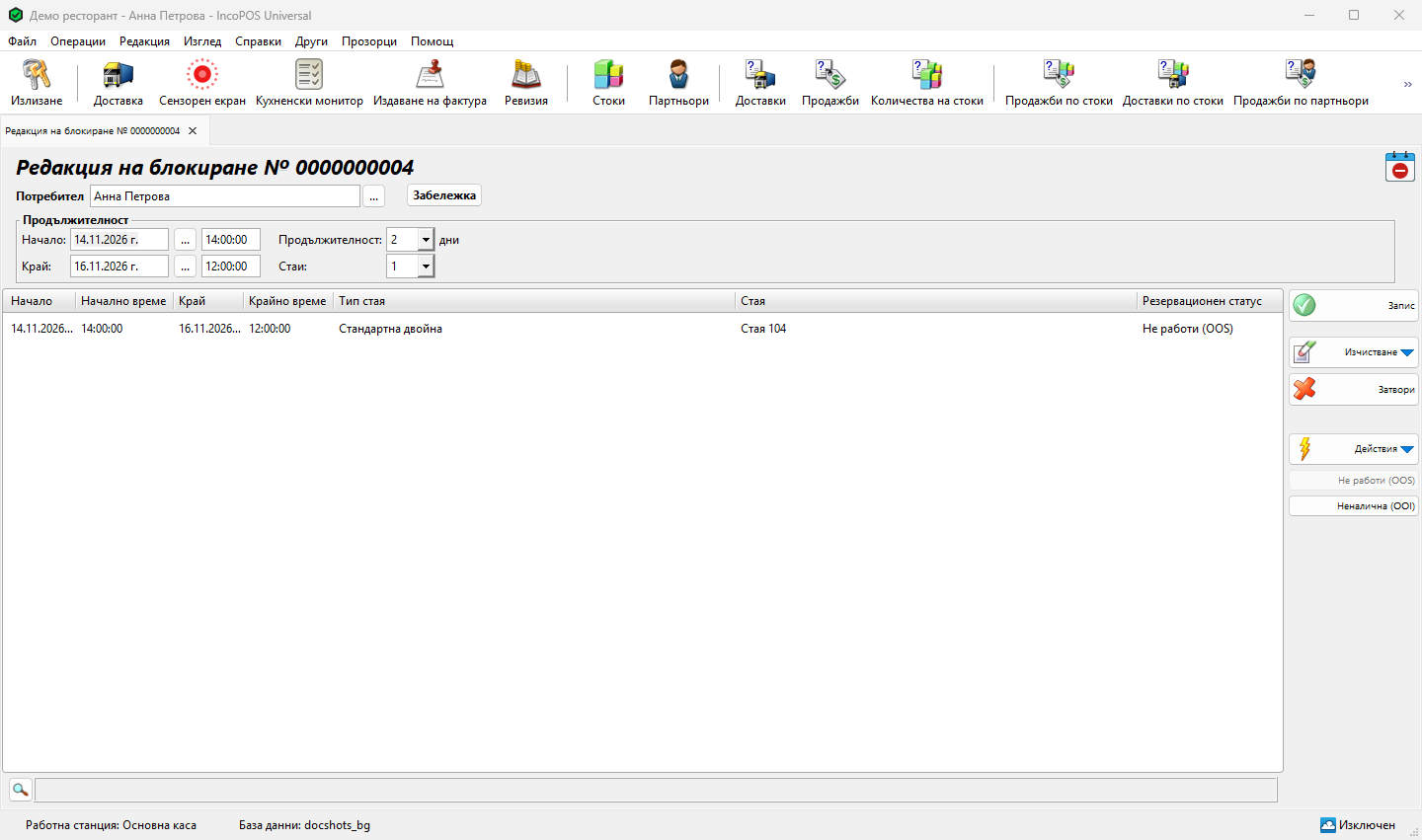
| Част | Как работи при редакция |
|---|---|
| Начало:, Край:, Продължителност: и датите на редовете | Местят периода, също и на блокиране, което вече е започнало. |
| Тип стая, Стая | Сменят стаята или добавят стаи. |
| Резервационен статус, Не работи (OOS), Неналична (OOI) | Сменят статуса както при ново блокиране. |
| Изтриване на стая | Натиснете Ctrl+Delete на реда ѝ. Изтриването на записан ред изисква Правене на корекции в операции. |
Записано блокиране не може да стане чернова. Ако затворите прозореца с промени, програмата пита „Изход без запис на промените?“.
Запис на промените
- Натиснете F9 или щракнете Запис. Програмата пита „Желаете ли да запишете промените?“.
- Програмата проверява стаите спрямо резервациите и другите блокирания. Стая, която е заета в новия период, спира записа със съобщението „Блокирането не може да бъде записано, защото стая „…“ не е налична за избрания период.“.
След това табът се затваря. Оттогава стаите са блокирани за новия период и свободни за стария.
Анулиране на блокиране
- В Блокиране – избор на документ изберете едно или повече блокирания и щракнете Анулиране, или щракнете Изчистване в отвореното блокиране.
- Отговорете на „Сигурни ли сте, че желаете да анулирате блокирането?“ с Да. За няколко блокирания въпросът е „Сигурни ли сте, че желаете да анулирате избраните 2 блокирания?“. Изчистване пита „Желаете ли да анулирате операцията и всички продажби от подробното фолио?“.
Стаите веднага стават свободни за резервиране. Блокиране, записано по-рано, отколкото позволява Разрешена модификация на операции:, не може да бъде анулирано.
Права за достъп
Всички права се задават в Редакция → Администриране → Права за достъп….
| Право | Какво разрешава | Не е разрешено по подразбиране за |
|---|---|---|
| Документи | Менюто Редакция → Документи. | Оператори |
| Документи → Резервация → Блокиране… | Менюто. | Никого, но типът бизнес може да скрие Резервация (вижте Резервация) |
| Експорт | Бутонът Експорт. | Оператори |
| Блокиране (Операции → Резервация) | Отварянето на прозореца за редакция. | Никого |
| Правене на корекции в операции | Изтриване на записани стаи. | Никого |
| Управлявайте операторите и преглеждайте техните операции | Виждане на блокиранията на всички потребители. | Оператори |
Отстраняване на проблеми
| Проблем | Решение |
|---|---|
| Блокирането не е в списъка | Прозорецът се отваря на днешния ден и блокиране, което започва по-късно, не се показва. Задайте в Дата: период, който включва дните му. |
| „Не е разрешено отварянето на екрана за блокиране!“ | Прозорецът за редакция изисква и правото Блокиране (Операции → Резервация). |
| „Блокирането не може да бъде записано, защото стая „…“ не е налична за избрания период.“ | Резервация или друго блокиране заема стаята в новия период. Променете датите или първо преместете резервацията. |
| „Операцията беше модифицирана и не може да бъде записана!“ | Друг потребител е записал блокирането, след като сте го отворили. Затворете таба и го отворете отново. |
Свързани страници
- Блокиране
- Редакция на резервация (Редакция → Документи → Резервация → Резервация…)
- Резервация (разделът)