
Чрез Редакция → Документи → CRM дейности… можете да намерите, промените или анулирате записани CRM дейности от всички типове. Прозорецът за редакция работи като прозореца CRM дейност. Онази страница описва полетата и бутоните, а тази страница описва само разликите.
Отваряне на дейност за редакция
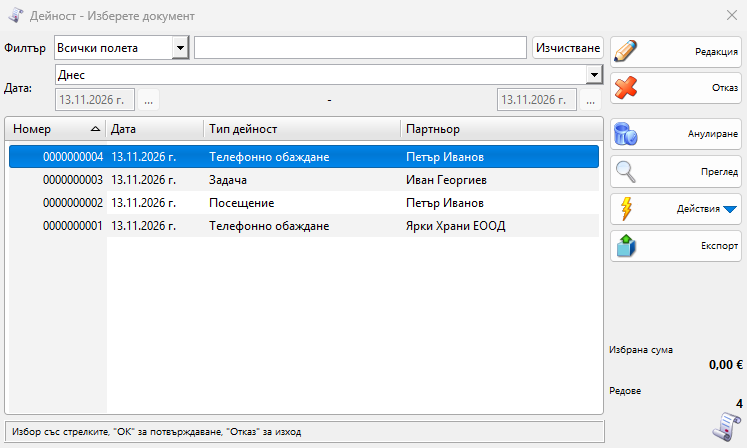
- Изберете Редакция → Документи → CRM дейности…. Отваря се прозорецът Дейност – Изберете документ.
- Намерете дейността чрез Дата:, избора за търсене и Филтър.
- Изберете дейността и натиснете Редакция или щракнете двукратно върху реда. Тя се отваря в свой раздел.
Можете да отворите дейност и от справка или от раздела Последни операции на партньор: изберете реда ѝ и използвайте Действия → Редакция. Ограниченията по-долу важат и там.
| Контрола | Какво прави |
|---|---|
| Избор за търсене | Списъкът пред Филтър избира къде се търси текстът: Всички полета, Партньор, Тип дейност, етикетът на текстово поле или падащо меню като Резултат, както и Име на стока, Сериен номер или Партида, когато тип има поле Стока с тях. Прозорецът помни избора за вашия потребител. |
| Филтър | Показва само дейностите, чийто номер или избрани данни съдържат въведения текст. Етикет на поле намира полето във всеки тип, който го има. Валиден баркод от 12 или 13 цифри на номера също работи. |
| Дата: | Периодът на показаните дейности. Първия път е Днес. Изберете Избрани дати, за да въведете начална и крайна дата. Прозорецът помни последния период. |
| Изчистване | Изчиства текста на филтъра и задава Днес. |
| Редакция | Отваря избраната дейност за редакция. |
| Отказ | Затваря прозореца. |
| Анулиране | Анулира избраните дейности (вижте Анулиране на дейност). |
| Преглед | Показва или скрива партньора, потребителя и полетата на избраната дейност. |
| Действия | Редакция, Печат, Трансформиране на избраните документи и Свързани документи. Печат работи като в Повторен печат на CRM дейности. |
| Експорт | Експортира показаните или избраните дейности. Вижда се, когато има налични експортери. |
Списъкът има Номер, Дата, Тип дейност и Партньор. Редове показва броя на показаните дейности.
Дейности, които не могат да се редактират
Програмата проверява избраната дейност, когато натиснете Редакция.
| Случай | Съобщение | Резултат |
|---|---|---|
| Дейността е по-стара от периода, който потребителят ви може да променя | „Нямате достъп да редактирате операции толкова назад във времето!“ | Дейността не се отваря. Ограничението е Разрешена модификация на операции: в настройките на потребителя. |
| Дейността е в очакване в друга база данни | „Операции в очакване не могат да бъдат редактирани! Моля, изчакайте операцията да бъде завършена от управляващата база.“ | Дейността не се отваря, докато онази база не я завърши. |
Документ, създаден от дейността чрез Трансформация на документи, не спира редакцията. Дейност от тип, който вече не е активен, също се отваря.
Какво можете да промените
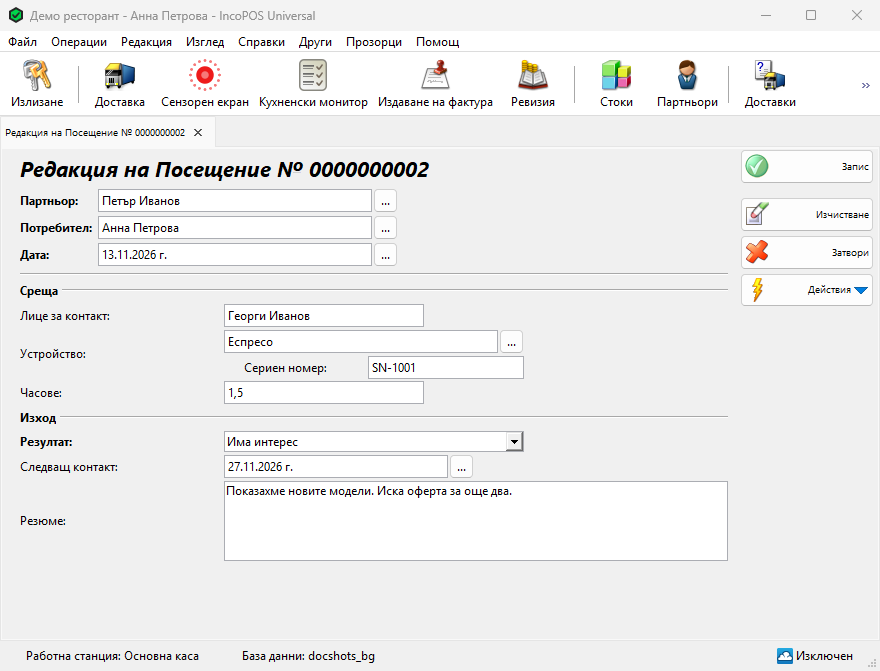
Заглавието на прозореца показва Редакция на, името на типа и № с номера на дейността, например Редакция на Посещение № 0000000002. Номерът и типът не могат да се променят.
| Част | Как работи при редакция |
|---|---|
| Партньор:, Потребител:, Дата:, Време: | Променяте ги както при нова дейност. Потребител: показва потребителя, записал дейността. |
| Полета | Полетата, които типът има сега, със записаните им стойности. Поле, добавено към типа по-късно, показва стойността си по подразбиране или остава празно. |
| Изтрити стойности | Поле, което изпразните, се записва празно. |
| Изчистване | Изпразва партньора и връща всички полета към стойностите им по подразбиране, както при нова дейност. Нищо не се променя, докато не запишете. |
| Действия | Печат, Трансформиране на избраните документи и Свързани документи за тази дейност. |
Запис на промените
- Натиснете Запис. Изпълняват се същите проверки като при нова дейност и програмата не пита отново преди записа.
- Ако типът има документи и печатът е наличен, програмата пита „Желаете ли да отпечатате документа за дейността?“ според Печат на документи: в Други → Настройки… → Отпечатване.
След това разделът се затваря. Затвори или Esc затваря раздела без въпрос и без запис.
Какво променя записът
| Къде | Резултат |
|---|---|
| Наличност и плащания | Без промяна. Дейността не ползва нито едното, нито другото. |
| Дейността | Пази номера и типа си и получава новите стойности. |
| Трансформирани документи | Без промяна. Оферта или продажба, създадена от дейността, пази редовете си. |
Анулиране на дейност
- В Дейност – Изберете документ изберете една или няколко дейности и натиснете Анулиране.
- Отговорете с Да на „Сигурни ли сте, че желаете да анулирате тази дейност?“. За няколко дейности въпросът е „Сигурни ли сте, че желаете да анулирате избраните 2 дейности?“.
Дейността излиза от списъка, а документ, създаден от нея, остава. Дейност, по-стара, отколкото позволява Разрешена модификация на операции:, не се анулира: „Нямате достъп да анулирате операции толкова назад във времето!“. Анулиране има и в прозореца Повторен печат на CRM дейности.
Права за достъп
Всички права се задават в Редакция → Администриране → Права за достъп….
| Право | Какво разрешава | Не е разрешено по подразбиране за |
|---|---|---|
| Документи → CRM дейности… | Менюто, Анулиране и Действия → Редакция. | Никого, но операторите нямат Документи |
| CRM (Операции) | Прозореца на дейност, който ползва и редакцията. | Никого |
| Управлявайте операторите и преглеждайте техните операции | Виждане на дейностите на всички потребители. Без него списъкът показва само дейностите с вашия потребител в Потребител. | Оператори |
Решаване на проблеми
| Проблем | Решение |
|---|---|
| Дейност липсва в списъка | Проверете Дата:, избора за търсене и Филтър. Изберете Всички полета, за да търсите навсякъде. |
| „Достъпът до дейности е забранен!“ | Прозорецът за редакция изисква и правото CRM (Операции). |
| „Запазването на дейности изисква Pro лиценз! За да запазите дейността си, моля, закупете Pro лиценз.“ | Без Pro лиценз не можете да запишете промените. |
Често задавани въпроси
Мога ли да преместя дейност в друг тип?
Не. Създайте от нея дейност от другия тип чрез Трансформация на документи и анулирайте старата или отметнете там Анулиране на документа източник.
Свързани страници
- CRM дейност
- Повторен печат на CRM дейности (Редакция → Повторен печат на документи → CRM дейности…)
- CRM
- Трансформация на документи