
CRM дейността записва един контакт с партньор, например телефонен разговор, посещение или задача. Нова дейност отваряте от Операции → CRM, където всеки активен тип дейност има свой елемент, например Операции → CRM → Телефонно обаждане. Полетата на прозореца идват от типа, настроен в Редакция на типове дейности. Дейността не променя наличностите и плащанията. Как работят заедно частите на CRM, е описано в CRM.
Записване на дейност
- Изберете Операции → CRM и типа, например Телефонно обаждане. Отваря се раздел с името на типа.
- В Партньор: въведете името на партньора или натиснете …, за да го изберете.
- Проверете Потребител: и Дата:. Те започват с вашия потребител и днешната дата.
- Попълнете полетата на типа. Етикет с удебелен шрифт означава задължително поле. Enter или Tab минава на следващото поле, а Shift+Tab на предишното.
- Натиснете Запис. Разделът се затваря.
Ако типът има документи и печатът е наличен, след записа програмата пита „Желаете ли да отпечатате документа за дейността?“ според Печат на документи: в Други → Настройки… → Отпечатване. С Да един документ се отваря в прегледа за печат. Ако типът има няколко документа, първо ги избирате в Изберете документи за печат (вижте Повторен печат на CRM дейности). Тип без документи не отпечатва нищо.
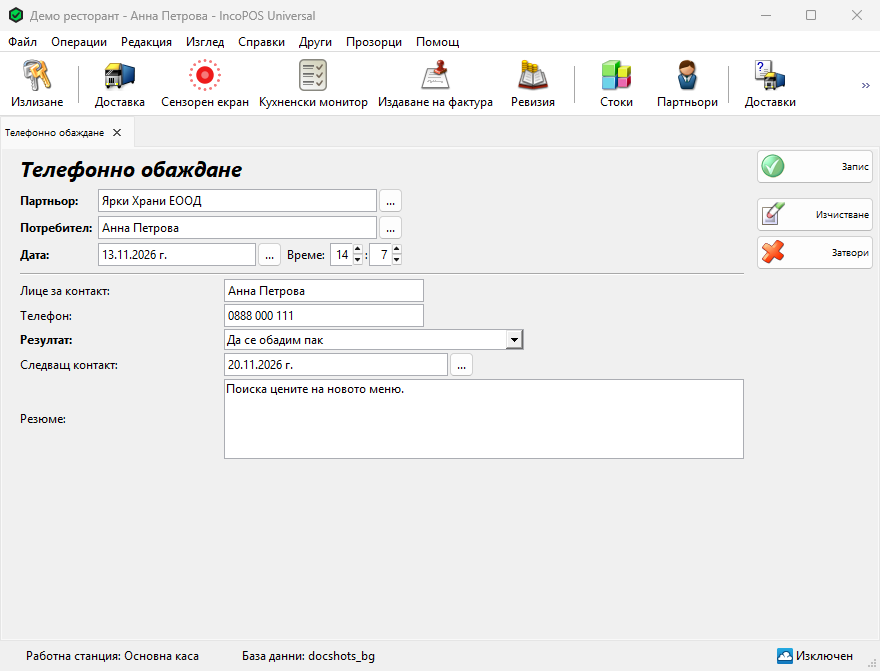
Прозорецът
| Част | Какво прави |
|---|---|
| Партньор: | Партньорът на дейността. Задължителен е, когато типът има Изискване на партньор. Иначе дейност без партньор се записва с партньора по подразбиране. |
| Потребител: | Потребителят, който е извършил дейността. Сменете го, когато записвате дейност на колега. |
| Дата: | Датата на дейността. … отваря календар. |
| Време: | Час и минута. Вижда се само когато типът има Добавяне на време в операцията. Започва с текущия час и се отпечатва заедно с датата. |
| Полета | Полетата на типа в техния ред. Име на група от типа се показва като удебелено заглавие с линия. Тип с повече от 10 полета ги показва в две колони и държи всяка група в една колона, освен при ниска разделителна способност на екрана. |
| Запис | Проверява и записва дейността и затваря раздела. |
| Изчистване | Изпразва партньора, задава вашия потребител, днешната дата и текущия час и връща всяко поле към стойността му по подразбиране. |
| Затвори | Затваря раздела без запис и без въпрос. Esc прави същото. |
| Действия | Вижда се при редакция на записана дейност: Печат, Трансформиране на избраните документи и Свързани документи. |
Прозорецът няма поле за обект. Дейността се записва в обекта по подразбиране на вашия потребител.
Как се попълва всеки вид поле
| Тип поле | В прозореца |
|---|---|
| Текст, Кратък текст | Един ред текст. Краткият текст е в по-тясно поле. |
| Дълъг текст | Поле с няколко реда за бележки. Enter започва нов ред, Tab минава на следващото поле. |
| Номер, Цяло число | Число, а при Цяло число цяло число. |
| Дата | Дата, с … за календар. |
| Дата / час | Дата с … и поле за час, което започва от 00:00. |
| Падащо меню | Списък с постоянни стойности. Изберете една. |
| Падащо меню с възможност за търсене | Въведете част от стойност, за да видите съвпадащите стойности, или натиснете …, за да видите всички. |
| Партньор | Име на партньор, въведено или избрано с …. Полето записва името като текст. То не е партньорът на дейността, който се задава в Партньор:. |
| Да / Не | Отметка. |
| Стока | Стока, въведена или избрана с …. Според полето под нея има полета Сериен номер:, Срок на годност:, Дата на производство:, Партида: и Обект:. Стоката става ред на дейността с количество 1, който се използва при трансформация в продажба или оферта. Тези стойности не променят наличностите и партидите. |
Полето може да има стойност по подразбиране в типа си, с която новата дейност се показва попълнена.
Проверки при запис
| Случай | Съобщение |
|---|---|
| Типът изисква партньор, а Партньор: е празно | „Моля, изберете партньор.“ |
| Задължително поле е празно | „Полето „Резултат“ е задължително.“ с етикета на полето |
| Текстът не отговаря на шаблона за валидиране на полето, числото е извън диапазона му или поле Цяло число съдържа десетично число | Съобщението за грешка при валидиране на полето или „Полето „Телефон“ има невалидна стойност.“ |
| Дата, която програмата не може да разчете | „Полето „Следващ контакт“ трябва да е валидна дата.“, а при Дата / час „… трябва да е валидна дата и час.“ |
| Няма Pro лиценз | „Запазването на дейности изисква Pro лиценз! За да запазите дейността си, моля, закупете Pro лиценз.“ |
След съобщението курсорът отива в полето, за да го поправите.
Дейности от други документи
Чрез Трансформация на документи можете да създадете дейност от записан документ, например сервизно посещение от продажбата на устройство. В Трансформация – избор на дестинация изберете Дейност. Ако има няколко активни типа, програмата пита „Изберете вида дейност:“ в прозореца Създаване на дейност. Новата дейност получава партньора на източника. От продажба или друг документ първото поле от тип Стока получава стоката от първия ред със серийния ѝ номер, партидата и датите. От друга дейност се копира всяко поле, което имат и двата типа. Прозорецът се отваря попълнен, а дейността съществува едва след като я запишете.
И обратно, дейността става оферта, поръчка или продажба, като стоките от полетата ѝ от тип Стока стават редове. Цените им идват от стоките.
Права за достъп
Правата се задават в Редакция → Администриране → Права за достъп….
| Право | Какво разрешава | Не е разрешено по подразбиране за |
|---|---|---|
| CRM | Подменюто CRM и прозореца на дейност, също когато се отваря от трансформация или за редакция. | Никого |
| Типът под CRM, например Телефонно обаждане | Елементът на този тип в менюто. | Никого |
Решаване на проблеми
| Проблем | Решение |
|---|---|
| Тип липсва в Операции → CRM | Типът не е активен или потребителят ви няма право да го ползва. Проверете Активен в Редакция на типове дейности и правата. |
| „Достъпът до дейности е забранен!“ | Потребителят ви няма правото CRM. |
| „Грешка при запазване на дейността.“ | Дейността не е записана и разделът остава отворен. Натиснете отново Запис. Ако съобщението се повтаря, изпратете подробностите му на поддръжката. |
| След записа не се отпечатва нищо | Типът няма документи, Печат на документи: е настроено без печат или няма наличен принтер. |
Често задавани въпроси
Мога ли да сменя типа на дейност след записа ѝ?
Не. Създайте от нея дейност от другия тип чрез Трансформация на документи: полетата, които имат и двата типа, се копират.
Къде виждам всички дейности на един партньор?
В раздела Последни операции на партньора или в Редакция на CRM дейности с името на партньора във Филтър.
Свързани страници
- CRM
- Редакция на типове дейности
- Редакция на CRM дейности (Редакция → Документи → CRM дейности…)
- Повторен печат на CRM дейности (Редакция → Повторен печат на документи → CRM дейности…)