
Прозорецът Лицензна информация показва лицензите на IncoPOS, инсталирани на този компютър, дали всеки от тях работи и какъв лиценз изисква всяка част на програмата. Отваря се от Помощ → Лицензна информация…. Лицензите се купуват, стартират като пробен период и инсталират чрез IncoCloud.
Лицензи
Разделът Лицензи показва лицензите на компютъра. Всеки ред съдържа потребителя и фирмата на лиценза или „Няма информация за потребителя“, след това Тип:, видът на лиценза, например IncoPOS Pro, и Статус:. Когато няма инсталиран лиценз, разделът показва „Няма инсталирани лицензи“.
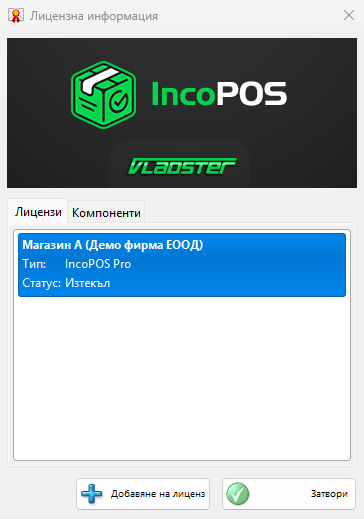
| Статус | Значение |
|---|---|
| Задействан | Лицензът работи на този компютър. |
| Няма обновления | Лицензът работи, но датата в Актуализации до: е минала, така че версиите, издадени след нея, няма да работят с него. |
| Спрян | Лиценз Starter в база данни с повече от 1 обект, 5 потребителя или 3000 стоки. Започва да работи отново, когато базата данни е в тези граници. |
| Несъвпадение на версии | Тази версия на IncoPOS е издадена след датата в Актуализации до: на лиценза. |
| Изтекъл | Датата в Валиден до: е минала. |
| Не е валиден още | Датата в Валиден от: още не е настъпила. |
| Няма фискален принтер | Лицензът работи само със свързан удостоверен фискален принтер. |
| Продуктът не съвпада | Лицензът е за друг продукт. |
| Не може да се провери | Активирането не може да бъде проверено в момента. |
| Незадействан | Лицензът не е задействан за този компютър. |
Когато един и същ номер на лиценз е инсталиран повече от веднъж, прозорецът запазва работещото копие с най-късна дата в Актуализации до: и изтрива другите копия.
Добавяне на лиценз
- Натиснете Добавяне на лиценз. Ако не сте влезли в IncoCloud, първо се отваря прозорецът Вход.
- Прозорецът на IncoCloud се отваря в Моите лицензи. Там инсталирате лиценз от профила си на този компютър, вижте IncoCloud. Там е и бутонът за безплатния пробен период на Pro.
- Затворете прозореца на IncoCloud. Лицензна информация показва отново раздела Лицензи с инсталирания лиценз, а програмата проверява всичките си части спрямо лицензите.
Подробно за лиценза
Щракнете двукратно върху лиценз, за да отворите прозореца Подробно за лиценза. Той само показва лиценза, а Затвори връща към списъка.
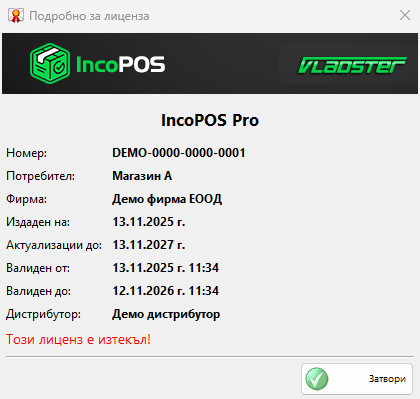
| Поле | Какво показва |
|---|---|
| Видът на лиценза | Най-горе, с едри букви. |
| Номер: | Номерът на лиценза. |
| Потребител:, Фирма: | За кого е лицензът. |
| Дистрибутор: | Кой е продал лиценза. |
| Издаден на: | Датата, на която е издаден лицензът. |
| Актуализации до: | Последната дата на издаване на IncoPOS, с която лицензът работи. Показва се само за лиценз с такава дата. |
| Валиден от:, Валиден до: | Периодът на лиценз за ограничено време, например абонамент или пробен период. Показват се само когато лицензът ги има. |
Лиценз, който не работи, показва причината в червено, например „Този лиценз е изтекъл!“, „Този лиценз не е валиден все още!“ или „Този лиценз може да бъде използван само ако удостоверен фискален принтер е свързан! Моля, свържете и включете подходящ фискален принтер от Редакция->Устройства, за да използвате този лиценз.“. Спрян лиценз Starter посочва границата, например „Starter лицензите работят само ако има максимум 1 обект в базата данни. В тази база данни има 2 обекта. Моля, изтрийте 1 от тях и лицензът Ви ще започне да работи.“
Компоненти
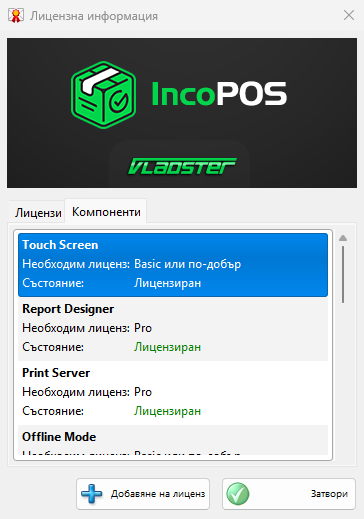
Разделът Компоненти показва частите на IncoPOS, които изискват лиценз, например платените модули. Всеки ред съдържа Необходим лиценз:, лиценза, който частта изисква (Basic или по-добър, когато частта не посочва друг), и Състояние:, което е Лицензиран в зелено или Безплатен режим в червено. Част в безплатен режим работи с ограниченията, описани в нейното ръководство. Щракнете двукратно върху част, за да прочетете какво прави, или „Няма налична информация за този компонент!“.
Решаване на проблеми
| Проблем | Решение |
|---|---|
| Изтекъл, Не е валиден още | Подновете лиценза в IncoCloud или изчакайте първия му ден. Пробният период не може да се стартира отново. |
| Несъвпадение на версии | Подновете обновленията на лиценза или инсталирайте версия на IncoPOS, издадена преди датата в Актуализации до:. |
| Спрян | Изтрийте излишните обекти, потребители или стоки, които посочва съобщението. |
| Няма фискален принтер | Свържете и включете фискалния принтер в Устройства. |
| Не може да се провери | Следвайте съобщението в Подробно за лиценза: рестартирайте компютъра или свържете фискалния принтер. |
| Незадействан | Инсталирайте лиценза на този компютър отново от Моите лицензи в IncoCloud. |
Свързани страници
- IncoCloud
- IncoCloud (общ преглед)
- Устройства