
Кухненският монитор показва поръчките на ресторанта на екран в кухнята, на бара или на изхода към залата, вместо отпечатаните кухненски поръчки или до тях. Всяка поръчка е карта с редовете си. Готвачите натискат ред, за да го преместят от Изчакване в Приготвяне и Готова за сервиране, а сервитьорите или експо екран го отбелязват като Сервирана. Таймери и цветове показват какво чака твърде дълго. Както Сензорен екран, той изисква лиценз (Basic или по-добър).
Отваряне на Кухненски монитор
Изберете Операции → Кухненски монитор или натиснете Ctrl+Shift+K. На компютър, който само показва поръчки, изберете Кухненски монитор в Стартова страница в Други → Настройки… → Специални. Екранът скрива лентата с инструменти, разделите на страниците и лентата на състоянието. Esc го затваря.
Записът е скрит за всички типове бизнес освен Ресторант и Други, както и за потребители без право (вижте Операции). Без лиценз екранът показва „Кухненският Монитор не е безплатен! За да използвате този модул, моля, закупете лиценз.“ и не показва поръчки.
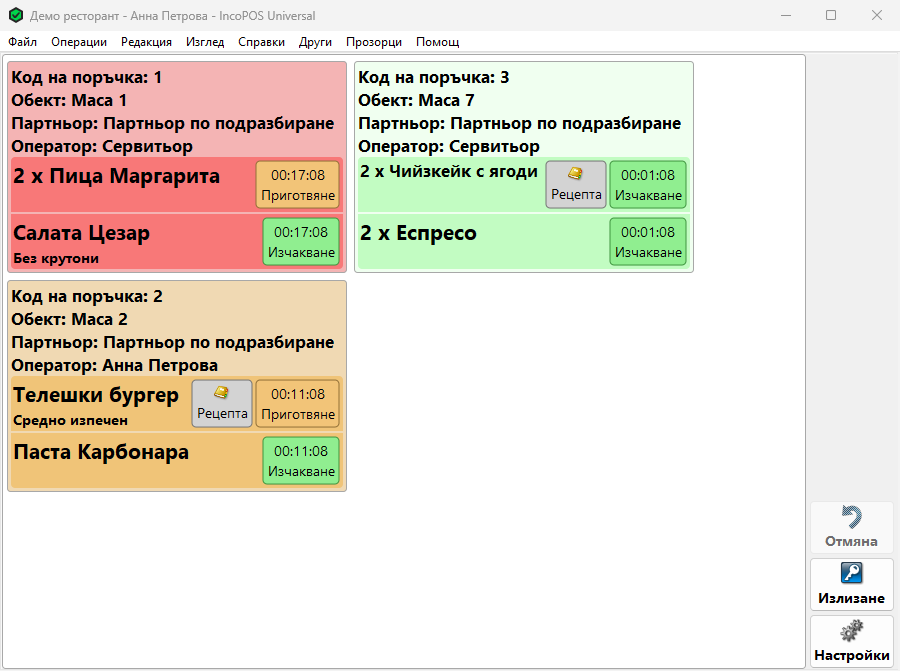
Кои поръчки се показват
Екранът чете записаните поръчки от базата данни, затова показва това, което сервитьорите записват с Поръчка на Сензорен екран от всяка работна станция или устройство. Незаписаните редове не се показват. Екранът проверява за промени всяка секунда и пуска звук, когато пристигне нова поръчка или промяна.
- Отворените поръчки на всички маси. Когато поръчката се завърши като продажба, тя изчезва от екрана.
- Изтритите поръчки остават 60 минути със зачеркнати редове, за да види кухнята, че са отказани.
- Завършените продажби от последните 30 до 120 минути, само с Показване на завършени поръчки като продажби в последните: в профила. Така се виждат и продажбите без поръчка, например на щанд за бързо хранене. Без Запазване на кухненския статус, когато продажбата е завършена в Други → Настройки… → Сензорен екран повечето редове на продажба, завършена на Сензорен екран, започват отново от Изчакване.
След това профилът на екрана ги филтрира по оператор, по група и таг на обекта (масата) и по група и таг на стоката. Поръчка, чиито редове са филтрирани, не се показва. Картите са подредени по часа на първия им ред, от най-старата, и запълват колоните отгоре надолу и отляво надясно. Превъртете встрани за още. Карта, по-висока от екрана, продължава в следващата колона.
Какво показва картата
- Отгоре редовете Код на поръчка:, Обект:, Партньор: и Оператор:, които профилът показва. За завършена продажба кодът е на нейната поръчка.
- По един ред за стока, с количеството пред името, когато не е 1 (2 x Пица Маргарита). Модификатори: на реда, например „Без сол“, са под името.
- Вдясно на всеки ред е бутонът за статус: таймерът отгоре и текущият статус под него. До него е бутонът Рецепта, когато стоката има рецепта.
- Когато сервитьор промени количеството или бележката на записан ред, предишният вариант остава зачеркнат на сив фон, в оранжево с икона за редакция, и е свързан с новия ред с червени линии с точки отстрани. Изтрит ред остава зачеркнат в тъмночервено с икона за изтриване. Новият ред запазва статуса на предишния.
С Разделяне на добавените детайли към поръчката редовете, добавени към поръчка повече от 30 секунди след предишния ред, отиват в отделна карта, която заема свое място в опашката.
Статуси и придвижване
Всеки ред минава през до четири статуса. Натискането на бутона за статус премества реда в следващия статус, който профилът използва. Бутонът е сив, когато профилът не позволява действие в текущия статус.
| Статус | Бутон | Значение |
|---|---|---|
| Изчакване | Светлозелен | Редът е записан и не е започнат. |
| Приготвяне | Оранжев | Готвач е започнал. Пропуска се, когато стъпката не е Наличен. |
| Готова за сервиране | Зелен | Може да се занесе на масата. Пропуска се, когато стъпката не е Наличен: тогава редът отива направо в Сервирана. |
| Сервирана | Сив, без действие | Последният статус. Таймерът спира. |
- Зачеркнат ред отива в Сервирана с едно натискане, което потвърждава, че кухнята е видяла промяната.
- С Промяна на всички статуси в поръчката едновременно натискането на ред премества и другите редове на картата в същия статус.
- Редът изчезва, когато профилът не показва новия му статус. С Кухненска настройка готовият ред напуска кухненския екран и се появява на екран с Експо настройка.
- Всички екрани споделят статусите: промяна на един екран се появява на другите до секунда.
Имената на статусите могат да се преименуват в профила и бутоните показват новите имена.
Таймери и цветове
Таймерът на всеки ред отброява времето от добавянето на реда към поръчката, в часове, минути и секунди. Спира, когато редът е Сервирана. Редът става жълт след времето в Разрешена жълта тревога след: (10 минути по подразбиране) и червен след Разрешена червена тревога след: (15 минути по подразбиране). Фонът на картата следва реда, който чака най-дълго. Справката Приготвяне на стоки… показва тези времена след това.
Претегляне на стоки
За ястия, които се продават на тегло, кухнята може да претегли порцията, когато натисне реда. Това става за статус с Измерване при действие в профила, за стоките с тага в Измерване на стоки с таг: (Който и да е таг претегля всички стоки) и само за поръчки, не за завършени продажби.
- С везна в Устройства се отваря прозорецът Измерване на тегло на стока с името на стоката и чете везната: Измерване…, после Измерено и теглото, или Грешка!. След грешка се появява Кликнете, за да въведете тегло. Кликване върху теглото отваря цифрова клавиатура, за да го въведете.
- Без везна или за стока, чиято мерна единица е в Мерни единици със забранено претегляне: в Други → Настройки… → Операции, вместо това се отваря цифровата клавиатура Въведете тегло на стоката.
ОК записва теглото като количество на реда в поръчката, така че сметката го включва, и премества статуса. Отказ оставя реда както е. Нулево тегло се отказва с „Претеглянето на стоки с нулево тегло не е позволено!“, освен ако потребителят има Претегляне на стоки с нулево тегло. Ако междувременно поръчката е променена другаде, се появява „Операцията беше модифицирана и не може да бъде записана!“. Натиснете реда отново.
Рецепта
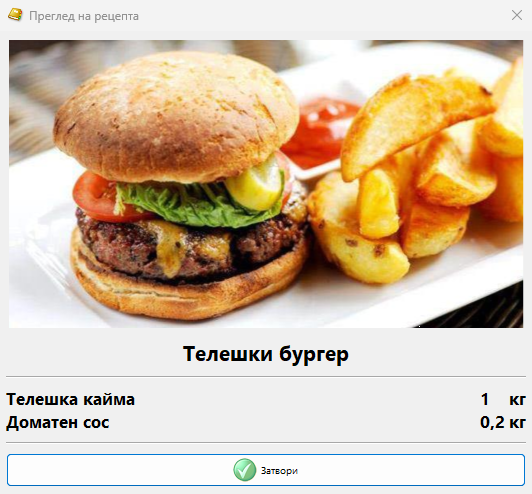
С Показване на рецепта за стока, когато е налична ред, чиято стока е продукт на рецепта, има бутон Рецепта. Той отваря прозореца Преглед на рецепта със снимката на стоката, ако има такава, името ѝ и съставките с количества и мерни единици. Количествата са тези от рецептата, не умножени по поръчаното количество. Затвори връща към поръчките. Ако стоката е в няколко рецепти, се показва първата.
Бутони
| Бутон | Какво прави |
|---|---|
| Отмяна | Връща последната промяна на статус, направена на този екран. Натиснете го пак за по-ранните, по един ред. Тегло, въведено с промяната, остава. Списъкът се изчиства, когато екранът се затвори. |
| Излизане | Затваря всички отворени прозорци и показва входа, за да влезе следващият готвач или друг потребител. |
| Настройки | Отваря настройките на екрана. |
Настройки
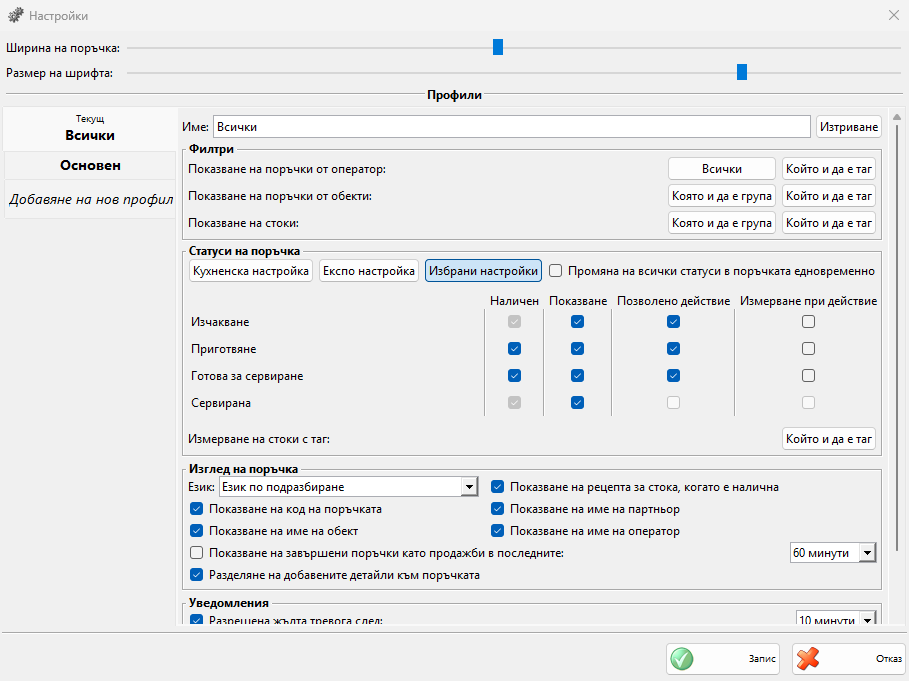
Горе в прозореца Настройки Ширина на поръчка: (от 100 до 600 пиксела) задава ширината на картата, а Размер на шрифта: (от 1 до 6) големината на текста. Екранът зад прозореца показва промяната веднага, а Отказ връща старите стойности. И двете се записват за този компютър.
Под Профили всеки раздел е профил. Профилите се записват в базата данни, така че всички компютри могат да ги използват, а всеки компютър използва профила, чийто раздел е отворен, когато натиснете Запис. Този раздел е отбелязан с Текущ. Запис записва промените във всички раздели и не приема раздел без име. Докато няма записан профил, прозорецът предлага един с име По подразбиране. За нов профил отворете раздела Добавяне на нов профил и въведете име в Име:. Изтриване премахва профила след въпрос. Кухненски монитор, който го използва, започва да работи с настройките по подразбиране.
Филтри
| Поле | Какво прави |
|---|---|
| Показване на поръчки от оператор: | Всички или Вписан потребител, потребителят, влязъл на този екран. Вторият бутон ограничава поръчките до потребители с таг. Който и да е таг не ги ограничава. |
| Показване на поръчки от обекти: | Групите обекти, например една зала или терасата, и таг на обекта. Която и да е група показва всички. |
| Показване на стоки: | Групите стоки и таг на стоката за показваните редове, например само напитките за екрана на бара. |
Статуси на поръчка
Три бутона попълват таблицата със статусите. Кухненска настройка (по подразбиране) показва новите редове за приготвяне: Изчакване и, ако е наличен, Приготвяне се показват с действие, другите статуси не се показват. Експо настройка показва редовете за сервиране: Изчакване и Приготвяне без действие и Готова за сервиране с действие. Избрани настройки позволява да зададете всяко поле. Кликнете върху име на статус, за да го преименувате в Персонализирано име:. Празно име връща името по подразбиране.
| Колона | Какво прави |
|---|---|
| Наличен | За Приготвяне и Готова за сервиране: дали стъпката се използва. Натискането прескача стъпка, която не е налична. |
| Показване | Дали редовете в този статус се показват на екрана. Сервирана има само това поле. |
| Позволено действие | Дали натискане премества реда от този статус нататък. Изисква Показване. |
| Измерване при действие | Претегля стоката, когато редът се премества от този статус (вижте Претегляне на стоки). Изисква Позволено действие. |
Промяна на всички статуси в поръчката едновременно премества цялата карта с едно натискане. Измерване на стоки с таг: ограничава претеглянето до стоките с този таг.
Изглед на поръчка
| Поле | Какво прави |
|---|---|
| Език: | Езикът на текстовете на екрана и на имената на стоките, обектите, партньорите и потребителите, ако имат превод. Език по подразбиране използва езика на програмата. |
| Показване на рецепта за стока, когато е налична | Показва бутона Рецепта. Включено по подразбиране. |
| Показване на код на поръчката, Показване на име на обект, Показване на име на партньор, Показване на име на оператор | Редовете в горната част на всяка карта. Всички са включени по подразбиране. |
| Показване на завършени поръчки като продажби в последните: | Показва и продажбите от последните 30, 60, 90 или 120 минути. Изключено по подразбиране. |
| Разделяне на добавените детайли към поръчката | Слага редовете, добавени по-късно към поръчка, в отделна карта. Включено по подразбиране. |
Уведомления
| Поле | Какво прави |
|---|---|
| Разрешена жълта тревога след:, Разрешена червена тревога след: | Кога редът става жълт или червен: от 1 до 30 минути. Включени по подразбиране, с 10 и 15 минути. |
| Възпроизвеждане на звук при получаване на нова поръчка | Пуска звука, избран до него. Включено по подразбиране. |
Кухненски монитор и кухненски принтери
Кухненските принтери и Кухненски монитор работят със същите записани поръчки, но не зависят едни от други. Устройство с Печат на кухненски поръчки в Устройства отпечатва новите редове при записа на поръчката, филтрирани по раздела му Стоки в кухненските поръчки. Кухненски монитор показва поръчките на екрана, филтрирани по профила си, и не отпечатва нищо. Можете да имате екран в кухнята и принтер на бара или и двете на едно място. За работа само с екрани изключете Печат на кухненски поръчки на устройствата. За гостите Показване на статуси на поръчки в раздела Клиентски екран на Настройки показва поръчките в приготвяне и готовите по същите статуси.
Права за достъп
| Право | Какво позволява | Не е разрешено по подразбиране за |
|---|---|---|
| Кухненски монитор | Отваряне на екрана | Никого |
| Кухненски монитор → Отмяна | Бутона Отмяна | Никого |
| Кухненски монитор → Настройки | Бутона Настройки | Оператори |
| Претегляне на стоки с нулево тегло | Запис на нулево тегло | Никого |
Администратор ги променя в Редакция → Администриране → Права за достъп….
Отстраняване на проблеми
| Проблем | Решение |
|---|---|
| „Не е разрешено отварянето на кухненския монитор!“ | Помолете администратор да разреши Кухненски монитор за вашия потребител. |
| „Няма поръчки, които да бъдат показани.“ въпреки че има поръчки | Проверете дали сервитьорите са записали поръчката с Поръчка, както и филтрите и полетата Показване на профила. Завършена продажба се показва само с Показване на завършени поръчки като продажби в последните:. |
| Бутон за статус е сив | Профилът не позволява действие в този статус или редът е Сервирана. |
| Ред изчезва след натискане | Новият му статус не се показва от този профил. Редът е още на екраните, които показват този статус. |
| „Връзката е прекъсната. Опитва се отново…“ | Връзката с базата данни е прекъсната. Екранът опитва отново сам. |
| Бутонът Настройки или Отмяна липсва | Потребителят ви се нуждае от това право под Кухненски монитор. |
Често задавани въпроси
Може ли барът и кухнята да имат свои екрани?
Да. Създайте профил за всеки с неговите групи стоки в Показване на стоки: и запишете всеки на своя компютър.
Променя ли Кухненски монитор наличността?
Не. Наличността се променя, когато поръчката се завърши като продажба. Само претеглянето променя поръчката, като променя количеството.
Може ли сервитьорът да види кога ястието е готово?
Да, на екран с Експо настройка, който показва готовите редове и позволява на сервитьора да ги отбележи като Сервирана.