
Чрез Редакция → Документи → Мениджмънт → Поръчка… можете да промените или анулирате записана поръчка. Прозорецът за редакция работи като прозореца Поръчка. Онази страница описва заглавната част, редовете и бутоните, а тази страница описва само разликите.
Отваряне на поръчка за редакция
- Изберете Редакция → Документи → Мениджмънт → Поръчка…. Отваря се прозорецът Поръчка – избор на документ.
- Намерете поръчката чрез Дата: и Филтър.
- Изберете поръчката и натиснете Редакция или щракнете двукратно върху реда. За да редактирате няколко поръчки, изберете ги с Ctrl+щракване: всяка се отваря в свой раздел.
Можете да отворите поръчка и от справка: изберете реда ѝ и използвайте Действия → Редакция. Ограниченията по-долу важат и там.
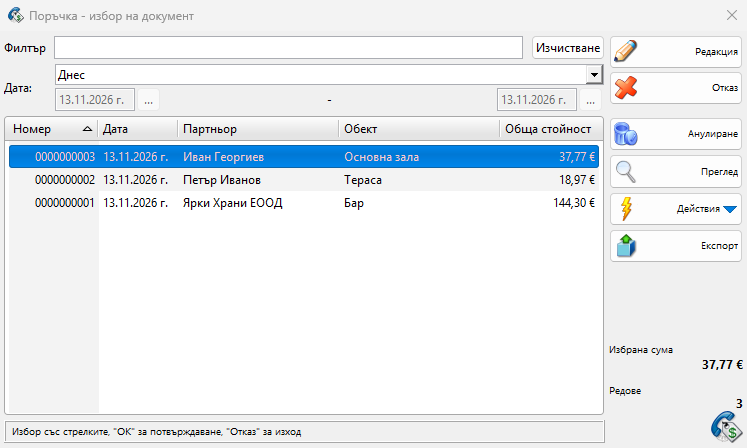
| Контрола | Какво прави |
|---|---|
| Филтър | Показва само поръчките, чиито номер, партньор или обект съдържат въведения текст. Валиден баркод от 12 или 13 цифри на номера също работи. |
| Дата: | Периодът на показаните поръчки. Първия път е Днес. Изберете Избрани дати, за да въведете начална и крайна дата. Прозорецът помни последния период. |
| Изчистване | Изчиства текста на филтъра и задава Днес. |
| Редакция | Отваря избраните поръчки за редакция. |
| Отказ | Затваря прозореца. |
| Анулиране | Анулира избраните поръчки (вижте Анулиране на поръчка). |
| Преглед | Показва или скрива преглед на избраната поръчка. |
| Действия | Редакция, Печат, Трансформиране на избраните документи, Свързани документи и Показване на историята на промените. Печат работи като в Повторен печат на поръчка. |
| Експорт | Експортира показаните или избраните поръчки. Вижда се, когато има налични експортери. |
Червеният ред е поръчка с издадена фактура. Чернова в колоната Номер е незавършена поръчка. Редове показва броя на показаните поръчки, а Избрана сума сумата на избраните. Колоната Обща стойност зависи от Показване на тотали в диалозите за избор на операции (по-бавно зареждане) в Други → Настройки… → Операции.
Същият прозорец със заглавие Издаване на фактура – избор на документ се отваря от Операции → Фактуриране → Издаване на фактура за поръчка…. Там той не показва чернови, а бутонът ОК отваря фактурата за избраните поръчки (вижте Фактуриране на поръчката).
Поръчки, които не могат да се редактират
Програмата проверява избраната поръчка, когато натиснете Редакция.
| Случай | Съобщение | Резултат |
|---|---|---|
| Поръчката има издадена фактура | „Операция № 0000000012 не може да бъде редактирана защото фактура № 0000000005 е издадена към нея. Моля, анулирайте фактурата преди да редактирате тази операция.“ | Поръчката се отваря в изглед само за четене. За да я промените, първо анулирайте фактурата в Анулиране на издадена фактура. |
| Поръчката е по-стара от периода, който потребителят ви може да променя | „Нямате достъп да редактирате операции толкова назад във времето!“ | Поръчката не се отваря. Ограничението е Разрешена модификация на операции: в настройките на потребителя. |
| Поръчката е в очакване в друга база данни | „Операции в очакване не могат да бъдат редактирани! Моля, изчакайте операцията да бъде завършена от управляващата база.“ | Поръчката не се отваря, докато онази база не я завърши. |
Продажба, създадена от поръчката чрез Трансформация на документи, не спира редакцията. Спира я само фактура.
Изглед само за четене
Прозорецът показва поръчката, но Партньор, Обект, Дата, редовете и бутоните, които ги променят, са забранени. С правото Редакция на потребител все пак можете да промените Потребител и Забележка: тогава Запис записва само тях. Без това право Запис е забранен.
Какво можете да промените
Заглавието на прозореца показва Редакция на поръчка № и номера на поръчката, който не може да се променя. Чернова се отваря като Редакция на чернова на поръчка.
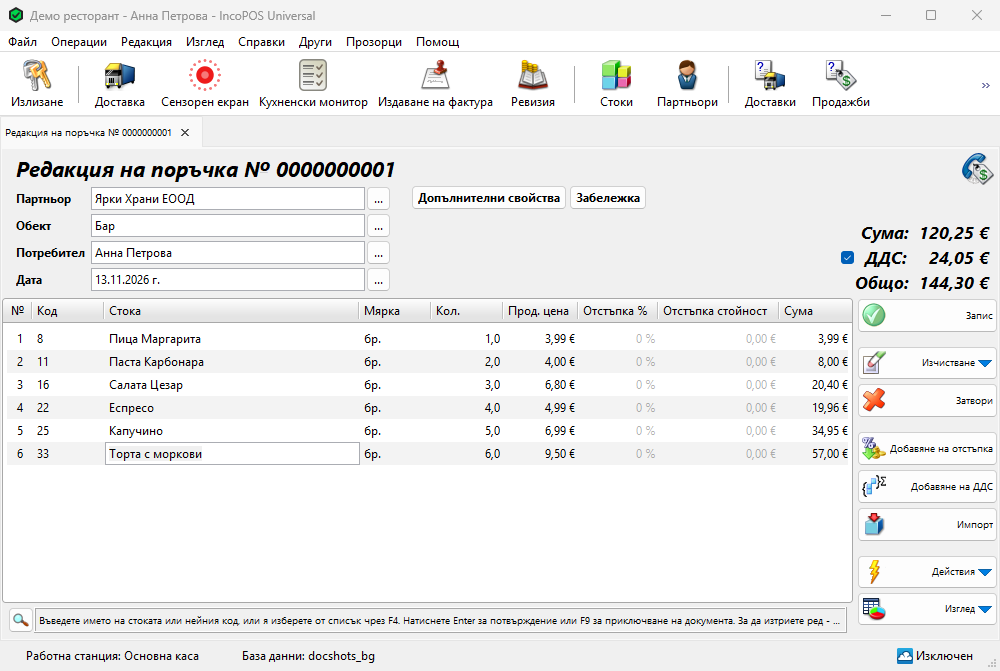
| Част | Как работи при редакция |
|---|---|
| Партньор, Обект | Променят се като в нова поръчка. Обект е забранено, когато Номериране на документи по обекти е включено в Други → Настройки… → Специални. |
| Потребител, Дата | Изискват правата Редакция на потребител и Редакция на дата. |
| Редове | Променете стоката, количеството, цената или отстъпката в клетката. Натиснете Enter на последния ред, за да добавите ред. |
| Изтриване на ред | Натиснете Ctrl+Delete, използвайте Изчистване → Изтриване на текущия ред или въведете 0 в Кол.. Редът остава зачертан и изчезва при запис. |
| Добавяне на отстъпка, Добавяне на ДДС, Импорт | Същите бутони като в нова поръчка. |
| Забележка, Допълнителни свойства | Същите раздели като в нова поръчка. |
Намаляването на количество, изтриването на записан ред, замяната на стоката му или увеличаването на отстъпката му изисква Правене на корекции в операции. Изчистване → Изтриване на всички редове пита „Желаете ли да изтриете всички редове от операцията?“ и задава всички количества на 0: записът на такава поръчка я анулира.
Записана поръчка не може да стане чернова. Ако затворите прозореца с промени, програмата пита „Изход без запис на промените?“: ОК губи промените, а Отказ връща към поръчката.
Запис на промените
- Натиснете F9 или Запис.
- Програмата пита „Желаете ли да запишете промените?“. ОК записва, а Отказ връща към поръчката.
- Ако печатът е наличен, програмата пита „Желаете ли да отпечатате поръчка?“ според Печат на документи: в Други → Настройки… → Отпечатване. С Да се отваря прегледът за печат.
След това разделът се затваря.
Какво променя записът
| Къде | Резултат |
|---|---|
| Наличност | Без промяна. Наличността се променя само чрез продажбата, създадена от поръчката. |
| Плащания | Няма. Поръчката няма плащания. |
| Цени в редовете | Записаните редове пазят цените и отстъпките си. Те не се зареждат отново от стоките и ценовите правила не се изпълняват. Има едно изключение: ако изберете партньор или обект с друга ценова група, редовете, които още имат цената на стоката от старата група, получават цената от избраната група. Добавен ред или заменена стока взема цената на стоката. |
| Цени на стоките | Без промяна. Записът на поръчка никога не променя цените в Стоки. |
| Трансформирани документи | Без промяна. Продажба, създадена от поръчката, пази редовете и цените си. Нова поръчка за останалото се създава само при записа на такава продажба (вижте Доставка на по-малко от поръчаното). |
| История | Действия → Показване на историята на промените показва по-старите версии на редовете. |
Анулиране на поръчка
- В Поръчка – избор на документ изберете една или няколко поръчки и натиснете Анулиране.
- Отговорете с Да на „Сигурни ли сте, че желаете да анулирате поръчката?“. За няколко поръчки въпросът е „Сигурни ли сте, че желаете да анулирате избраните 2 поръчки?“.
Поръчката излиза от списъка. Наличността не се променя, а продажба, създадена от нея, остава. Поръчка с издадена фактура не се анулира: програмата показва „Операция № 0000000012 не може да бъде анулирана защото е издадена фактура № 0000000005 към нея. Моля, анулирайте фактурата преди да анулирате тази операция.“. Анулиране има и в прозореца Повторен печат на поръчка.
Права за достъп
Всички права се задават в Редакция → Администриране → Права за достъп….
| Право | Какво разрешава | Не е разрешено по подразбиране за |
|---|---|---|
| Документи → Мениджмънт → Поръчка… | Менюто, Анулиране и Действия → Редакция. | Оператори |
| Експорт | Бутонът Експорт. | Оператори |
| Управлявайте операторите и преглеждайте техните операции | Виждане на поръчките на всички потребители. Без него списъкът показва само поръчките с вашия потребител в Потребител. | Оператори |
Решаване на проблеми
| Проблем | Решение |
|---|---|
| Поръчка липсва в списъка | Проверете Дата: и Филтър. |
| „Не е разрешено отварянето на екрана за поръчка!“ | Прозорецът за редакция изисква и правото Поръчка (Операции). |
| „Това е безплатна версия на операция Поръчка! За да запишете операцията, моля, закупете лиценз.“ | Операцията Поръчка е част от платения модул за допълнителни операции. Без лиценз не можете да запишете промените. |
| „Нямате разрешение да правите отстъпки или корекции в операцията!“ | Потребител с Правене на корекции в операции може да влезе след съобщението и да разреши промяната. За редове, добавени в тази редакция, стига Правене на корекции в нови операции. |
| „Операцията беше модифицирана и не може да бъде записана!“ | Друг потребител е записал поръчката, след като сте я отворили. Затворете раздела и я отворете отново. Проверката идва от Проверяване дали операцията е била променена преди запис в Други → Настройки… → Операции. |
| „Нямате достъп да анулирате операции толкова назад във времето!“ | Поръчката е по-стара, отколкото позволява Разрешена модификация на операции:. |
Често задавани въпроси
Мога ли да променя номера на поръчка?
Не. Редакцията запазва номера.
Защо фактурирана поръчка се отваря само за преглед?
Фактурата е направена от редовете на поръчката. Анулирайте фактурата, променете поръчката и издайте фактурата отново.
Свързани страници
- Поръчка
- Повторен печат на поръчка (Редакция → Повторен печат на документи → Мениджмънт → Поръчка…)
- Издаване на фактури
- Трансформация на документи
- Мениджмънт (справки)