
Прозорците Нов обект и Редакция на обект съдържат данните за един обект. Отварят се от прозореца Обекти, където са описани и групите, импортът и правата.
Добавяне на обект
- Изберете Редакция → Обекти… и групата на обекта.
- Щракнете Нов или натиснете F2. Отваря се прозорецът Нов обект.
- Въведете Име: и изберете Ценова група:.
- Щракнете Запис.
Запис и Нов записва обекта и оставя прозореца отворен за следващия. За да промените обект, изберете го и щракнете Редакция или натиснете F3. В Редакция на обект същият бутон е Запис като Нов: той записва данните като друг обект, а първоначалният остава същият.
С избрана настройка Номериране на документи по обекти в Други → Настройки… записът на обект, който не е подобект, отваря Номериране на документи по обекти.
Основна информация
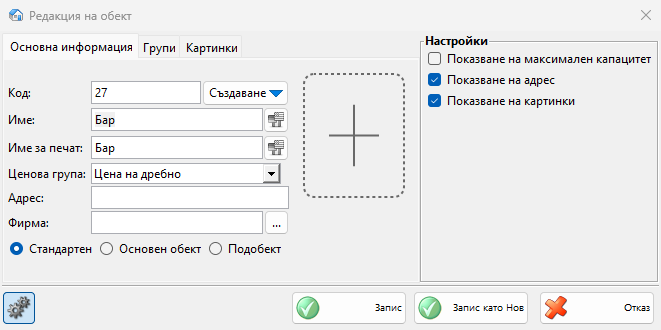
| Поле | Какво прави |
|---|---|
| Код: | Кодът на обекта. Създаване предлага Използвайте следващия наличен код и Използвайте първи наличен код. С Автоматично генериране на код на обект в Други → Настройки… → Кодове кодът се попълва при отваряне на прозореца. |
| Име: | Името на обекта. Задължително е. |
| Име за печат: | Името в документите. |
| Ценова група: | Цените в този обект. Операцията я използва, когато партньорът е с Цена на дребно. Партньор с друга ценова група запазва своята. |
| Максимален капацитет: | Капацитетът на обекта, показван в справките за обекти. Скрит е по подразбиране. |
| Адрес: | Адресът на обекта. Скрит е по подразбиране. |
| Фирма: | Фирмата на този обект. Ако е празно, се използва фирмата по подразбиране. |
| Стандартен, Основен обект, Подобект | Основен обект може да има подобекти. Операциите на подобект получават номерата си от номерата на документи на основния обект. Подобект показва Основен обект: за избор. |
Квадратът вдясно показва картинката от страница Картинки. Бутонът до Име: и Име за печат: съхранява текста на други езици.
Когато обект с операции стане подобект, програмата пита „Да се преместят ли операциите от този обект в „…“?“. Да ги премества в основния обект, Не ги оставя, а Отказ не записва.
Други страници и настройки
Групи съдържа групата на обекта. Тагове съдържа таговете му и се показва, когато има тагове. Картинки съдържа картинките.
Бутонът със зъбните колела долу вляво отваря Настройки. Отметките Показване на максимален капацитет, Показване на адрес, Показване на картинки и Показване на тагове показват или скриват тези полета и страници на този компютър.
Изтриване на обект
- Изберете един или няколко обекта и щракнете Изтриване или натиснете Delete.
- Отговорете с ОК на „Желаете ли да изтриете обект „…“?“.
Обект без операции се изтрива. За обект с операции програмата пита дали да го премести в група Изтрити. Да го премества там. За да го върнете, завлечете го върху друга група (вижте Обекти). Обектът по подразбиране на програмата не може да се изтрие.
Съобщения
| Съобщение | Решение |
|---|---|
| „Необходимо е да въведете име на обекта!“ | Въведете Име:. |
| „Обект с име „…“ вече съществува! Желаете ли да запишете обекта въпреки това?“ | Предупреждение. Не връща към полето. Същият въпрос се появява за кода. |
| „Невалидна стойност за код!“ | Кодът не отговаря на шаблона в Други → Настройки… → Кодове. |
| „Обект не може да бъде подобект на себе си.“ | Изберете друг обект в Основен обект:. |
| „Основният обект е невалиден!“ | Името в Основен обект: не отговаря на обект. Изберете го от списъка. |
| „Няма достатъчно свободни номера за операции, които да бъдат резервирани за нов обект!“ | Всички номера на документи са заети. Вижте Номериране на документи по обекти. |
| „Изтриване на обект „…“ не може да бъде изпълнено!“ | Това е обектът по подразбиране на програмата. |