
Печат на баркодове отпечатва етикети за вашите стоки на етикетен принтер или на листи с етикети. Етикетът може да показва баркода, името, цената и други данни за стоката. Печатът не създава документ и не променя наличностите.
Модулът изисква Pro лиценз. Без него можете да избирате стоки и да виждате прегледа, но Печат, Експорт и записът на етикет показват съобщение за лиценз.
Отваряне на прозореца Печат на баркодове
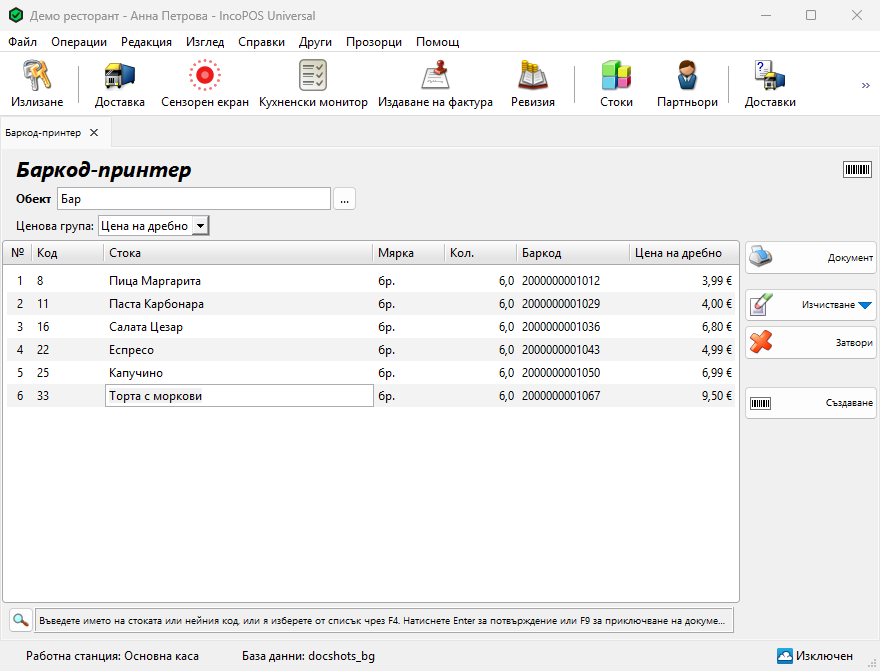
Изберете Операции → Печат на баркодове или натиснете Ctrl+Shift+B. Отваря се раздел с име Баркод-принтер. Ако не е казано друго, настройките на тази страница са в Други → Настройки… → Баркод-принтер.
Избор на стоките
- В Обект изберете обект, за да използвате цените му. Това задава и Ценова група: според ценовата група на обекта.
- В Ценова група: изберете с кои цени да работите. Колоната с цените приема името на групата. Ако има редове, програмата пита „Ценовата група беше променена! Желаете ли да опресните новите цени според тази ценова група?“. Да зарежда цените наново, а Не ги запазва.
- В колоната Стока въведете името, кода или баркода на стоката и натиснете Enter. За избор от списък натиснете F4 или щракнете двукратно в клетката. В списъка можете да изберете няколко стоки с Ctrl+щракване или с Shift и стрелките.
- В колоната Кол. въведете броя на етикетите и натиснете Enter. Началната стойност е 1.
- В колоната с цените проверете или променете цената и натиснете Enter. Отваря се нов ред.
- Повторете за всяка стока. За да изтриете текущия ред, натиснете Ctrl+Delete.
Когато въведете баркод, редът получава количество 1 и курсорът преминава на нов ред. Ако въведете същия баркод отново, количеството на този ред се увеличава.
| Колона | Значение |
|---|---|
| Баркод | Първият баркод на стоката. Тук не може да се редактира. |
| Колоната с цените | Цената на стоката за избраната група и обект. Червена и зачертана е, ако стоката е в промоция. Цена, която промените тук, се използва за етикетите от този печат. |
| Партида, Сериен номер, Срок на годност, Дата на производство, Местоположение на партида | Показват се, когато Управление на стоки: работи с партиди, всяка със своя настройка, както при доставка. Въведете стойностите, за да се отпечатат на етикети с такива полета. |
Етикетът отпечатва ценовите полета от своя дизайн. Готовите Обикновени етикети отпечатват цената на дребно, затова цена от друга група стига до етикета само ако той е проектиран с полето на тази група.
Стоки без баркод
Създаване генерира баркод за всяка стока от редовете, която няма такъв, и го записва в стоката. Ако не го натиснете, Създаване на баркодове: решава какво става при натискане на Документ: С въпрос показва „Желаете ли да се генерират баркодове, ако няма такива?“, Винаги ги генерира, а Никога оставя стоките без баркод.
Типът (EAN-13 или EAN-8) идва от Тип баркод:, а началото на номера от Префикс за баркод: в Други → Настройки… → Кодове. Ако кодът на стоката е число и полученият баркод е свободен, баркодът е префиксът плюс кода. Иначе е следващият свободен номер. Генерира се само първият баркод на стоката.
Бутони
| Бутон | Какво прави |
|---|---|
| Документ (F9) | Проверява редовете и отваря прегледа за печат на мястото на този прозорец. |
| Бърз печат | Показва се, когато има настройки за бърз печат. Вижте Бърз печат. |
| Изчистване | Менюто му съдържа Изтриване на текущия ред и Изтриване на всички редове. |
| Затвори (Esc) | Затваря прозореца. Ако има редове, програмата пита „Изход без печат на баркодове?“. |
Избор на лист и етикет
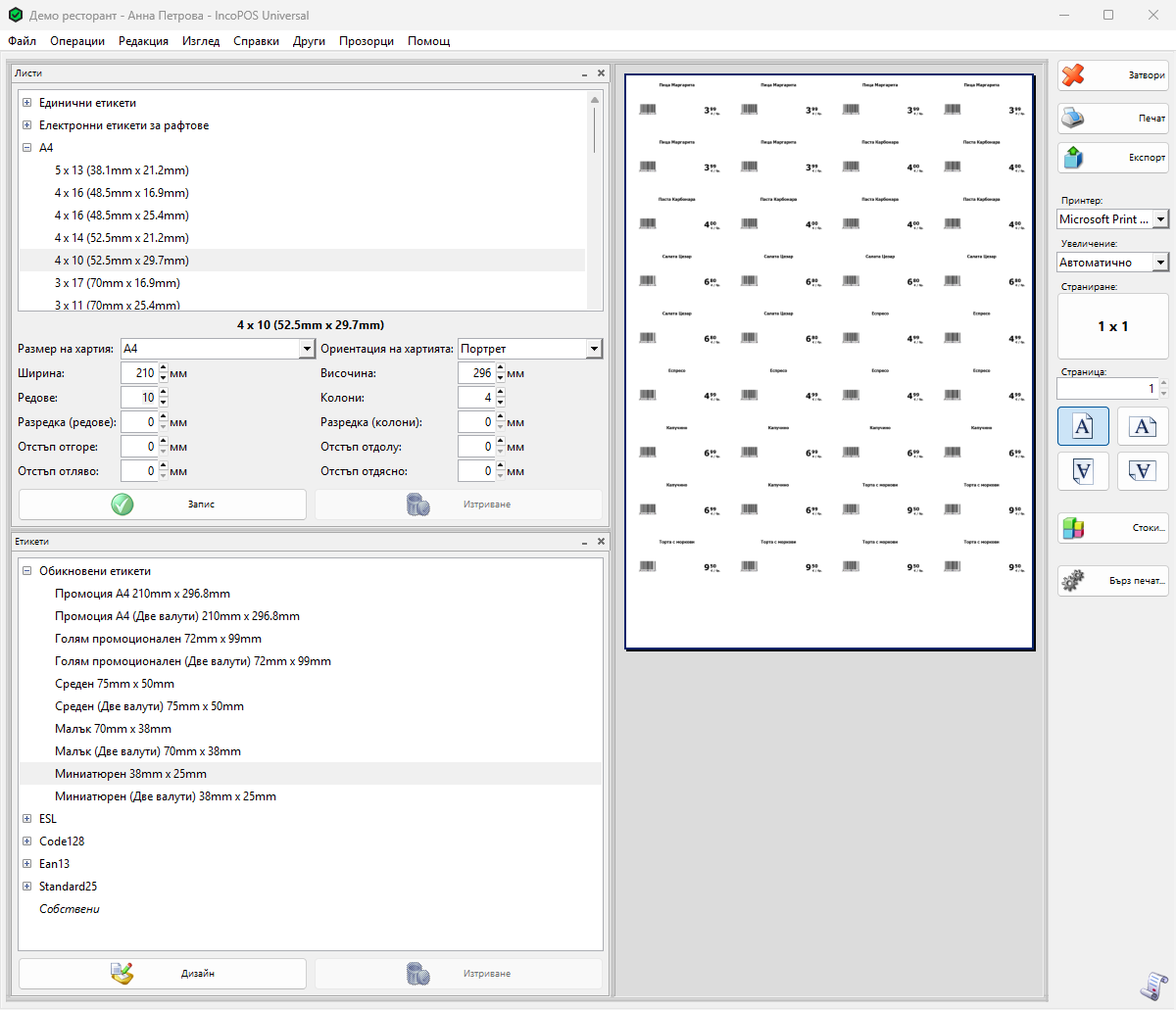
Листът определя хартията и колко етикета се побират на нея. Етикетът определя какво показва всеки етикет. Прегледът следва всяка промяна, а последните лист и етикет се запомнят на тази работна станция.
Листи
Изберете лист от дървото в панел Листи. Единични етикети отпечатват по един етикет на страница, Електронни етикети за рафтове отговарят на размерите на електронните етикети, A4 съдържа листи, именувани по колони, редове и размер на етикета, а Собствени съдържа вашите листи.
| Настройка | Какво прави |
|---|---|
| Размер на хартия: | Размерите на хартията на принтера. Изборът на размер попълва ширината и височината. |
| Ориентация на хартията: | Портрет, Пейзаж, Обърнат портрет или Обърнат пейзаж. |
| Ширина:, Височина: | Размерът на хартията в мм, поне 10. Промяната им задава Размер на хартия: на Собствени. |
| Редове:, Колони: | Броят на етикетите на страница. |
| Разредка (редове):, Разредка (колони): | Разстоянието между етикетите в мм. |
| Отстъп отгоре:, Отстъп отдолу:, Отстъп отляво:, Отстъп отдясно: | Празното място по краищата на страницата в мм. |
Размерът на етикета е това, което остава от хартията след отстъпите и разредката, разделено на колоните и редовете. Промените важат за този печат. За да ги запазите, натиснете Запис и въведете име в Въведете име: листът се появява в Собствени, а същото име заменя стария лист. Изтриване работи само за собствени листи.
Етикети
| Група | Съдържание |
|---|---|
| Обикновени етикети | Готови етикети с данни за стоката, всеки и във вариант с две валути. Името съдържа размера, затова изберете лист със същия размер на етикета. Промоционалните етикети показват промоционалната цена и датите. |
| ESL | Дизайни за електронни етикети за рафтове. |
| Code128, Ean13, Standard25 | Само баркод от този тип, от Баркод или Баркод 2 на стоката, с Номер отдолу или Без номер. |
| Собствени | Вашите етикети. Изтриване работи само тук. |
За да промените етикет, първо изберете листа, защото дизайнерът използва неговия размер на етикета. После изберете етикета и натиснете Дизайн. Дизайнерът се отваря в нов раздел и работи като Дизайнера на документи. Запис иска име и пази етикета в Собствени, където същото име заменя стария етикет. Експорт и Импорт пренасят етикет като .zip файл.
Печат или експорт
| Елемент | Какво прави |
|---|---|
| Печат (F9) | Отпечатва всички страници на избрания принтер. |
| Експорт | Записва страниците във файл. Вижте Преглед на документ за печат. |
| Принтер: | Принтерът за този печат. Началната стойност е принтерът от настройките. |
| Увеличение:, Страниране:, Страница: | Променят само изгледа: Автоматично или от 10% до 500%, колко страници се виждат и коя страница да се покаже. |
| Стоки… | Връща към редовете. Документ ви връща в прегледа с промените. |
| Бърз печат… | Управлява настройките за бърз печат. |
| Затвори (Esc) | Затваря прегледа. |
За да скриете панел, използвайте Изглед → Баркод-принтер → Показване на листи или Показване на етикети. Прозорци → Нулиране на изгледа на Баркод дизайнера възстановява панелите.
Бърз печат
Настройката за бърз печат пази етикет, лист и принтер и печата без преглед. Настройките важат за работната станция, на която са създадени. Както и печатът от прегледа, той изисква Pro лиценз.
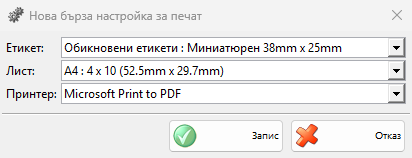
- В прегледа за печат натиснете Бърз печат….
- В прозореца Бърз печат натиснете Нова.
- Изберете Етикет:, Лист: и Принтер: и натиснете Запис. Името на настройката се образува от трите.
За да печатате с настройка:
- В прозореца Баркод-принтер натиснете Бърз печат и изберете настройката. Редовете се отпечатват и прозорецът остава отворен. Нова настройка се появява тук при следващото отваряне на прозореца.
- В Редакция → Стоки… или в справка със стоки изберете редовете, натиснете Действия → Печат на избраните стоки и изберете настройката в Избор на бърза настройка за печат. Всяка избрана стока получава един етикет.
Етикети от документи и при промяна на цени
- Операции → Трансформация на документи… (Ctrl+T) с дестинация Баркодове попълва прозореца със стоките от документ. Промоция дава на етикетите и своята цена и дати.
- Действия → Трансформиране на избраните стоки прави същото за избрани редове в списък или справка.
- Когато Печат на баркодове при промяна на продажната цена: е включена, записът на операция или стока, която променя продажна цена, отваря прозореца с тези стоки.
Настройки
| Настройка | Какво прави |
|---|---|
| Използване на принтер по подразбиране, Принтер: | Принтерът за етикети: този по подразбиране на компютъра или избраният от вас. |
| Печат на баркодове при промяна на продажната цена: | С въпрос показва въпрос, Винаги отваря прозореца, а Никога, стойността по подразбиране, не прави нищо. Запомни избора и не ме питай повече. във въпроса запазва отговора ви. |
| Количество по подразбиране при печат на баркодове: | За редове, идващи от документ: Оригинално запазва количеството от документа, а Едно дава по един етикет на ред. |
В Редакция → Администриране → Права за достъп… Печат на баркодове има четири подточки. Редакция на листи и Изтриване на листи показват Запис и Изтриване в панел Листи. Редакция на етикети и Изтриване на етикети показват Дизайн и Изтриване в панел Етикети.
Решаване на проблеми
| Проблем | Решение |
|---|---|
| „Не е разрешено отварянето на екрана за печат на баркодове!“ | Помолете администратор да разреши Печат на баркодове за вашия потребител. |
| „Нямате валидни редове за баркодове!“ | Добавете поне една стока. |
| „Количеството на стока „…“ е невалидно!“ | Въведете количество, по-голямо от нула. |
| „Продажната цена на стока „…“ е нула. Не Ви е позволено да използвате нулеви цени!…“ | Въведете цена или отметнете Разрешени продажби с нулеви цени за потребителя. Настройката важи и тук. |
| „Размерът на етикета изглежда е твърде малък, според текущите параметри на хартията…“ | Етикетът трябва да е поне 10 мм широк и висок. Намалете редовете, колоните, отстъпите или разредката. |
| „Прегледът преди печат не се създаде, защото няма инсталирани принтери…“ | Инсталирайте принтер или виртуален PDF принтер. |
| „Баркод не може да бъде генериран с текущите настройки…“ | Всички номера с този префикс и тип са заети. Променете Префикс за баркод: или Тип баркод:. |
| „Това е безплатна версия на Баркод принтера!…“ | Добавете Pro лиценз. |
| Етикетът няма баркод. | Стоката няма баркод в полето, което етикетът използва. Генерирайте го или попълнете Баркод 2 на стоката, ако етикетът използва това поле. |
Често задавани въпроси
Мога ли да отпечатам етикети за всички стоки от доставка?
Да. Трансформирайте доставката в Баркодове. С настройките по подразбиране всяка стока получава толкова етикета, колкото е доставеното количество.
Мога ли да променя какво показва етикетът?
Да. Отворете етикета с Дизайн и го запишете с ново име.
Свързани страници
- Добавяне, редактиране и изтриване на стоки
- Дизайнер на документи
- Преглед на документ за печат
- Трансформация на документи
- Промяна на цени
- Права за достъп
- Видео: IncoPOS Academy – Стоки | Управление на Артикули, Цени и Баркодове в POS Софтуер за Магазини
- Видео: IncoPOS Academy – Електронни етикети: настройка и управление