
Касовата книга показва парите, които реално са влезли и излезли, за всички типове плащане, както и баланса за всеки период и текущия баланс на всяка платежна сметка. В нея също така записвате постъпления и разходи без документ, прехвърляте пари между сметки и сверявате преброените пари с очакваната сума. Тя е част от платения модул за допълнителни операции.
Отваряне на Касовата книга
Изберете Операции → Касова книга или натиснете Shift+F11. Филтрите са вляво, списъкът е до тях, Текущи баланси е под списъка, а бутоните са вдясно.
Без лиценз за модула можете да разглеждате Касовата книга, но Нов, Редакция, Изтриване, Касов ордер, Трансфер и Ревизия на пари само показват съобщение за лиценза.
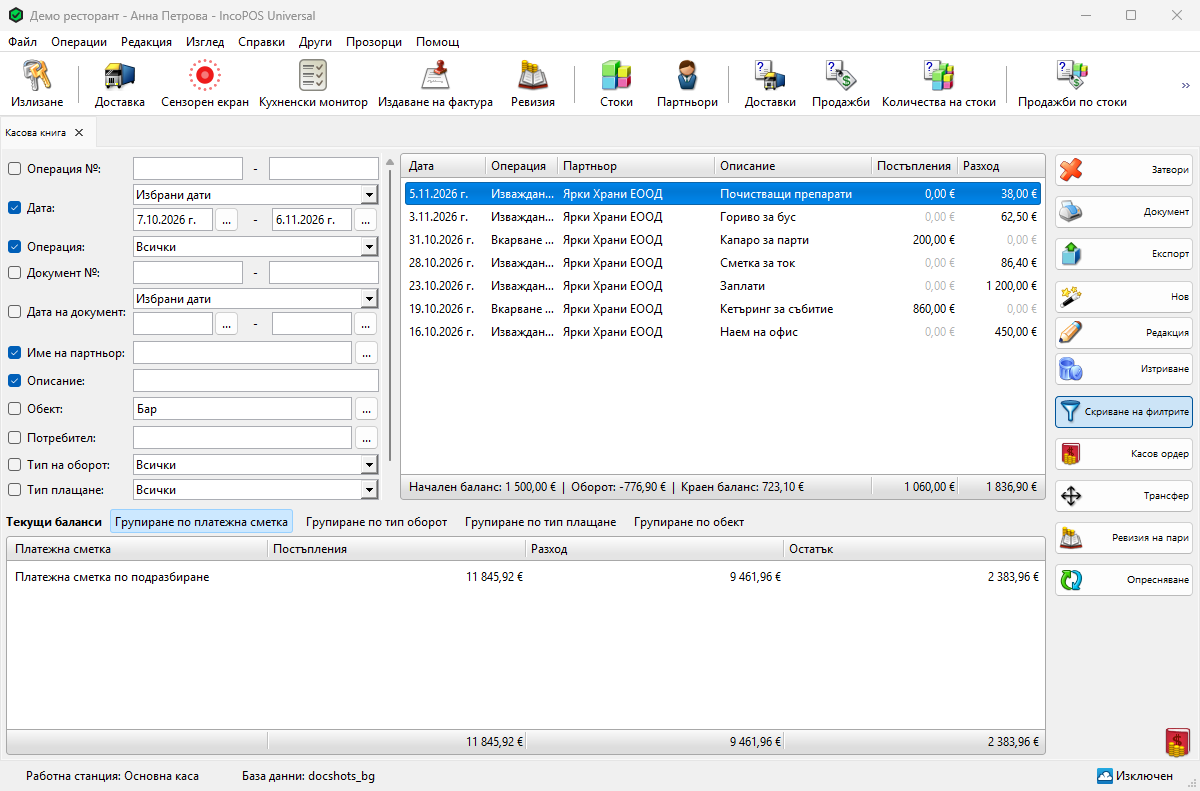
Какво показва списъкът
Всеки ред е една платена сума, като най-новите са първи. Плащанията на продажби, доставки и други документи се появяват сами при записа им в прозореца Плащане или в Плащания. Сумите, които още са дължими, не се показват.
| Колона | Значение |
|---|---|
| Операция №, Операция | Номерът и видът на операцията, например Продажба, Доставка, Вкарване на пари, Изваждане на пари или Ревизия на пари. |
| Документ №, Дата на документ | Номерът и датата на фактурата или друг документ на операцията. |
| Тип на оборот | Предназначението на парите. По подразбиране продажбите получават Постъпления (продажба), а доставките Разход (доставка). |
| Тип плащане | Как са платени парите. Вижте Типове плащания. |
| Платежна сметка | Сметката, в която са парите. Сметките се управляват в Редакция → Плащания → Платежни сметки…. |
| Постъпления, Разход | Сумата, в колоната на нейната посока. |
Филтриране на списъка
Списъкът се презарежда веднага щом промените филтър. Отметката на филтъра показва или скрива неговата колона. Документ №, Дата на документ:, Тип на оборот, Тип плащане и Платежна сметка първоначално са скрити. Програмата запомня филтрите и колоните за следващия път.
В Дата изберете период, например Този месец или Изминалият месец. Полетата за дати са активни само с Избрани дати, където въвеждате първата и последната дата. Име на партньор, Описание, Обект и Потребител намират всяка част от текста. Скриване на филтрите дава повече място на списъка, а Показване на филтри връща филтрите.
Баланс на списъка
Последният ред на списъка показва сборовете на Постъпления и Разход и баланса на редовете.
| Стойност | Значение |
|---|---|
| Начален баланс | Парите преди първата дата. За него важат само филтрите за партньор, обект, потребител, тип на оборот, тип плащане и платежна сметка. Показва се, когато Дата има първа дата. |
| Оборот | Постъпленията минус разходите на редовете в списъка. Показва се заедно с Начален баланс. |
| Краен баланс | Начален баланс плюс Оборот. Без първа дата това са постъпленията минус разходите на редовете. |
Текущи баланси
Тази таблица сумира всички плащания досега. Филтрите и периодът над нея не я променят. Групирайте я с бутоните Групиране по платежна сметка (включен по подразбиране), Групиране по тип оборот, Групиране по тип плащане и Групиране по обект. Можете да ги комбинирате, а всяка работна станция запомня избора. За всяка група таблицата показва Постъпления, Разход и Остатък.
Добавяне на постъпление или разход
Използвайте това за пари без документ, например наем или внасяне на пари в касата.
- Натиснете Нов. Отваря се прозорецът Нов запис в касовата книга.
- Попълнете полетата. В Дата:, Партньор: и Обект: можете да избирате с F4, двойно щракване или бутона ….
- Натиснете ОК. Новият ред показва Вкарване на пари или Изваждане на пари в колоната Операция.
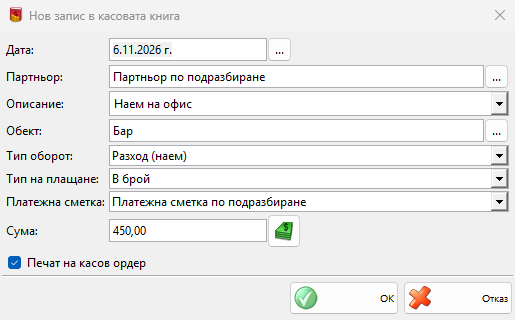
| Поле | Какво се въвежда |
|---|---|
| Дата: | Попълва се днешната дата. |
| Партньор: | Задължително поле. Попълва се партньорът по подразбиране. |
| Описание: | Свободен текст. Списъкът предлага последните 10 описания. |
| Обект: | Задължително поле. Попълва се само, ако потребителят ви има обект по подразбиране или ако обектът е само един. |
| Тип оборот: | Определя дали сумата е постъпление или разход. Типовете по подразбиране са Разход (доставка), Разход (консумация), Разход (заплата), Разход (наем), Разход (гориво), Разход, Постъпления (продажба), Постъпления (авансови плащания), Постъпления и Неизвестен. Управляват се в Редакция → Плащания → Типове оборот…. Неизвестен не е нито постъпление, нито разход, затова не се предлага за нови записи, а запис, променен на него, остава на своята страна. |
| Тип на плащане: | По подразбиране е избрано плащане в брой. |
| Платежна сметка: | Сметката на парите. |
| Сума: | Трябва да е по-голяма от нула. Бутонът до полето показва панел с банкноти и монети. Това, което добавите там, попълва сумата. |
| Печат на касов ордер | След записа отваря касовия ордер за реда. Не е налично с Неизвестен. Всяка работна станция запомня избора. |
Редакция и изтриване на ред
Изберете ред и натиснете Редакция или щракнете двукратно върху него. Прозорецът Редакция на запис в касовата книга има същите полета. За да изтриете ред, изберете го, натиснете Изтриване и потвърдете „Сигурни ли сте, че желаете да изтриете този запис в касовата книга?“ Ако редът е от продажба с фискална касова бележка, въпросът е „Сигурни ли сте, че желаете да изтриете всички плащания по тази операция?“: бележката се анулира и се изтриват всички плащания на продажбата.
Ред, който принадлежи на документ, например продажба или доставка, запазва партньора си и остава постъпление или разход. Ако продажбата има фискална касова бележка, сумата му също не може да се променя.
И двата бутона спазват Разрешена модификация на операции: на вашия потребител. За по-стар ред показват „Нямате достъп да редактирате плащания толкова назад във времето!“.
И двете действия работят за всеки ред, включително за плащания на продажби и доставки. Промяната или изтриването на такъв ред променя платената сума на документа, а изтритата сума отново става дължима.
Печат на касов ордер
Изберете ред и натиснете Касов ордер. За постъпление се отваря Приходен касов ордер, а за разход Разходен касов ордер. Бутонът е неактивен за ред с тип на оборот, основан на Неизвестен.
Трансфер на пари
Трансфер премества пари между обекти, типове плащане или платежни сметки, например от касата към банката.
- Натиснете Трансфер. Отваря се прозорецът Нов касов трансфер.
- Попълнете полетата.
- Натиснете ОК.
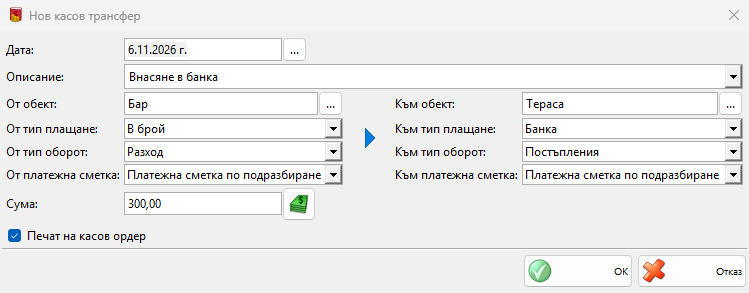
| Поле | Какво се въвежда |
|---|---|
| От обект:, Към обект: | И двете са задължителни и могат да са един и същ обект. |
| От тип плащане:, Към тип плащане: | Как се държат парите от всяка страна. |
| От платежна сметка:, Към платежна сметка: | Сметката от всяка страна. Поне едно от обект, тип плащане и платежна сметка трябва да се различава между двете страни. |
| От тип оборот:, Към тип оборот: | Първото предлага само типове за разход, а второто само типове за постъпления. |
| Сума: | По-голяма от нула и не повече от баланса на платежната сметка и типа плащане на източника. |
| Печат на касов ордер | След записа отваря касов ордер за всеки от двата реда. |
Трансферът записва два реда с еднакви Дата:, Описание: и сума: Изваждане на пари със стойностите на източника и Вкарване на пари със стойностите на целта.
Ревизия на пари
Ревизия на пари сравнява преброените от вас пари с очакваната от програмата сума и записва разликата.
- Натиснете Ревизия на пари. Отваря се прозорецът Нова ревизия на пари.
- Изберете Тип на плащане: и Платежна сметка:. Очаквана сума: показва техния баланс от всички плащания във всички обекти.
- Въведете парите в Преброена сума: или използвайте панела с банкноти и монети. Разлика в сумите: показва преброената сума минус очакваната.
- Изберете Обект:, обекта на новия ред, и натиснете ОК.
- Ако има разлика, отговорете с Да на „Сигурни ли сте, че желаете да добавите ново плащане за разликата между преброената и очакваната сума?“.
Разликата се записва като ред с Ревизия на пари в колоната Операция: постъпление с тип Постъпления, ако сте преброили повече, и разход с тип Разход, ако сте преброили по-малко. Ако няма разлика, прозорецът се затваря и нищо не се записва.
Други бутони
| Бутон | Какво прави |
|---|---|
| Документ | Отваря прегледа за печат на списъка с баланса и активните филтри, а след това и на Текущи баланси. |
| Експорт | Записва списъка и баланса му във файл. |
| Опресняване | Презарежда списъка и Текущи баланси. |
| Затвори (Esc) | Затваря Касовата книга. |
Права за достъп
Операторите по подразбиране нямат достъп до Касовата книга. В Редакция → Администриране → Права за достъп… администратор разрешава Касова книга (в Операции), а под нея Нов, Редакция, Изтриване, Трансфер и Ревизия на пари. Касов ордер изисква Редакция.
Преглед на платежни сметки определя кои сметки се виждат в списъка, в Текущи баланси при групиране по платежна сметка и във филтъра. Използване на платежни сметки определя кои сметки можете да избирате в прозорците.
Решаване на проблеми
| Проблем | Решение |
|---|---|
| „Това е безплатна версия на Касовата книга! …“ | Действието изисква лиценз за модула за допълнителни операции. |
| „Моля, изберете партньор.“ или „Моля, изберете обект.“ | Въведете съществуващо име или изберете от списъка. |
| „Моля, изберете обект източник.“ или „Моля, изберете обект цел.“ | При трансфер попълнете От обект: и Към обект:. |
| „Моля, изберете валидна сума.“ | Въведете сума, по-голяма от нула. |
| „Обектите, типовете плащане и платежните сметки не могат да бъдат едни и същи за източника и целта!“ | Променете поне едно от трите от едната страна на трансфера. |
| „Избраната сума е по-голяма от наличния баланс.“ | Намалете сумата или проверете типа плащане и платежната сметка на източника в Текущи баланси с включени Групиране по платежна сметка и Групиране по тип плащане. |
| Плащане липсва от списъка | Проверете филтрите и попитайте администратор дали потребителят ви може да вижда платежната му сметка. |
Често задавани въпроси
Касовата книга показва ли само пари в брой?
Не, показва всички типове плащане. За да видите само парите в брой, задайте филтъра Тип плащане.
Защо записана продажба не е в Касовата книга?
Продажбата още не е платена. Редът се появява, когато за нея се запише плащане.
Трансферът променя ли общия баланс?
Не. Двата му реда имат една и съща сума, така че се променят само балансите на двете страни.