
Чрез Редакция → Повторен печат на документи → Трансфер… можете да отпечатате отново записан трансфер като стокова разписка. Печатът не променя трансфера и наличността.
Избор и печат на трансфер
- Изберете Редакция → Повторен печат на документи → Трансфер…. Отваря се прозорецът Трансфери – избор на документ.
- Намерете трансфера чрез Дата: и Филтър.
- Изберете трансфера и натиснете Печат или щракнете двукратно върху реда. За да отпечатате няколко трансфера, изберете ги с Ctrl+щракване.
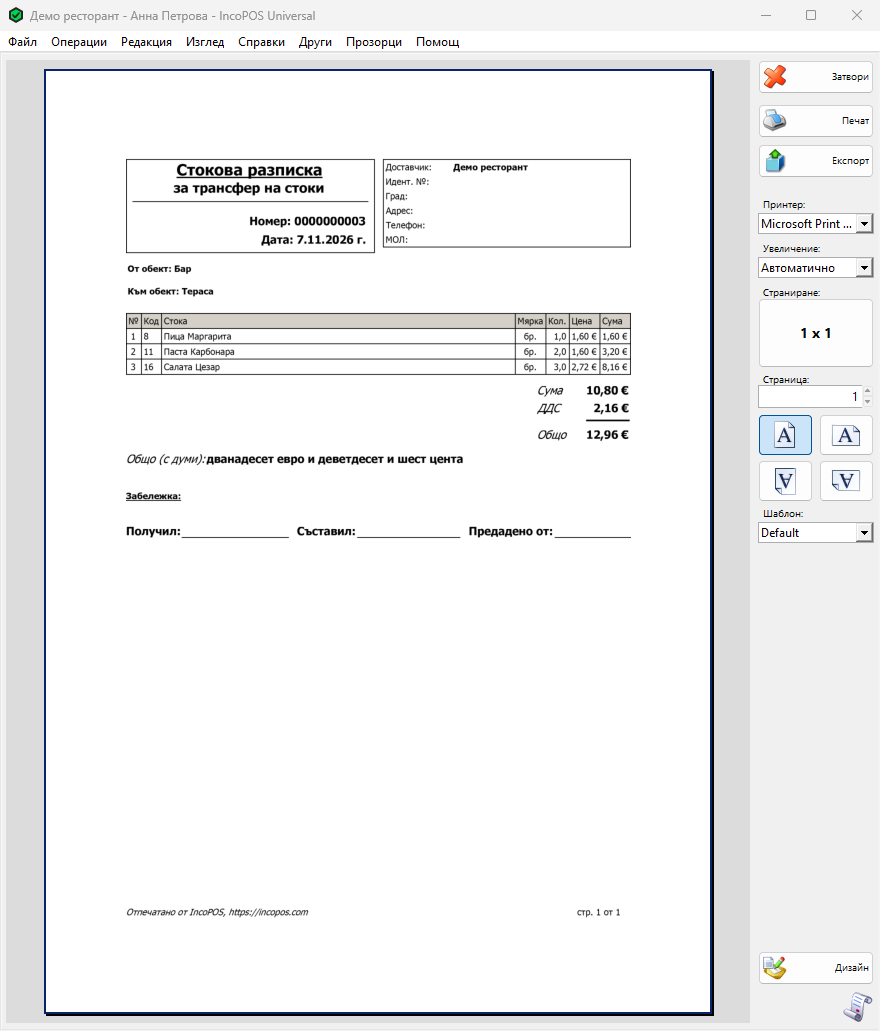
- Един трансфер се отваря в прегледа за печат, откъдето го отпечатвате или експортирате. Няколко трансфера отварят прозореца Повторен печат на трансфери (вижте Печат на няколко трансфера).
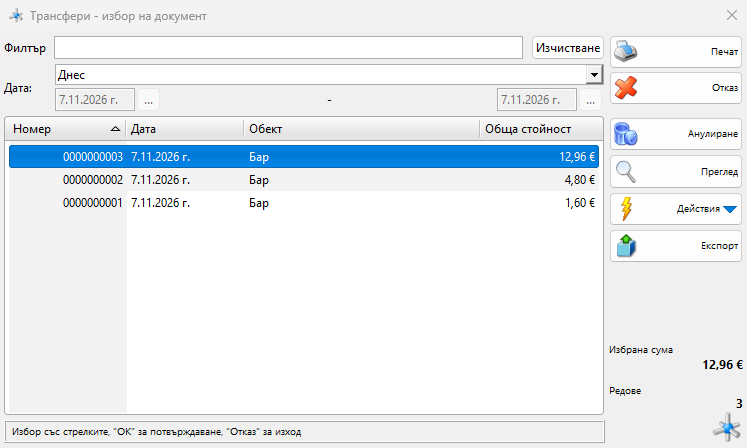
| Контрола | Какво прави |
|---|---|
| Филтър | Показва само трансферите, чиито номер или обект съдържат въведения текст. |
| Дата: | Периодът на показаните трансфери. Първия път е Днес. Изберете Избрани дати, за да въведете начална и крайна дата. Прозорецът помни последния период. |
| Изчистване | Изчиства текста на филтъра и задава Днес. |
| Печат | Отпечатва избраните трансфери, както е описано по-горе. |
| Отказ | Затваря прозореца. |
| Анулиране | Анулира избраните трансфери (вижте Анулиране на трансфер). Вижда се само от потребители, които могат да редактират трансфери. |
| Преглед | Показва или скрива преглед на избрания трансфер. |
| Действия | Действия за избраните трансфери, например Свързани документи. |
| Експорт | Експортира показаните или избраните трансфери. Вижда се само от потребители с правото Експорт за редакция на трансфери. |
Обект в списъка и във Филтър е обектът, от който излизат стоките. За разлика от редакцията, повторният печат няма ограничение за стари дати.
Какво се отпечатва
Документът е Стокова разписка „за трансфер на стоки“, същият документ като печата, предложен след запис на Трансфер. Той показва текущото съдържание на трансфера, така че редактиран трансфер се отпечатва с промените. Съдържа:
- номера и датата на трансфера;
- доставчика (вашата фирма), изходния и целевия обект;
- редовете с код, стока, мярка, количество, цена и сума;
- сумата, ДДС, общата сума и общата сума с думи;
- забележката и редовете за подписи.
Редовете показват доставни цени или продажни цени, ако вашият потребител не вижда доставните цени или е отметнато Печат на протоколи за трансфери с продажни цени в Други → Настройки… → Отпечатване. В прегледа за печат можете да смените принтера и шаблона, преди да отпечатате.
Печат на няколко трансфера
Изберете опциите в прозореца Повторен печат на трансфери и натиснете ОК.
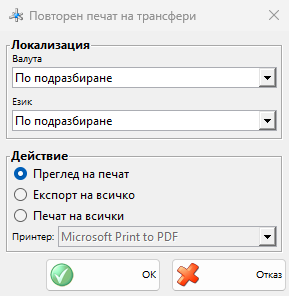
| Опция | Какво прави |
|---|---|
| Валута | Оставете По подразбиране. Стоковата разписка за трансфер не се преизчислява в друга валута. |
| Език | Езикът на надписите в документа. По подразбиране използва езика на програмата. Прозорецът помни избора ви. |
| Преглед на печат | Отваря преглед за печат за всеки трансфер. |
| Експорт на всичко | Експортира всички документи. Налично е, когато има експортер за този документ. |
| Печат на всички | Отпечатва всички документи без преглед на принтера, избран в Принтер:. |
Права за достъп
Правата се задават в Редакция → Администриране → Права за достъп….
| Право | Какво разрешава | Не е разрешено по подразбиране за |
|---|---|---|
| Повторен печат на документи → Трансфер… | Менюто и Действия → Печат. | Никого |
| Документи → Трансфер… | Бутонът Анулиране. | Оператори |
| Управлявайте операторите и преглеждайте техните операции | Виждане на трансферите на всички потребители. Без него списъкът показва само трансферите с вашия потребител в Потребител. | Оператори |
Решаване на проблеми
| Проблем | Решение |
|---|---|
| Повторен печат на документи е забранено | Компютърът няма принтер и експортер на документи. Инсталирайте принтер. |
| Трансфер липсва в списъка | Проверете Дата: и Филтър. |
| „Възникна грешка при генерирането на стоковата разписка!“ | Проверете трансфера в Редакция трансфер и настройките на принтера и опитайте отново. |
| „Моля, изберете принтер.“ | Изберете принтер в Принтер:, преди да използвате Печат на всички. |
Свързани страници
- Трансфер
- Редакция трансфер (Редакция → Документи → Трансфер…)
- Преглед на документ за печат
- Дизайнер на документи