
Прозорците Нов партньор и Редакция на партньор съдържат всички данни за клиент или доставчик. Отварят се от прозореца Партньори, където са описани и групите, импортът и правата.
Добавяне на партньор
- Изберете Редакция → Партньори… и групата на партньора.
- Щракнете Нов или натиснете F2. Отваря се прозорецът Нов партньор.
- Изберете Фирма или Човек.
- Въведете Фирма: или Име: и останалите данни.
- Щракнете Запис.
Запис и Нов записва партньора и оставя прозореца отворен за следващия. За да промените партньор, изберете го и щракнете Редакция или натиснете F3. В Редакция на партньор същият бутон е Запис като Нов: той записва данните като друг партньор, а първоначалният остава същият.
Основна информация
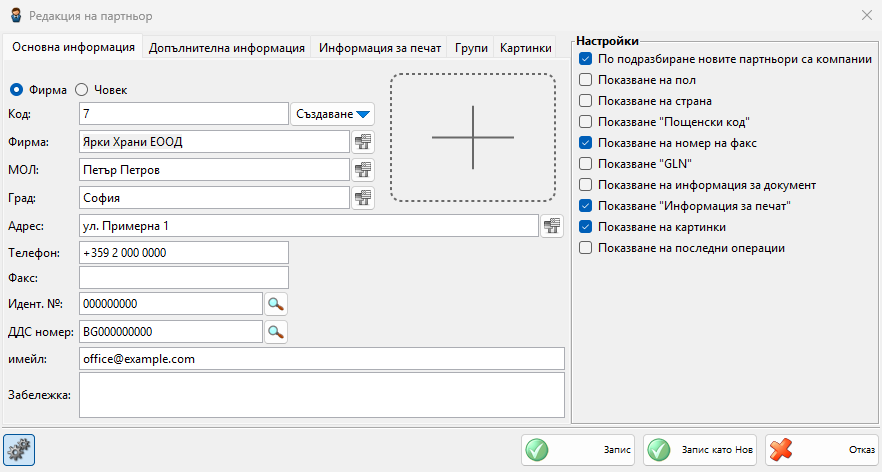
| Поле | Какво прави |
|---|---|
| Фирма, Човек | Видът на партньора. Човек сменя Фирма: с Име:, скрива МОЛ: и ДДС номера и показва личен номер вместо Идент. №:. |
| Код: | Кодът на партньора. Създаване предлага Използвайте следващия наличен код и Използвайте първи наличен код. С Автоматично генериране на код на партньор в Други → Настройки… → Кодове кодът се попълва при отваряне на прозореца. |
| Фирма: | Името на партньора. Задължително е. |
| МОЛ:, Град:, Адрес:, Телефон:, Факс: | Данните за контакт в документите. |
| Идент. №:, ДДС номер | Номерата на фирмата. Бутонът с лупа до тях търси фирмата по номера и попълва намерените полета. |
| имейл: | Имейл адресът. Невалиден адрес спира записа. |
| Забележка: | Свободен текст. |
Квадратът горе вдясно показва картинката от страница Картинки. Бутонът до текстово поле съхранява текста на други езици.
Допълнителна информация
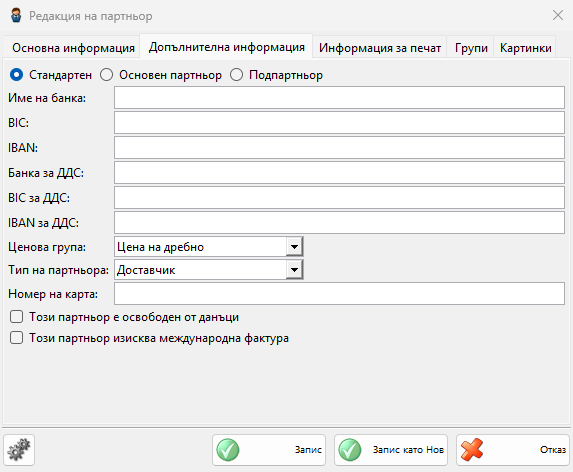
| Поле | Какво прави |
|---|---|
| Стандартен, Основен партньор, Подпартньор | Основен партньор може да има подпартньори. При продажба с подпартньор фактурата се издава на основния партньор. Подпартньор показва Основен партньор: за избор. |
| Име на банка:, BIC:, IBAN: | Банковата сметка за документите. |
| Банка за ДДС:, BIC за ДДС:, IBAN за ДДС: | Банковата сметка за ДДС. При човек тук е Рожден ден:, а програмата може да го попълни от личния номер. |
| Ценова група: | Цената за партньора. Цените се задават в стоката или в Промяна на цени. |
| Тип на партньора: | Универсален, Доставчик или Клиент. |
| Номер на карта: | Номерът на картата на партньора. Прочетете карта или баркод, за да го попълните. |
| Този партньор е освободен от данъци | Операциите с партньора са без ДДС. |
| Този партньор изисква международна фактура | Опцията за международна фактура е избрана при печат на фактура за партньора или подпартньорите му. |
Информация за печат
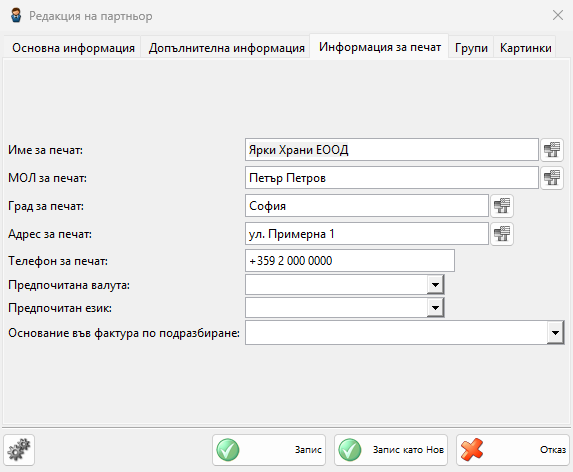
Име за печат:, МОЛ за печат:, Град за печат:, Адрес за печат: и Телефон за печат: са данните, отпечатвани в документите. Следват полетата в Основна информация, докато не въведете друг текст. Предпочитана валута: и Предпочитан език: се използват за документите на партньора. Основание във фактура по подразбиране: попълва основанието във фактура за партньора.
Други страници и настройки
Групи съдържа групата на партньора и, в Тагове, таговете му. Картинки съдържа картинките. Последни операции показва последните операции с партньора.
Бутонът със зъбните колела долу вляво отваря Настройки. Отметките в него важат за този компютър:
| Настройка | Какво прави |
|---|---|
| По подразбиране новите партньори са компании | Добавените партньори започват с Фирма. Без отметка започват с Човек. |
| Показване на пол, Показване на страна, Показване на номер на факс и отметките за пощенски код и GLN | Показват тези полета. |
| Показване на информация за документ | Показва полетата за документ за самоличност на човек: Страна издала документа:, Тип на документа: и Номер на документа:. |
| Отметките за Информация за печат, картинки, последни операции и тагове | Показват тези страници и раздели. Отметката за тагове се появява, когато има тагове. |
Изтриване на партньор
- Изберете един или няколко партньори и щракнете Изтриване или натиснете Delete.
- Отговорете с ОК на „Желаете ли да изтриете партньор „…“?“.
Партньор без операции и документи се изтрива. За партньор с такива програмата пита дали да го премести в група Изтрити. Да го премества там. За да го върнете, завлечете го върху друга група (вижте Партньори). Партньорът по подразбиране на програмата не може да се изтрие.
Съобщения
| Съобщение | Решение |
|---|---|
| „Необходимо е да въведете име на партньора!“ | Въведете Фирма: или Име:. |
| „Партньор с име „…“ вече съществува! Желаете ли да продължите?“ | Предупреждение. Не връща към полето. Същият въпрос се появява за кода, картата, имейла и телефона. |
| „Имейл адресът на партньора е невалиден!“, „Телефонът на партньора е невалиден!“ | Поправете полето. |
| „Невалидна стойност за код!“ | Кодът не отговаря на шаблона в Други → Настройки… → Кодове. |
| „Изтриване на партньор „…“ не може да бъде изпълнено!“ | Това е партньорът по подразбиране на програмата. |
| „Партньорът „…“ не може да се изтрие, защото се използва в операции.“ | Партньорът вече е в Изтрити. |