
Използвайте Редакция → Документни шаблони, за да промените как изглеждат печатаните документи на програмата, например стоковата разписка на продажба или фактурата. Всеки елемент от менюто отваря един шаблон в Документен дизайнер. Промените се записват в документна схема в базата данни, а вградените шаблони остават непроменени.
Отваряне на шаблон
- Изберете Редакция → Документни шаблони и посочете документ. Списъкът зависи от модулите и лицензите ви и съдържа например Стокова разписка за продажба на стоки, Стокова разписка за доставка на стоки, Фактура, Проформа фактура, Платежна бележка, Гаранционна карта и за принтери за бележки Касова бележка, Нефискална касова бележка и Кухненска бележка.
- Шаблонът се отваря в раздел Документен дизайнер. Имената на полета в квадратни скоби, например [ReceiptNumber], показват къде програмата поставя данните.
*** след име в менюто означава шаблон, който сте променили в текущата схема. Менюто е забранено, ако на компютъра няма инсталиран принтер.
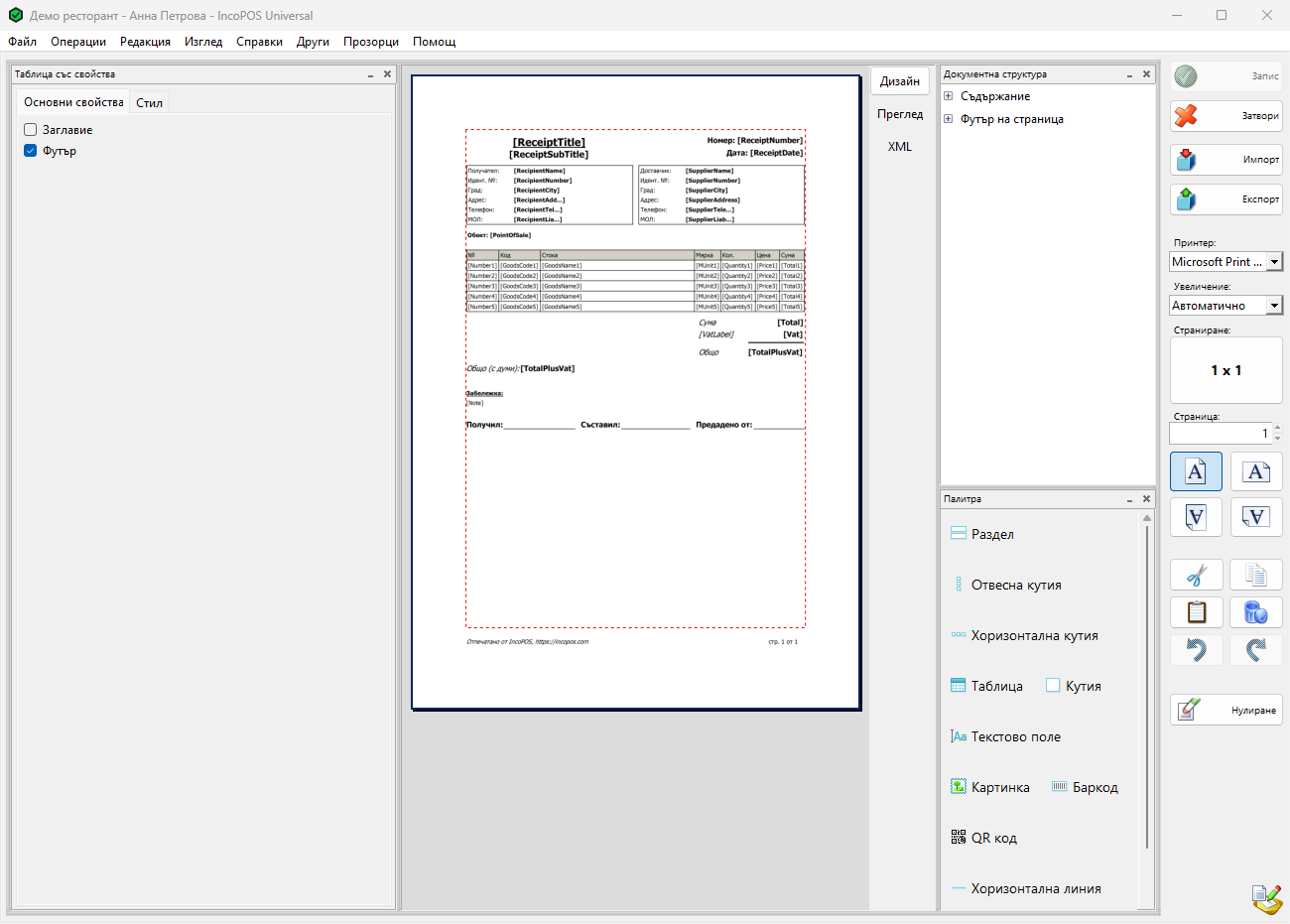
За да промените шаблона на документ, който гледате, натиснете Дизайн в неговия преглед за печат. Инструментите на прозореца са описани в Документен дизайнер.
Запис на шаблон
- Променете шаблона и натиснете Запис. Отваря се прозорецът Запис в документна схема.
- Изберете схема от списъка или въведете име, за да създадете нова.
- Натиснете ОК. Ако шаблонът вече съществува в схемата, Запис като нов го записва в схемата с въведеното име и пази стария.
Име на вградена схема не може да се използва. Записът изисква лиценз Pro: без него можете да отворите и пробвате шаблон, но Запис показва съобщение, че записът на шаблони е достъпен само с валиден лиценз Pro.
Избор на използваната схема
Програмата печата със схемата, избрана в Документни шаблони в Други → Настройки… → Визуални. Вградените шаблони са в схемата по подразбиране. Една схема съдържа само променените шаблони, а останалите идват от вградените.
| Къде | Какво прави |
|---|---|
| Документни шаблони | Схемата на всички компютри. |
| Различни документни шаблони за тази работна станция | Избира отделна схема за тази работна станция. |
| Шаблон: в преглед за печат | Показва и отпечатва един документ с друга схема. |
Ако запишете, докато шаблонът идва от използваната схема, записаната схема става използваната.
Връщане на вградения шаблон
- Отворете шаблона и натиснете Нулиране. Зарежда се вграденият шаблон.
- Натиснете Запис. Промененият шаблон се премахва от текущата схема без въпрос. Когато в схема не останат шаблони, програмата се връща към вградената.
Копиране на шаблон в друга база данни
- Отворете шаблона и натиснете Експорт. Изберете къде да запишете файла .zip. Файлът съдържа шаблона и картинките му. Експортът изисква лиценз Pro.
- В другата база данни отворете същия шаблон, натиснете Импорт и изберете файла. Шаблонът се зарежда в дизайнера.
- Натиснете Запис.
Файл за друг документ спира с „Избраният файл не съдържа шаблон за документи от този тип!“.
Права за достъп
Документни шаблони в Редакция → Администриране → Права за достъп… разрешава менюто и всеки шаблон под него. Операторите го нямат по подразбиране.
Отстраняване на проблеми
| Проблем | Решение |
|---|---|
| Съобщение, че схемата е вградена и не може да се използва за запис | Въведете друго име за схемата. |
| „Моля, изберете различно име за документна схема!“ | Запис като нов изисква име, различно от текущата схема. |
| „Изход без запис на промените?“ при затваряне на раздела | Да губи промените. Не се връща към шаблона. |
| Отпечатан документ е със стария вид | Проверете дали схемата, в която сте записали, е избрана в Документни шаблони и дали е включено Различни документни шаблони за тази работна станция. |