
Чрез Редакция → Документи → Трансфер… можете да промените или анулирате записан трансфер. Прозорецът за редакция работи като прозореца Трансфер. Онази страница описва заглавната част, редовете и бутоните, а тази страница описва само разликите.
Отваряне на трансфер за редакция
- Изберете Редакция → Документи → Трансфер… или натиснете Ctrl+F5. Отваря се прозорецът Трансфери – избор на документ.
- Намерете трансфера чрез Дата: и Филтър.
- Изберете трансфера и натиснете Редакция или щракнете двукратно върху реда. За да редактирате няколко трансфери, изберете ги с Ctrl+щракване: всеки се отваря в свой раздел.
Можете да отворите трансфер и от справка: изберете реда му и използвайте Действия → Редакция. Ограниченията по-долу важат и там.
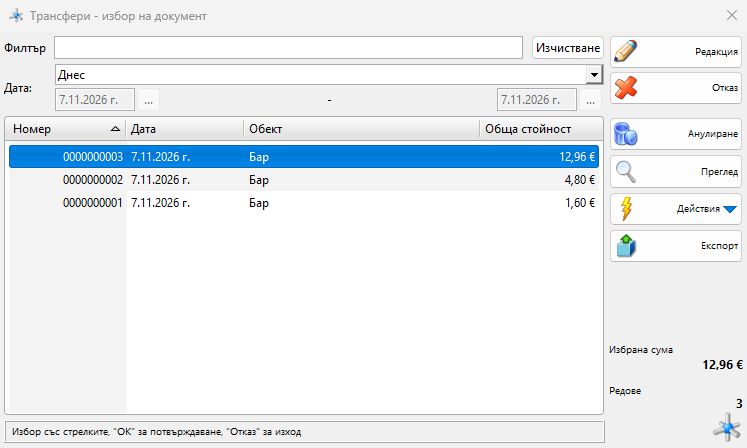
| Контрола | Какво прави |
|---|---|
| Филтър | Показва само трансферите, чиито номер или обект съдържат въведения текст. Валиден баркод от 12 или 13 цифри на номера също работи. |
| Дата: | Периодът на показаните трансфери. Първия път е Днес. Изберете Избрани дати, за да въведете начална и крайна дата. Прозорецът помни последния период. |
| Изчистване | Изчиства текста на филтъра и задава Днес. |
| Редакция | Отваря избраните трансфери за редакция. |
| Отказ | Затваря прозореца. |
| Анулиране | Анулира избраните трансфери (вижте Анулиране на трансфер). |
| Преглед | Показва или скрива преглед на избрания трансфер. |
| Действия | Редакция, Печат, Трансформиране на избраните документи, Свързани документи и Показване на историята на промените. Печат работи като в Повторен печат на трансфер. |
| Експорт | Експортира показаните или избраните трансфери. Вижда се, когато има налични експортери. |
Обект в списъка и във Филтър е От обект. Оранжев ред има заявка за анулиране, която чака базата данни, управляваща Към обект. Чернова в колоната Номер е незавършен трансфер (вижте Трансфер). Редове показва броя на показаните трансфери, а Избрана сума сумата на избраните. Колоната Обща стойност зависи от Показване на тотали в диалозите за избор на операции (по-бавно зареждане) в Други → Настройки… → Операции.
Трансфери, които не могат да се редактират
Програмата проверява избрания трансфер, когато натиснете Редакция.
| Случай | Съобщение | Резултат |
|---|---|---|
| Трансферът е по-стар от периода, който потребителят ви може да променя | „Нямате достъп да редактирате операции толкова назад във времето!“ | Трансферът не се отваря. Ограничението е Разрешена модификация на операции: в настройките на потребителя. |
| Трансферът е в очакване в друга база данни | „Операции в очакване не могат да бъдат редактирани! Моля, изчакайте операцията да бъде завършена от управляващата база.“ | Трансферът не се отваря, докато онази база не го завърши. |
| Двата обекта се управляват от различни бази данни | „Редакцията на трансфери между обекти, управлявани от различни бази данни, не е позволена. Можете да прехвърляте само от базата, управляваща източника, и да анулирате само от базата, управляваща целта.“ | Трансферът се отваря в изглед само за четене. |
Изглед само за четене
Прозорецът показва трансфера, но От обект, Към обект, Дата, редовете и бутоните за промяна са забранени. С правото Редакция на потребител все пак можете да промените Потребител и Забележка: Запис тогава записва само тях. Без това право Запис е забранен.
Какво можете да промените
Заглавието на прозореца показва Редакция на трансфер № и номера на трансфера, който не може да се променя.
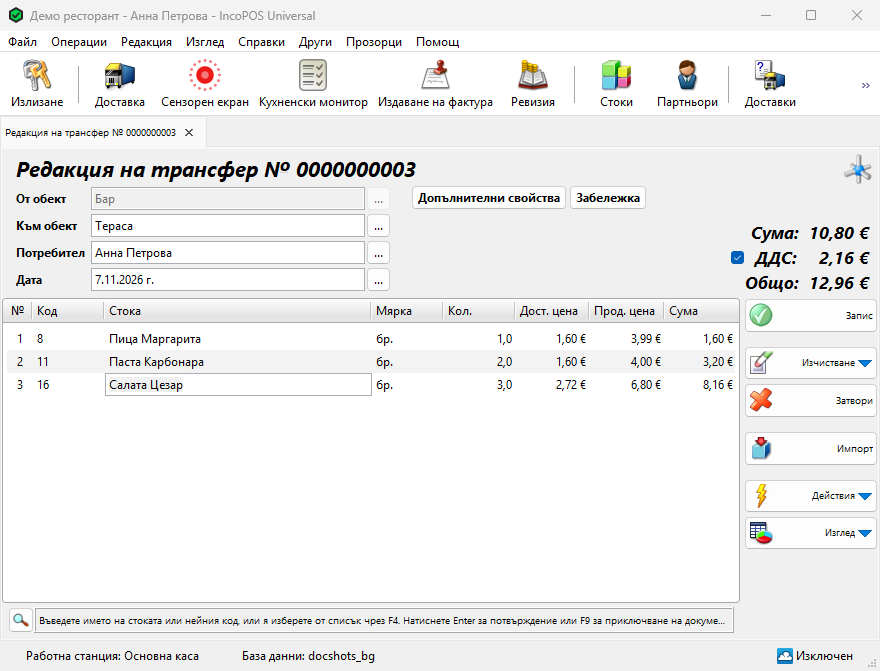
| Част | Как работи при редакция |
|---|---|
| От обект | Забранено. Не може да се променя в записан трансфер. |
| Към обект | Променя се като в трансфер. Количествата се преместват в избрания обект. |
| Потребител, Дата | Изискват правата Редакция на потребител и Редакция на дата. |
| Редове | Променете стоката или количеството в клетката. Натиснете Enter на последния ред, за да добавите ред. Цените не могат да се променят. |
| Колони за партиди | Показват се, когато Управление на стоки: работи с партиди. Промененото количество взема партидите както в Трансфер. |
| Изтриване на ред | Натиснете Ctrl+Delete, използвайте Изчистване → Изтриване на текущия ред или въведете 0 в Кол.. Редът остава зачертан и изчезва при запис. |
| Забележка, Допълнителни свойства | Същите раздели като в трансфер. |
Намаляването на количество, изтриването на записан ред или замяната на стоката му изисква Правене на корекции в операции. Изчистване → Изтриване на всички редове пита „Желаете ли да изтриете всички редове от операцията?“ и задава всички количества на 0: записът на такъв трансфер го анулира.
Записан трансфер не може да стане чернова. Ако затворите прозореца с промени, програмата пита „Изход без запис на промените?“: ОК губи промените, а Отказ връща към трансфера.
Запис на промените
- Натиснете F9 или Запис.
- Програмата пита „Желаете ли да запишете промените?“. ОК записва трансфера, а Отказ връща към него.
- Ако печатът е наличен, програмата пита „Желаете ли да отпечатате стокова разписка?“ според Печат на документи: в Други → Настройки… → Отпечатване.
След това разделът се затваря.
Какво променя записът
| Къде | Резултат |
|---|---|
| Наличност | Записаните количества се връщат в От обект, а редактираните излизат от него. В Към обект редактираните количества влизат, а записаните излизат, и то от предишния обект, ако сте променили полето. При партиди всяко количество пази партидата си. |
| Плащания | Няма. Трансферът няма плащания. |
| Цени в редовете | Записаните редове пазят цените си. Те не се зареждат отново от стоките и ценовите правила не се изпълняват. Добавен ред или заменена стока взема цените на стоката. |
| Цени на стоките | Продажните цени не се променят, както и доставните, с едно изключение: при Средна цена по обект средната цена на Към обект се преизчислява. |
| История | Действия → Показване на историята на промените показва по-старите версии на редовете. |
Анулиране на трансфер
- В Трансфери – избор на документ изберете един или няколко документа и натиснете Анулиране.
- Отговорете с Да на „Сигурни ли сте, че желаете да анулирате трансфера?“. За няколко трансфери въпросът е „Сигурни ли сте, че желаете да анулирате избраните 2 трансфери?“.
Трансферът излиза от списъка, а количествата му се връщат от Към обект в От обект. Анулиране има и в прозореца Повторен печат на трансфер.
Права за достъп
Всички права се задават в Редакция → Администриране → Права за достъп….
| Право | Какво разрешава | Не е разрешено по подразбиране за |
|---|---|---|
| Документи → Трансфер… | Менюто, Анулиране и Действия → Редакция. | Оператори |
| Експорт | Бутонът Експорт. | Оператори |
| Управлявайте операторите и преглеждайте техните операции | Виждане на трансферите на всички потребители. Без него списъкът показва само трансферите с вашия потребител в Потребител. | Оператори |
Решаване на проблеми
| Проблем | Решение |
|---|---|
| Трансфер липсва в списъка | Проверете Дата: и Филтър. С Заключен обект: в потребителя списъкът показва само трансферите от или към този обект. |
| „Не е разрешено отварянето на екрана за трансфер!“ | Прозорецът за редакция изисква и правото Трансфер (Операции). |
| „Нямате разрешение да правите отстъпки или корекции в операцията!“ | Потребител с Правене на корекции в операции може да влезе след съобщението и да разреши промяната. За редове, добавени в тази редакция, стига Правене на корекции в нови операции. |
| „Трансферът не може да бъде записан поради недостатъчни количества на стоката „…“.“ | От обект няма добавеното количество или част от прехвърленото количество вече е излязла от Към обект. Променете количеството. Без партиди Работа с отрицателни наличности в Други → Настройки… → Операции разрешава промяната. |
| „Стока … вече е била използвана в ревизия №… от …, която е направена след датата на текущата операция!“ | Предупреждение за трансфер от предишен ден. Промяната е разрешена, но ревизията е преброила наличността преди нея. |
| „Операцията беше модифицирана и не може да бъде записана!“ | Друг потребител е записал трансфера, след като сте го отворили. Затворете раздела и го отворете отново. Проверката идва от Проверяване дали операцията е била променена преди запис в Други → Настройки… → Операции. |
| „Операцията не може да бъде анулирана, защото анулирането ще доведе до отрицателна наличност на стока „…“.“ | Част от прехвърленото количество вече е излязла от Към обект. Без партиди Работа с отрицателни наличности разрешава анулирането. |
| „Анулирането на трансфери към обекти, неуправлявани от текущата база данни, не е позволено! Желаете ли да изпратите заявка към управляващата система за този обект да анулира този трансфер?“ | Да изпраща заявката и базата данни, управляваща Към обект, анулира трансфера. |
| „Нямате достъп да анулирате операции толкова назад във времето!“ | Трансферът е по-стар, отколкото позволява Разрешена модификация на операции:. |
Често задавани въпроси
Мога ли да променя номера на трансфер?
Не. Редакцията запазва номера.
Как да отпечатам редактирания трансфер?
Отговорете с Да на въпроса за стокова разписка след записа или използвайте по-късно Повторен печат на трансфер.
Как да променя От обект?
Анулирайте трансфера и запишете друг с правилния обект.
Свързани страници
- Трансфер
- Повторен печат на трансфер (Редакция → Повторен печат на документи → Трансфер…)
- Трансформация на документи
- Трансфери (справки)