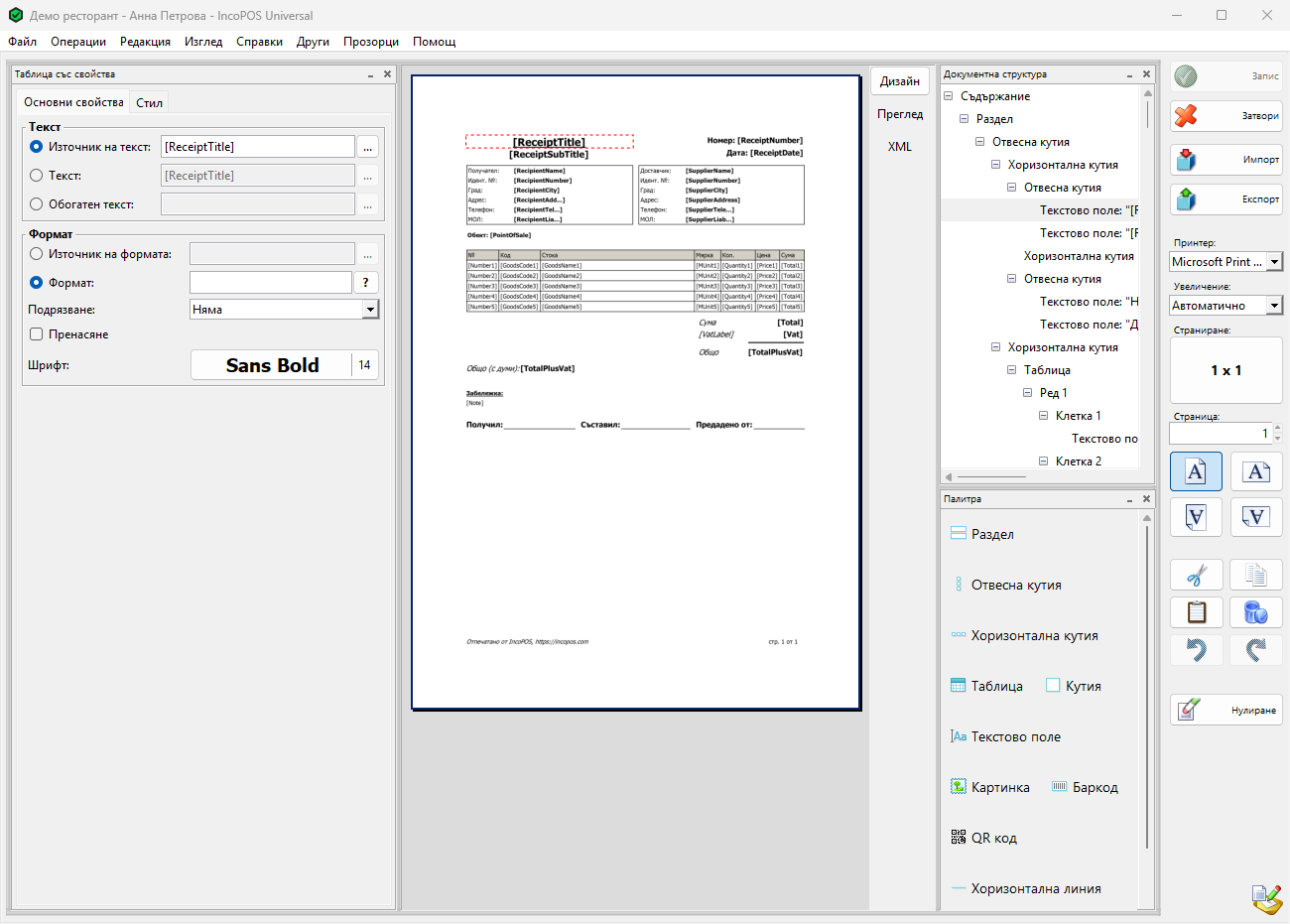
Разделът Документен дизайнер променя оформлението на печатан документ: добавяте, местите и изтривате елементи и задавате източника, шрифта и стила им. Тази страница описва инструментите на раздела. Как се отваря шаблон, как се записва в схема и как се връща вграденият е описано в Документни шаблони. Записът изисква лиценз Pro.
Отваряне на дизайнера
Изберете Редакция → Документни шаблони и посочете документ. Шаблонът се отваря с имената на полетата в квадратни скоби.
Самият шаблон. Щракнете върху елемент, за да го изберете: червена пунктирна рамка го отбелязва.
Преглед
Показва как се отпечатва документът.
XML
Шаблонът като текст, за по-сложни промени. Показва се с лиценз. Промените се прилагат при излизане от раздела.
Документна структура
Всички елементи като дърво, започващо със Съдържание. Щракнете върху ред, за да изберете елемента, или го изтеглете, за да го преместите.
Палитра
Елементите, които можете да добавите.
Таблица със свойства
Настройките на избрания елемент в разделите Основни свойства и Стил. Отваря се като малък плаващ прозорец до избрания елемент. На снимката е вляво, за да се чете лесно.
За да скриете или покажете панел, използвайте Изглед → Документен дизайнер → Показване на документна структура, Показване на палитра или Показване на таблица със свойства. Прозорци → Нулиране на изгледа на Документния дизайнер връща панелите на местата им.
Добавяне, преместване и изтриване на елементи
За да добавите елемент, изтеглете го от Палитра върху шаблона. Маркер показва къде ще застане.
За да преместите елемент, изтеглете го в шаблона или в Документна структура.
За да го изтриете, изберете го и натиснете Delete или бутона за изтриване.
За да го промените, изберете го и използвайте Таблица със свойства.
Палитра
Елемент
За какво служи
Раздел
Блок от страницата. Вид на раздела: го прави Общ, Прекъсване, Заглавие на страница или Футър на страница.
Отвесна кутия, Хоризонтална кутия
Съдържат други елементи един под друг или един до друг.
Кутия
Съдържа елемент със собствени граници и разстояния.
Таблица
Редове и колони, например редовете на документ.
Текстово поле
Постоянен текст или поле от документа.
Картинка
Изображение, например лого.
Баркод, QR код
Код от поле или от постоянни данни.
Хоризонтална линия, Отвесна линия
Линия с дебелина и незадължителна дължина.
Основни свойства
Разделът се променя според избрания елемент.
Елемент
Настройки
Съдържание
Заглавие и Футър добавят или махат тези части на страницата.
Текстово поле
Източник на текст: избира поле от документа в прозореца Изберете източник. Текст: е постоянен текст. Обогатен текст: отваря прозореца Обогатен текст, където смесвате текст и полета с удебеляване, курсив и подчертаване. Формат: или Източник на формата: задават как се показва стойността, а бутонът ? показва Опции за форматиране. Подрязване:, Пренасяне и Шрифт: задават как се побира и изглежда текстът.
Таблица
Източник за таблицата: свързва таблицата с редовете на документа, с Колони (Редакция отваря Редакция на колони) или Автоматични колони. Статична таблица има постоянен размер. Със заглавие добавя заглавието. Без футър, С футър и Футърът зависи от: задават футъра. Разделите Стил на заглавие, Стил на ред и Стил на футъра оформят всяка част.
Картинка
Файл: зарежда файл с изображение, който се записва с шаблона. Източник на ресурс: и Ресурс: използват изображение на програмата. Оразмеряване: е Побиране, Запълване, Разтягане или Отрязване.
Баркод
Източник за баркода: или Данни:, Тип:, Разположение на текст:, С контролна сума, Шрифт: и цветовете.
QR код
Източник: или Данни: и Ниво на корекция на грешки:.
Линии
Дебелина: и Дължина:.
Стил
Настройка
Какво прави
Ширина и височина
Постоянният или относителният размер на елемента.
Запълване
Хоризонтално запълване и Отвесно запълване разтягат елемента до мястото на родителя му.
Разположение
Мястото на елемента по X и Y.
Граница, Цвят
Дебелината и цветът на рамката.
Отместване
Мястото вътре в елемента.
Разстояние между подобектите
Разстояние между елементите в този елемент. При таблица Вътрешна граница и Вътрешно разстояние задават линиите и мястото в клетките.
Подравняване
Къде стои съдържанието: отляво, в центъра, отдясно, отгоре или отдолу.
Фон, Цвят на шрифта
Цветовете на фона и текста.
Страниране
Прекъсване водоравно и Прекъсване отвесно позволяват на елемента да се раздели на страници.