
Чрез Редакция → Администриране → Права за достъп… определяте какво може да вижда и прави всеки потребител: кои менюта, кои бутони в списъците и кои действия в операциите. Правата се задават за потребител или за ниво на достъп. Потребителите и нивата им се задават в Потребители.
Как работи прозорецът
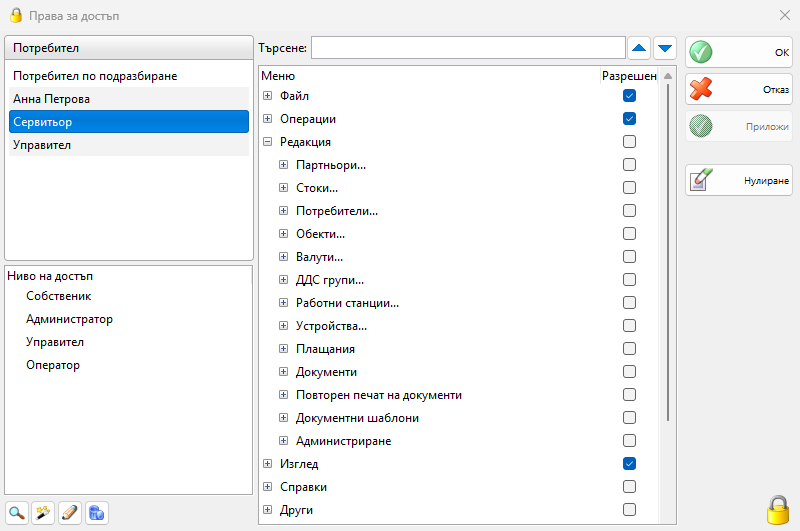
| Част | Какво прави |
|---|---|
| Потребител | Изберете потребител, за да видите и промените правата му. Виждате потребителите под вашето ниво. Собственикът вижда всички потребители. |
| Ниво на достъп | Изберете ниво, за да видите и промените правата му по подразбиране. Бутоните долу търсят нивата, добавят, редактират и изтриват, както в Потребители. |
| Търсене: | Намира запис в дървото по име. Стрелките преминават към предишното и следващото съвпадение. |
| Меню, Разрешен | Дървото с права и отметка за всяко. Щракнете + за отваряне на клон. |
| ОК | Записва и затваря прозореца. |
| Приложи | Записва и оставя прозореца отворен. |
| Отказ | Затваря прозореца и отхвърля неприложените промени. |
| Нулиране | Връща избрания потребител към правата по подразбиране на нивото му, след въпрос. Достъпно е само за потребител. |
Избрана отметка разрешава записа. Махната отметка скрива менюто, забранява бутона или отказва действието. Махането на отметка маха и всичко под нея. Избирането на отметка избира всичко под нея и записите над нея, за да остане пътят до нея отворен. Отметката е сива, ако вашият потребител няма това право: само собствениците могат да променят всеки запис.
Задаване на правата на потребител
- Отворете Редакция → Администриране → Права за достъп….
- Изберете потребителя в Потребител.
- Намерете записа в дървото или с Търсене: и щракнете отметката му в Разрешен.
- Щракнете ОК.
Промяната засяга само този потребител и важи, докато не я промените или не използвате Нулиране.
Задаване на правата на ниво на достъп
- Изберете нивото в Ниво на достъп.
- Променете отметките и щракнете ОК или Приложи.
- Отговорете на въпроса „Правата на достъп по подразбиране за ниво „Оператор“ бяха променени. Желаете ли да нулирате правата за достъп на всички потребители с ниво на достъп „Оператор“ към новите права по подразбиране?“.
Да дава на всички потребители от нивото точно правата на нивото, а разликите, зададени за отделен потребител, се губят. Не оставя съществуващите потребители както са. И в двата случая нивото важи за потребителите, добавени по-късно.
Откъде идват правата на потребителя
| Събитие | Резултат |
|---|---|
| Добавяте потребител | Потребителят получава правата на избраното ниво. |
| Променяте нивото на потребител | Програмата пита „Нивото на достъп на потребителя е променено. Желаете ли да върнете правата на този потребител до подразбиращите се за новото му ниво?“. Не запазва текущите права. |
| Добавяте ниво на достъп | Програмата предлага да копира правата на нивото, на което се основава. |
Основните групи
Дървото следва главното меню. За отделен запис използвайте Търсене:.
| Група | Какво съдържа |
|---|---|
| Файл | Излизане, Промяна на базата данни…, Зареждане на настройки…, Запис на настройки… и Изход. |
| Операции | Прозорците на операциите със записи като Показване на продажни цени под тях. Също правата във всички операции, например Правене на корекции в операции, Редакция на потребител, Редакция на дата и Правене на процентни отстъпки. |
| Редакция | Списъците като Партньори…, Стоки…, Потребители… и Обекти…, със запис за всеки бутон: Нов, Редакция, Преглед, Изтриване, Импорт, Експорт и Настройки. Също Документи, Повторен печат на документи и Администриране. |
| Изглед | Лентата с инструменти, страниците и командите за изглед. |
| Справки | Всяка справка. |
| Други | Настройки…, Клавишни комбинации…, Бързи стоки… и други. |
| Прозорци, Помощ | Командите на тези менюта. |
Страниците за операциите и списъците в тази документация посочват нужните права в раздела си Права за достъп.
Права по подразбиране на стандартните нива
| Ниво | Не е разрешено по подразбиране |
|---|---|
| Собственик | Всичко е разрешено. |
| Администратор | Изтриване на период…, Копиране на база данни… и Смяна на валута…. Първите две работят само за собственици. |
| Управител | Горните и Настройки…, Зареждане на настройки…, бутона Настройки в списъците и редакцията на продажби и доставки с фактура. |
| Оператор | Горните и по-голямата част от Редакция, Справки и Други. |
Отстраняване на проблеми
| Проблем | Решение |
|---|---|
| Потребител липсва в списъка | Виждате само потребителите под вашето ниво. Влезте като собственик. |
| Отметка е сива | Нямате това право. Влезте като собственик. |
| Потребител има право, което нивото няма | Потребителят пази правата, зададени по-рано. Изберете потребителя и щракнете Нулиране или отговорете с Да, когато променяте нивото. |
| „Редактирането на нива на достъп, по-високи или равни на това на текущия потребител, не е позволено.“ | Влезте с по-високо ниво. |
| Меню е забранено за всички | Може да зависи от настройка, а не от право, както при Номериране на документи по обекти. |