
От Редакция → Администриране → Импорт на операции… създавате документи от файл, например продажби или доставки от друга програма. Всички редове с еднакъв номер на операция във файла стават един документ. За да заредите стоки в документ, който вече е отворен, използвайте бутона Импорт в прозореца му, както в Проформа фактура.
Подгответе файла
Файлът е CSV с разделител черта, запетая, точка и запетая или табулация, или XML. Първият ред съдържа имената на колоните, а всеки следващ е един ред стока от документ. За да получите файл с верните имена на колоните, натиснете Запис на шаблон в прозореца Импорт на данни или Изберете колони.
Редовете трябва да имат тези колони:
| Колона | Съдържание |
|---|---|
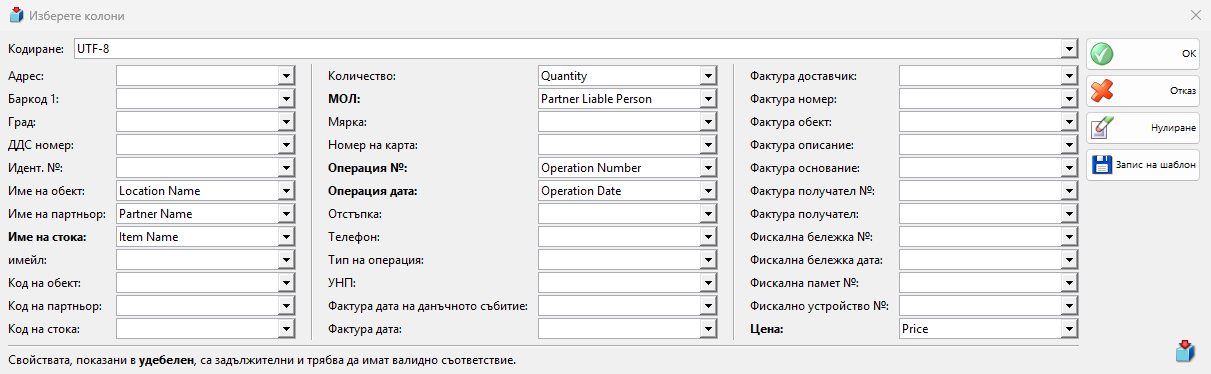
| Операция №: | Положително число. Редовете с еднакъв номер образуват един документ. |
| Операция дата: | Датата на документа. |
| Име на партньор: | Партньорът на документа. Не се използва за рецепти. |
| Име на обект: | Обектът на документа. Трябва да съществува. Не се използва за рецепти. |
| Име на стока: | Стоката на реда. |
| Количество:, Цена: | Количеството и цената на реда. |
Във файл с рецепта запишете ComplexRecipeProduct в Тип на операция: за редовете на продуктите. Останалите редове са суровините.
Импортирайте файла
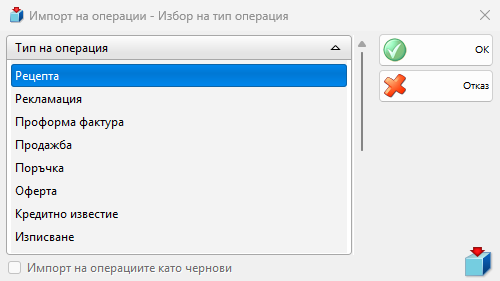
- Отворете Редакция → Администриране → Импорт на операции…. Показва се прозорецът Импорт на операции – Избор на тип операция.
- Изберете вида на документите във файла. Списъкът съдържа Продажба, Доставка, Брак, Рецепта, Кредитно известие, Дебитно известие, Рекламация, Проформа фактура, Оферта, Поръчка, Заявка, Връщане към доставчик, Гаранционна карта, Изписване и CRM дейности, които изискват Pro лиценз.
- Изберете Импорт на операциите като чернови, за да създадете чернови, или премахнете отметката, за да запишете документите. Рецептите не могат да са чернови.
- Натиснете ОК. Показва се прозорецът Импорт на данни.
- Изберете формата на файла от списъка, посочете файла в Импорт от: и натиснете Импорт. Показва се прозорецът Изберете колони.
- За всяко свойство изберете колоната от файла. Колоните с имена като в шаблона се избират сами. Свойствата с удебелен шрифт трябва да имат колона. За текстов файл проверете Кодиране:. Нулиране изчиства избора.
- Натиснете ОК.
Програмата първо чете всички редове, след това записва документите един по един. Отказ в прозореца с напредъка спира импорта, а вече записаните документи остават.
Какво създава импортът
| Къде | Резултат |
|---|---|
| Номер | Документът получава следващия свободен номер. Номерът от файла се пази в Забележка, заедно с името на файла и часа на импорта. |
| Потребител | Влезлият потребител. |
| Партньор | Търси се по име, код, данъчни номера или карта, след това по телефон, след това по имейл. Ако няма съвпадение, програмата създава партньора от колоните на файла. |
| Обект | Търси се по код, след това по име. Не се създава. |
| Стока | Търси се по баркод, код, каталожен номер или име. Ако няма съвпадение, програмата създава стоката. |
| Наличност | Същото като при запис на документа в прозореца му. |
| Фактура | С попълнено Фактура номер: продажба, поръчка или доставка получава и фактура с този номер. Кредитно или дебитно известие получава номера и датата на операцията от файла, а колоните за фактура посочват документа, към който е издадено. Черновите не получават фактура. |
Програмата не проверява дали файлът вече е импортиран: повторният импорт създава документите отново.
Права за достъп
Импорт на операции… има свой ред в Редакция → Администриране → Права за достъп…. Менюто Администриране по подразбиране е затворено за операторите.
Отстраняване на проблеми
Съобщението за ред започва със „Запис“ и номера на реда. С Не показвай повече същото съобщение не се показва отново при този импорт.
| Проблем | Решение |
|---|---|
| „Данни за „…“ са необходими преди реалното изпълнение на импорта!“ | Изберете колона за това свойство в Изберете колони. |
| „Необходимо е да въведете име на партньора!“, „Необходимо е да въведете име на обекта!“, „Необходимо е да въведете име на стоката!“ | Редът се пропуска. Попълнете колоната и импортирайте документа отново. |
| „Невалиден номер на операцията!“, „Невалидна дата на операцията!“ | Редът се пропуска. Поправете стойността във файла. |
| „Избраният обект с име „…“ и код „…“ не може да бъде открит!“ | Редът се пропуска. Добавете обекта в Обекти или поправете файла. |
| „Импортираната операция не може да бъде записана поради недостиг на стока „…“.“ | Този документ не се записва, а импортът продължава. Намалете количеството или изберете Работа с отрицателни наличности в Други → Настройки… → Операции. |
| Друго съобщение за документ | Документът не минава проверките на прозореца си. Импортът спира там, а записаните преди него документи остават. |
| „Номер на фактура … вече се използва, пропускане създаването на фактура за операция ….“ | Документът се записва без фактура. Използвайте Издаване на фактури. |
| „Моля, изберете валиден файл за импорт!“ | Файлът не съществува. Посочете го отново. |
| „Избраният входен файл се използва от друга програма! Моля, затворете тази програма и опитайте отново.“ | Затворете програмата, която държи файла. |
| „Това не е лицензирана Basic версия на IncoPOS! Само до 10 реда могат да бъдат импортирани наведнъж.“ | Импортират се само първите 10 реда. За повече редове е нужен лиценз. |