
Трансформацията създава нов документ от редовете на записани документи, за да не ги въвеждате отново. Например тя превръща проформа фактура в продажба, заявка в доставка или продажба в рекламация. Новият документ се отваря в собствен раздел и съществува едва след като го запишете там. Документът източник не се променя, освен ако не изберете да го анулирате.
Трансформацията на документи е част от платения модул за допълнителни операции. Без лиценз прозорецът приема само един документ източник.
Трансформиране на записани документи
- Изберете Операции → Трансформация на документи… или натиснете Ctrl+T.
- В прозореца Трансформация – избор на документ източник изберете вида на документа в Тип на операция:. Списъкът показва записаните документи на всички потребители. С Филтър и Дата: намирате документ, а с Преглед виждате редовете му.
- Изберете документа и натиснете Трансформиране. За да съберете няколко документа от този вид в един нов документ, изберете ги с Ctrl+щракване.
- В прозореца Трансформация – избор на дестинация изберете вида на новия документ, задайте опциите и натиснете ОК.
- Отваря се прозорецът на новия документ с попълнени редове. Проверете го, променете каквото е нужно и го запишете както обикновено.
Ако затворите новия документ без запис, нищо не се създава и документът източник не се анулира.
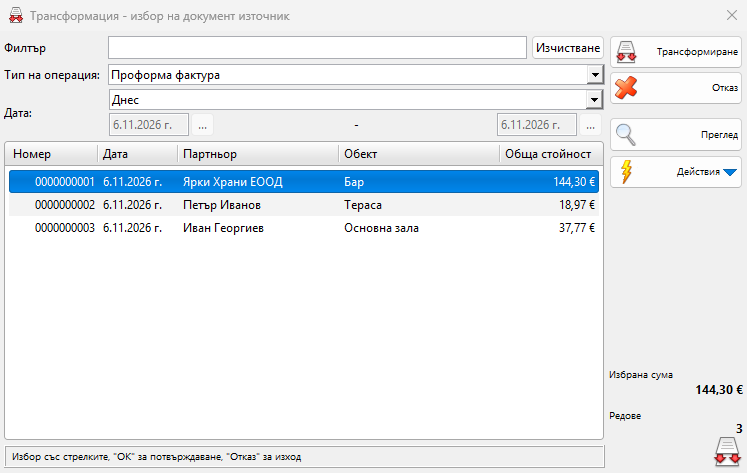
Кои документи могат да се трансформират
Всеки източник от таблицата може да стане всяка дестинация. Програмата не ограничава двойките, затова изберете такава, която има смисъл за работата ви.
| Документ | Източник | Дестинация |
|---|---|---|
| Продажба | Да | Да |
| Доставка | Да | Да |
| Рекламация | Да | Да |
| Връщане към доставчик | Да | Да |
| Трансфер | Да | Да |
| Брак | Да | Да |
| Изписване | Да | Да |
| Ревизия | Да | Да |
| Производство | Да | Да |
| Кредитно известие | Да | Да |
| Дебитно известие | Да | Да |
| Проформа фактура | Да | Да |
| Оферта | Да | Да |
| Поръчка | Да | Да |
| Заявка | Да | Да |
| Гаранционна карта | Да | Да |
| Промоция | Да | Да |
| Промяна на цени | Да | Да |
| Дейност | При активен вид дейност | При активен вид дейност |
| Фактура | Само издадени фактури | Не |
| Баркодове | Не | Да, за печат |
| Консигнация, Отчитане на консигнация, Връщане по консигнация | Само с Трансформиране на избраните документи | Не |
- Баркодове отваря прозореца за печат на баркодове с редовете. Този прозорец не записва документ, затова няма връзка с източника и източникът не се анулира.
- Когато дестинацията е Дейност, се използва само първият избран източник. Ако има няколко активни вида, програмата пита за вида. Когато източникът е Дейност, цените винаги идват от стоките.
Прозорец Трансформация – избор на дестинация
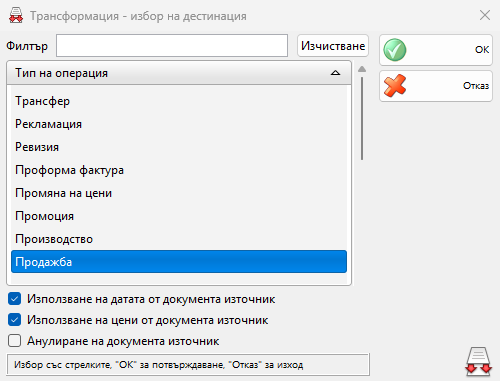
Пишете във Филтър, за да съкратите списъка. Прозорецът запомня последната дестинация.
| Опция | Какво прави |
|---|---|
| Използване на датата от документа източник | Новият документ получава датата на източника. Иначе получава днешната дата. Прозорецът запомня избора. |
| Използване на цени от документа източник | Редовете запазват цените и отстъпките на източника. Иначе получават текущата доставна цена на стоката и продажната ѝ цена за ценовата група на документа, отстъпките се изчистват и ценовите правила се прилагат отново. Прозорецът запомня избора. |
| Анулиране на документа източник | Анулира източника, след като запишете новия документ. Програмата първо пита „Сигурни ли сте, че желаете да анулирате документа източник за тази трансформация, след като трансформираната операция бъде записана?“. Изборът не се запомня. |
| Съставки, Продукти, Всичко | Показват се, когато източникът или дестинацията е производство. Източник избира от коя таблица на производството идват редовете. Цел избира коя таблица ги получава. Всичко се появява, когато и двата документа са производства, и копира двете таблици. |
Какво получава новият документ
| Данни | Стойност |
|---|---|
| Партньор, Обект | От източника. Ако източникът няма такива, се използват партньорът или обектът по подразбиране. |
| Потребител | Потребителят на източника, а не влезлият потребител. |
| Забележка | Забележката на източника. |
| Редове | Всички редове на източника с количествата, цените и отстъпките им. |
| Партиди | Документ, който взема стоки от наличността, например продажба, не запазва партидите на източника. Програмата ги определя отново, освен при Избор в Управление на стоки:, където това остава за вас. |
| Плащания | Не се копират. Новият документ получава свое плащане при запис. |
При няколко документа източник редовете на всички се добавят един след друг. Партньорът, обектът, потребителят, датата и забележката идват от избрания документ, който е най-долу в списъка, затова избирайте документи на един и същ партньор. Гаранционна карта го изисква: при различни партньори програмата показва „Можете да създадете документ за много операции само ако използват еднакъв партньор.“ Подпартньорът се смята за основния си партньор.
Специални случаи
| Трансформация | Какво става |
|---|---|
| Една Продажба в Рекламация или Кредитно известие | Зареждат се само количествата, които още не са върнати. Вижте Рекламация. |
| Фактура в Кредитно известие или Дебитно известие | Попълват се номерът и датата на фактурата. Вижте Кредитно известие и Дебитно известие. |
| Ревизия в който и да е документ | Редовете получават разликите, а не преброените количества. Вижте Ревизия. |
| Който и да е документ в Трансфер | Обектът на източника става обект, от който се прехвърля. Вижте Трансфер. |
| Една Поръчка в Продажба | Вижте следващия раздел. |
Продажба на по-малко от поръчаното
Ако продажбата съдържа по-малко от дадена стока, отколкото поръчката, програмата може да създаде нова поръчка за остатъка. Тя сравнява само количествата в продажбата и поръчката, а не наличността. Самата продажба не се променя.
При запис на продажбата, преди прозореца Плащане, програмата пита „Тази продажба не покрива пълното поръчано количество. Да генерирам нова поръчка за оставащите количества?“. Запомни моя избор записва отговора в Генерирайте поръчка за оставащото количество, когато трансформирате поръчка в продажба: в Други → Настройки… → Операции, където стойностите са С въпрос, Винаги и Никога.
Новата поръчка се създава след записа на продажбата. Тя запазва партньора и цените на първоначалната поръчка, а забележката ѝ казва от коя поръчка е дошла.
Други начини за започване
| Откъде | Какво да направите |
|---|---|
| Нов документ | Натиснете Действия → Запазване и трансформиране и потвърдете „Желаете ли да запазите и трансформирате операцията?“. Първо се записва документът, а после се отваря прозорецът за дестинация. Новите консигнации нямат тази команда. |
| Прозорец за избор в Редакция → Документи, справка с документи или записан документ, отворен за редакция | Изберете един или няколко документа от един вид и натиснете Действия → Трансформиране на избраните документи. Отваря се прозорецът за дестинация. |
| Справка със стоки | Изберете редове и натиснете Действия → Трансформиране на избраните стоки. Прозорецът за дестинация се отваря без опциите за източника. Новият документ получава обекта по подразбиране, влезлия потребител и избраните стоки с количеството и цената от всеки ред, ако справката ги показва. |
Права за достъп
Правото Трансформация на документи… в Редакция → Администриране → Права за достъп… разрешава елемента от менюто. Под него по едно право за всеки статус определя кои документи можете да трансформирате. Операторите по подразбиране нямат тези пет права. Документ без статус се смята за Необработена, затова на оператора за обикновени документи му трябва Трансформиране на необработени операции.
| Статус на източника | Право |
|---|---|
| Необработена или без статус | Трансформиране на необработени операции |
| Готов за обработка | Трансформиране на операции, готови за обработка |
| В обработка | Трансформиране на операции в обработка |
| Изпълнена | Трансформиране на изпълнени операции |
| Отказана | Трансформиране на отказани операции |
Свързани документи и ценови правила
След като запишете новия документ, програмата го свързва с източника. За да видите връзката, изберете някой от двата документа в списъка му и натиснете Действия → Свързани документи. Трансформация с Анулиране на документа източник не създава връзка.
Ценовите правила могат да използват събитията Трансформацията е започната и Трансформацията е завършена. Първото се изпълнява, когато натиснете ОК в прозореца за дестинация, и ако такова правило не успее, новият документ не се отваря. Второто се изпълнява след записа на новия документ.
Решаване на проблеми
| Проблем | Решение |
|---|---|
| „Нямате права да трансформирате необработени операции!“ или същото съобщение за друг статус | Помолете администратор за правото от таблицата по-горе. |
| Трансформиране на избраните документи липсва в Действия | Изберете документи само от един вид. Командата е скрита и ако нямате правото за статуса на документа. |
| „Това е безплатна версия на операция Трансформиране на документ!…“ | Изберете един документ източник или закупете лиценз за модула за допълнителни операции. |
| „Всички стоки от тази продажба вече са върнати.“ | От тази продажба няма какво повече да се върне, затова прозорецът не се отваря. |
| „Операцията не може да бъде анулирана, защото анулирането ще доведе до отрицателна наличност на стока „…“.“ | Новият документ остава записан, а източникът не се анулира. Анулирайте го по-късно, когато наличността позволява. |
Често задавани въпроси
Мога ли да трансформирам един документ повече от веднъж?
Да. Всяка трансформация създава нов документ. Само рекламация или кредитно известие от продажба се ограничават от това, което е останало за връщане.
Маркира ли се източникът като изпълнен след трансформацията?
Не. Статусът му не се променя. Сменете го с Действия → Промяна на статус.