
Трансферът премества стоки от един обект в друг. При запис количествата в обекта източник намаляват, а в обекта получател се увеличават. Той не създава плащане, затова не влияе на приходите и разходите на фирмата.
Отваряне на прозореца Трансфер
Изберете Операции → Трансфер или натиснете F5. Ако не е казано друго, настройките на тази страница са в Други → Настройки… → Операции.
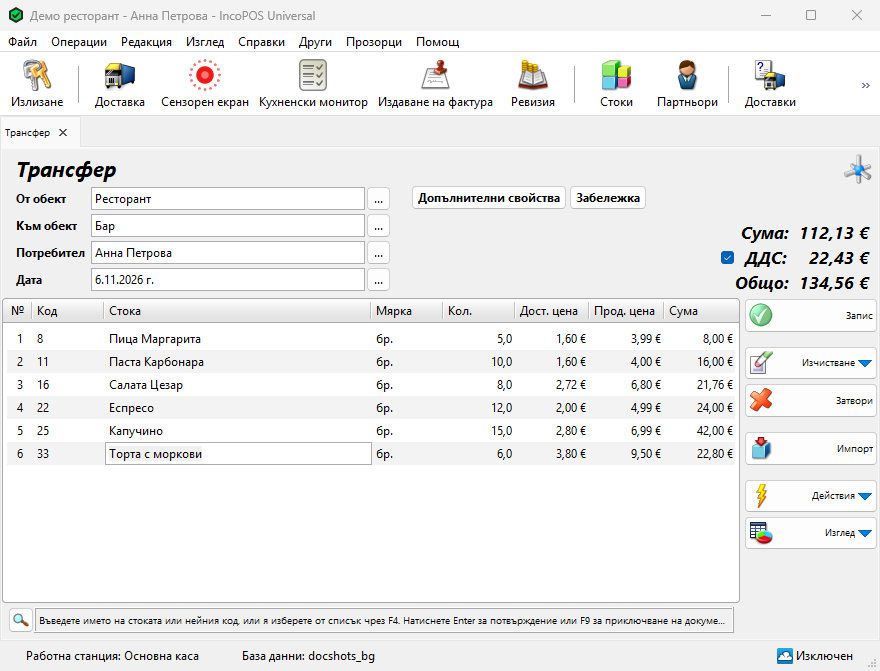
Попълване на заглавната част
Във всяко поле въведете име или код и натиснете Enter или отворете списъка с F4, двойно щракване в полето или бутона …. Попълнете заглавната част преди стоките.
| Поле | Какво се въвежда |
|---|---|
| От обект | Обектът, който дава стоките. Попълва се сам, ако потребителят ви има обект по подразбиране или ако обектът е само един. Потребител със Заключен обект: може да изпраща стоки само от него. |
| Към обект | Обектът, който получава стоките. Трябва да е различен от От обект. |
| Потребител | Попълва се влезлият потребител. Промяната му изисква правото Редакция на потребител (в Операции), което операторите по подразбиране нямат. |
| Дата | Попълва се днешната дата. Натиснете F4 или щракнете двукратно, за да изберете дата от календара. Промяната ѝ изисква правото Редакция на дата (в Операции), което операторите по подразбиране нямат. |
Добавяне на стоки
- В колоната Стока въведете името, кода или баркода на стоката и натиснете Enter. За избор от списък натиснете F4 или щракнете двукратно в клетката. Списъкът показва количествата в От обект. Можете да изберете няколко стоки с Ctrl+щракване или с Shift и стрелките.
- В колоната Кол. въведете количеството и натиснете Enter. Отваря се нов ред.
- Повторете за всяка стока. За да изтриете текущия ред, натиснете Ctrl+Delete.
Когато въведете баркод, редът получава количество 1 и курсорът преминава на нов ред. Ако въведете същия баркод отново, количеството на този ред се увеличава.
Цените се попълват от програмата и не могат да се променят в този прозорец.
| Колона | Значение |
|---|---|
| Дост. цена | Текущата доставна цена на стоката. При Средна цена по обект това е средната цена в От обект, а когато програмата работи с партиди, е цената на партидата. Показва се с Показване на доставната цена на стоките в потребителя. |
| Надценка % | Печалбата като процент от доставната цена. Показва се с Разрешена надценка. |
| Прод. цена | Цената на стоката за ценовата група на Към обект. |
| Сума | Количество × доставна цена. Ако потребителят не вижда доставните цени, количество × продажна цена. |
Сборовете Сума:, ДДС: и Общо: се виждат горе вдясно.
Стока е оранжева, ако същата стока вече е на по-горен ред. Това е само предупреждение.
Колони за наличност
За да виждате наличността на двата обекта в таблицата, натиснете Изглед → Допълнителни свойства… и изберете Наличност от и Наличност до. Това изисква платения модул за допълнителни операции и правото Промяна на допълнителните свойства. Двете колони се появяват преди Кол., а Наличност от става червена, ако редът изисква повече, отколкото има в обекта. Появява се и бутон Опресняване, който презарежда количествата на всички редове.
Как трансферът променя наличностите и цените
При запис количествата се преместват между двата обекта. Продажните цени не се променят. Доставната цена зависи от Управление на стоки:.
| Управление на стоки | Доставна цена след записа |
|---|---|
| Средна цена, Последна доставна цена | Не се променя. |
| Средна цена по обект | Средната цена на Към обект се преизчислява с полученото количество по доставната цена от реда. Средната цена на От обект не се променя. |
| 1-во продавай 1-ва доставена, 1-во продавай последна доставена, 1-во продавай 1-ва с изтичащ срок, Избор | Не се променя. Партидата се премества в Към обект със собствената си цена. |
Трансферът не може да вземе повече, отколкото има в От обект. Кол. става червена, помощният ред на прозореца показва „Наличността на тази стока е недостатъчна за избраното количество!“ и трансферът не може да се запише. Тази проверка е изключена с Работа с отрицателни наличности, която не може да се използва заедно с партиди. С Автоматично производство тя се пропуска и за стоки с рецепта, а програмата ги произвежда при запис.
Ценовите правила, които важат за трансфери, могат да променят редовете или да спрат записа. Когато правило промени ред, програмата показва „Приложено ценово правило“.
В нов трансфер с валидни редове програмата пита и когато промените От обект или Към обект и ценово правило зависи от този обект: „Променихте обекта източник. Желаете ли наново да приложите ценовите си правила?“ или „Променихте целевия обект. Желаете ли наново да приложите ценовите си правила?“. Да отменя промените от ценовите правила и ги прилага отново.
Партиди
Колоните за партиди се появяват само когато Управление на стоки: работи с партиди (последните четири метода от таблицата по-горе), всяка със своя настройка: Разрешено име на партида, Разрешен сериен номер, Разрешен срок на годност, Разрешена дата на производство и Разрешено местоположение на партида. В трансфер не можете да пишете в тях: трансферът премества партиди, които вече съществуват в От обект.
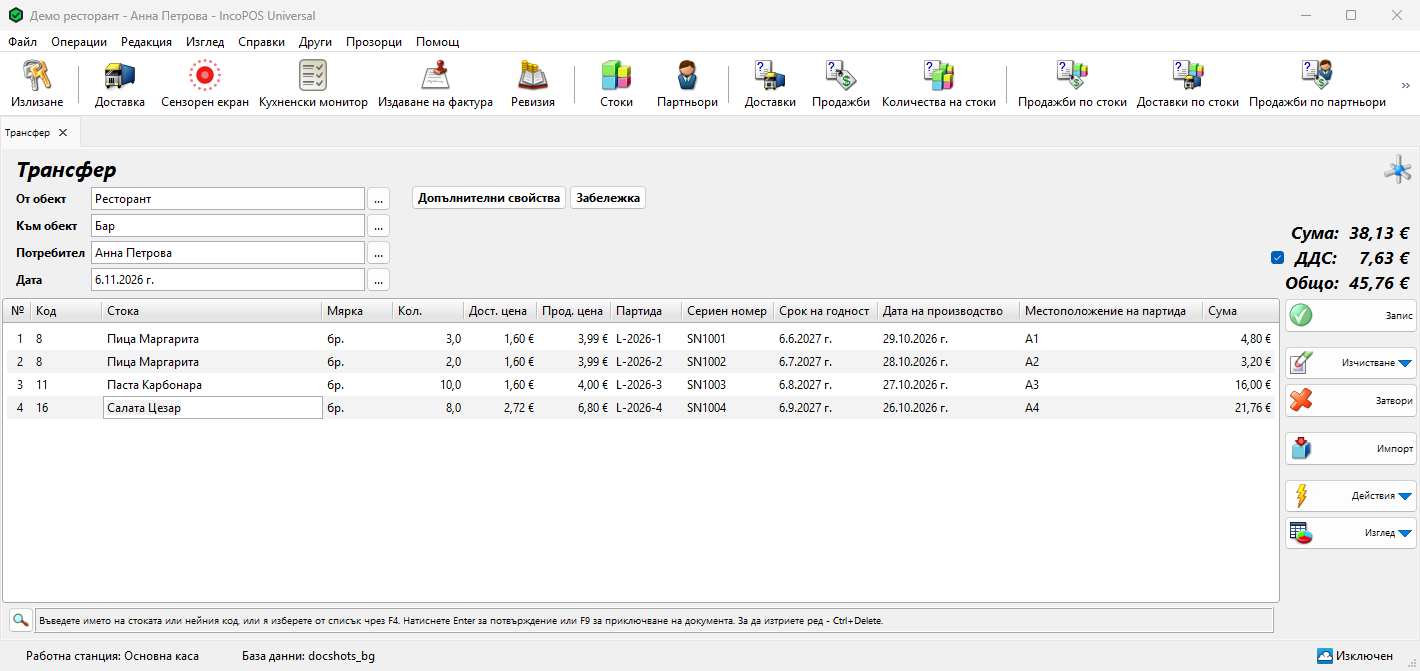
| Управление на стоки | След като въведете количеството |
|---|---|
| 1-во продавай 1-ва доставена, 1-во продавай последна доставена, 1-во продавай 1-ва с изтичащ срок | Програмата взема количеството от партидите по реда на метода. Ако една партида не стига, количеството се разделя на отделен ред за всяка партида. |
| Избор | Ако повече от една партида има наличност, се отваря прозорецът „… – избор на партида“ с наличните партиди. Изберете една или повече партиди и натиснете ОК. Редът никога не получава повече, отколкото има в партидата му, затова за по-голямо количество са нужни повече партиди. Ако наличност има само една партида, тя се използва без въпрос. |
Ред без партида спира записа със съобщението за недостатъчна наличност.
Бутони
| Бутон | Какво прави |
|---|---|
| Изчистване | Менюто му съдържа Изтриване на текущия ред и Изтриване на всички редове. |
| Затвори (Esc) | Затваря прозореца. Ако има незаписани редове, програмата пита „Изход без запис на трансфера?“. |
| Импорт | Зарежда редовете от файл. Показва се, когато има налични модули за импорт. Първо попълнете заглавната част. |
| Забележка, Допълнителни свойства | Добавят забележка или допълнителни свойства към документа. |
След Импорт изберете вида на импорта и файла в Импорт от:, а после проверете редовете в прозореца Преглед на импортираните стоки, както при доставка. Използват се само стоките и количествата. Цените идват от стоките, а не от файла.
Запис и печат
- Натиснете F9 или бутона Запис.
- Програмата пита „Желаете ли запис на операцията?“. ОК записва трансфера, Запис на чернова го запазва като чернова, а Отказ ви връща в прозореца.
- Ако печатът е наличен, програмата пита „Желаете ли да отпечатате стокова разписка?“. Да отваря прегледа за печат, а Запомни избора и не ме питай повече. запазва отговора. Въпросът зависи от Печат на документи: в Други → Настройки… → Отпечатване (С въпрос, Винаги, Никога или Питане според типа на документа).
След това редовете се изчистват за следващия трансфер. От обект остава попълнен, а Към обект се изчиства.
Отпечатаният документ е Стокова разписка за трансфер на стоки. Той показва доставни цени или продажни цени, ако потребителят не вижда доставните цени или е отметнато Печат на протоколи за трансфери с продажни цени в Други → Настройки… → Отпечатване.
Чернови
Черновата пази недовършен трансфер. Тя не променя наличностите. Запис на чернова се появява и при затваряне на прозореца с валидни незаписани редове. За да продължите, изберете черновата в Справки → Чернови… и използвайте Действия → Редакция. Прозорецът тогава се казва „Редакция на чернова на трансфер“, От обект не може да се променя, а записът превръща черновата в обикновен трансфер.
Трансформиране на трансфера
За нов трансфер натиснете Действия → Запазване и трансформиране и потвърдете. Първо се записва трансферът, а после избирате документа дестинация. Записаните трансфери се трансформират с Операции → Трансформация на документи… (Ctrl+T), с което можете и да създадете трансфер от друг документ. От обект тогава идва от този документ. Вижте Трансформация на документи.
Справката Попълване на склад… в Справки → Стоки също може да започне трансфер. Изберете редове в справката и използвайте Действия → Създаване на трансфер за избраните стоки. Прозорецът се отваря с попълнени обекти, стоки и предложени количества.
Решаване на проблеми
| Проблем | Решение |
|---|---|
| „Не е разрешено отварянето на екрана за трансфер!“ | Помолете администратор да разреши Трансфер за вашия потребител в Редакция → Администриране → Права за достъп…. |
| „Избраните обекти трябва да бъдат различни.“ | Изберете друг обект в От обект или Към обект. |
| „Нямате валидни редове в трансфера!“ | Добавете поне една стока с количество. |
| „Трансферът не може да бъде записан поради недостатъчни количества на стоката „…“.“ | Намалете количеството или първо доставете стоките в От обект. |
| „Доставната цена на стока „…“ е нула. Не Ви е позволено да използвате нулеви цени!…“ или същото съобщение за продажната цена | Задайте цената в стоката или отметнете Разрешени продажби с нулеви цени за потребителя. Настройката важи и за трансфери. |
| „Стока … вече е била използвана в ревизия…“ | Предупреждение за трансфер с дата преди ревизия. Проверете датата. Можете да продължите. |
| „Този обект е управляван от друга база данни!…“ | От обект принадлежи на друга база данни на вашата фирма. Да ви позволява да запишете трансфера, а базата данни, която управлява обекта, го завършва. |
Често задавани въпроси
Мога ли да променя цените в трансфер?
Не. Трансферът само премества стоки. За да промените цена, редактирайте стоката.
Как да поправя записан трансфер?
Отворете го с Редакция → Документи → Трансфер… (Ctrl+F5). Вижте Редакция трансфер.