
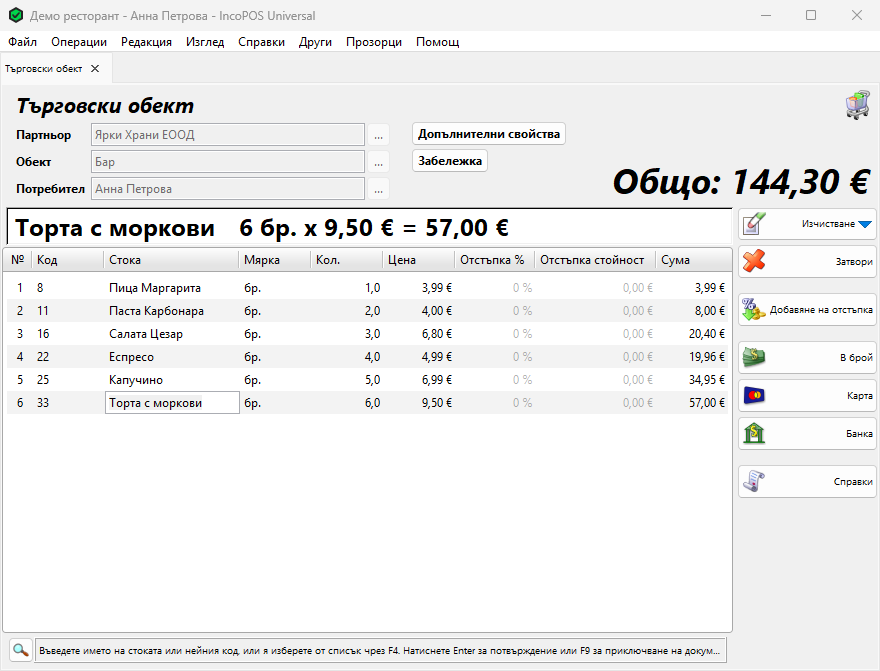
Прозорецът Търговски обект е по-бърз вариант на прозореца Продажба за каса в магазин. Партньорът и обектът остават попълнени, касиерът въвежда само стоките и завършва всяка продажба с един клавиш или бутон. Записва се обикновена продажба: наличността намалява и плащането се отразява. Търговски обект е част от платения модул Advanced Operations.
Отваряне на прозореца Търговски обект
Изберете Операции → Продажба → Търговски обект. За да се отваря след всяко влизане, изберете го в Стартова страница в Други → Настройки… → Специални. Докато работите в този прозорец, лентата с инструменти и лентата на състоянието са скрити.
Какво е различно от Продажба
Въвеждането на стоки, баркодовете, партидите, наличностите, отстъпките, ценовите правила, прозорецът Плащане и бележките работят, както е описано в Продажба. Тук са описани само разликите.
| Област | В Търговски обект |
|---|---|
| Дата | Няма поле Дата. Продажбата получава днешната дата при записа, дори прозорецът да е отворен в по-ранен ден. |
| Заглавна част | Партньор, Обект и Потребител се заключват, след като започнете да въвеждате стоки (вижте Попълване на заглавната част). |
| Цени | Цена и Сума винаги са с ДДС. Колоната Надценка % не е налична. |
| Сборове | Едно голямо Общо: с ДДС заменя Сума: и ДДС:, затова полето за отметка, което прави документа без ДДС, не е налично. |
| Текущ ред | Голям ред над таблицата показва стоката, количеството, мярката, цената и сумата на текущия ред. |
| Бутони | Бутоните за плащане заменят Запис. Добавяне на ДДС / Изваждане на ДДС, Импорт, Действия и Изглед не са налични. |
| Ресто | В прозореца Плащане Връщане на ресто винаги е включено и не може да се промени. |
Попълване на заглавната част
Попълнете Партньор и Обект веднъж, както в Продажба. И двете са задължителни, преди да въвеждате стоки. Попълват се партньорът и обектът по подразбиране на потребителя ви или единственият обект, ако е само един. Потребител е влезлият потребител.
Щом курсорът влезе в таблицата със стоки, трите полета се заключват. Те запазват стойностите си след всяка продажба, така че следващата продажба започва направо в колоната Стока. За да работите с друг партньор или обект, затворете прозореца и го отворете отново.
Ако касиерът трябва да избира клиент за всяка продажба, включете Избираем партньор в търговски обект в Други → Настройки… → Специални. Тогава Партньор остава достъпно за промяна, а след всяка продажба се връща към партньора по подразбиране на потребителя ви, ако има такъв.
Въвеждане на продажба
- В колоната Стока сканирайте баркода или въведете името или кода на стоката и натиснете Enter. F4 отваря списъка.
- Проверете количеството и цената на всеки ред.
- Натиснете клавиша или бутона на типа плащане: F9 за в брой, F11 за карта, F12 за банка.
- Прозорецът Плащане се отваря с вече избран тип плащане. Въведете получената сума и натиснете ОК. Все още можете да изберете друг тип или да разделите плащането. Отказ връща към продажбата без запис.
- Ако програмата попита „Желаете ли да отпечатате стокова разписка?“, отговорете.
След това редовете се изчистват и курсорът се връща в колоната Стока за следващата продажба.
Бутони
| Бутон | Какво прави |
|---|---|
| В брой (F9), Карта (F11), По банка (F12) | Завършват продажбата с този тип плащане. Всеки бутон показва името на своя тип плащане. Изискват правата Правене на продажби в брой, Правене на продажби с карта и Правене на продажби по банка. Ако и трите липсват, вместо тях се показва Запис (F9). |
| Справки (Ctrl+R) | Отваря бързите справки (вижте Бързи справки). |
| Добавяне на отстъпка (Ctrl+Shift+D) | Разпределя отстъпка за целия документ по редовете. Показва се, когато отстъпките са разрешени. |
| Изчистване | Менюто му съдържа Изтриване на текущия ред и Изтриване на всички редове. |
| Затвори (Esc) | Затваря прозореца. При незаписани редове програмата първо пита и предлага Запис на чернова, както в Продажба. |
На малък екран полето Потребител и бутонът Затвори са скрити.
Бързи справки
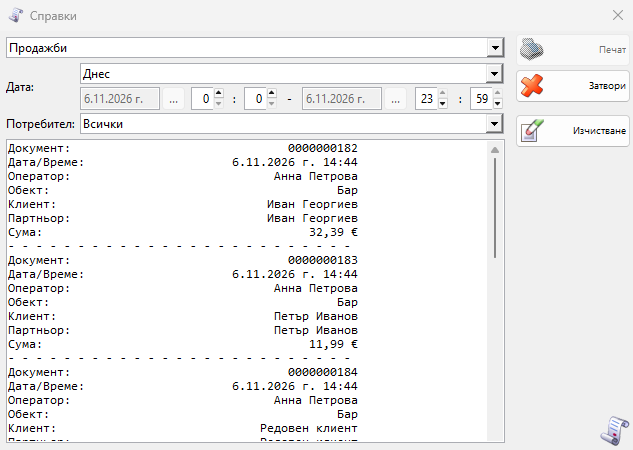
Натиснете Справки, за да проверите продажбите и плащанията, без да напускате касата. Изберете справката в горната част. Резултатът се показва като текст и се променя с филтрите. Изчистване нулира филтрите. Печат отпечатва справката на устройството с включено Печат на клиентски поръчки в Устройства. Без такова устройство бутонът е неактивен.
| Справка | Какво показва |
|---|---|
| Продажби, Рекламации | Всеки документ с номер, дата, потребител, обект, партньор и сума. |
| Оборот | Плащанията по дата, потребител и тип плащане. |
| Операции | Всички операции с вид, номер, дата, потребител, обект, партньор и сума. |
| Продажби по тип на плащане | За всеки потребител сумите в брой, по банка, с карта и с ваучер и общата сума. |
| Продажби по стоки | Количеството и сумата за всяка стока. |
Операторите виждат само своите данни. По-високите потребителски нива получават и филтър по потребител. Бутонът Справки изисква правото Бързи справки (в Операции), а всяка справка има свое право под него.
Отстраняване на проблеми
| Проблем | Решение |
|---|---|
| „Не е разрешено отварянето на екрана за търговски обект!“ | Помолете администратор да разреши Търговски обект за потребителя ви в Редакция → Администриране → Права за достъп…. |
| „Това е безплатна версия на операция Търговски обект! За да запишете операцията, моля, закупете лиценз.“ | Прозорецът може да се пробва без лиценз, но продажба не може да се запише. Закупете лиценз за модула Advanced Operations. |
| Липсва бутон за плащане. | Помолете администратор да го разреши за потребителя ви (вижте Бутони). |
| Партньор или Обект не може да се промени. | Затворете прозореца и го отворете отново или включете Избираем партньор в търговски обект за партньора. |
За съобщения за наличности, нулеви цени или корекции вижте Продажба.
Често задавани въпроси
Мога ли да въведа тук продажба с минала дата?
Не. Датата винаги е днешната. Използвайте Продажба, ако потребителят ви има правото Редакция на дата.
Къде да намеря записаните продажби?
Те са обикновени продажби. Намирате ги в справката Продажби и ги променяте в Редакция на продажба.