
Сензорен екран е екран за продажби за ресторанти, барове и магазини, който работи без клавиатура. Натискате обект (маса), клиент и стоки. Поръчката остава отворена, докато гостите се обслужват. Едва Завършване я превръща в продажба, която намалява наличността и отразява плащането. Сензорен екран е платен модул.
Отваряне на Сензорен екран
Изберете Операции → Продажба → Сензорен екран. На работна станция, която само продава, го изберете в Стартова страница в Други → Настройки… → Специални. Екранът скрива лентата с инструменти, разделите на страниците и лентата на състоянието. Esc го затваря.
Бутоните Обект, Клиент, Стоки, Операция, Излизане и Помощ показват текущия избор и превключват изгледите. На плана на обектите се виждат само Обект, Излизане и Помощ. Операция показва или скрива списъка с редовете на поръчката. Разделите с действия в долната част се променят според изгледа и правата ви.
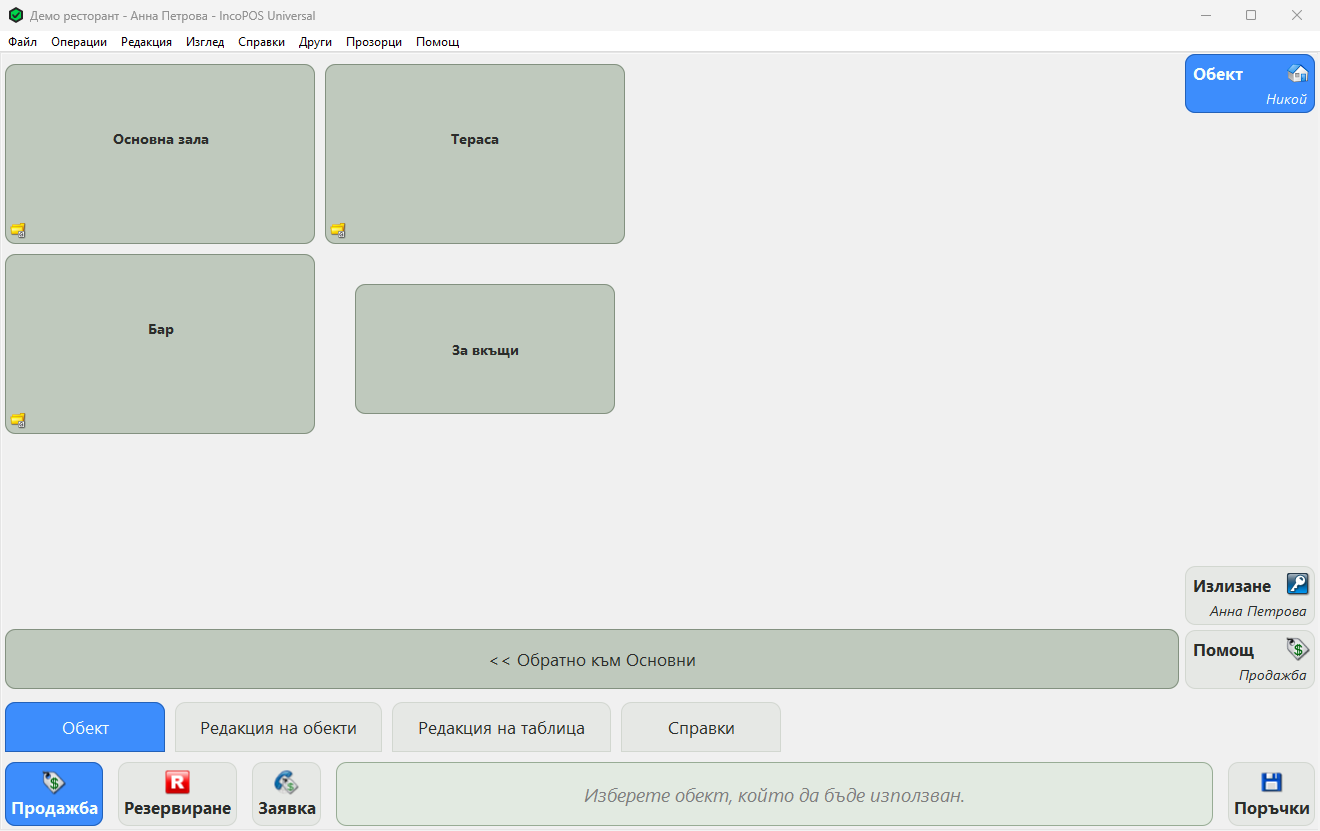
Настройване на екрана
Разделите за редакция се показват само с правото Редакция на потребителски интерфейс, което операторите по подразбиране нямат. Разпределението се пази в базата данни, затова всички работни станции го споделят, освен ако създадете друг Начин на разпределение: (вижте Настройки).
Обекти
В раздела Редакция на обекти натиснете Добавяне, изберете какво добавяте, натиснете място на плана и изберете един или няколко обекта.
| Вид | Употреба |
|---|---|
| Обект | Маса или друго място, което приема поръчки. |
| Група от обекти | Бутон, който отваря свой план, например ресторантът или етаж. Групите могат да се влагат. Продажба от маса намалява наличността на най-горната група, затова не са нужни наличности за всяка маса. |
| Склад | Само на основния план. Натиснете го, за да изберете групи от стоки. Когато продажбата изисква повече, отколкото има продаващият обект, липсващото количество от тези стоки се прехвърля автоматично от този склад. |
В същия раздел Премахване и Завъртане действат върху натиснатия бутон, а Преместване и Преоразмеряване работят с плъзгане. Обект с отворени поръчки не може да се премахне, а групата трябва първо да се изпразни.
Клиенти
В раздела Редакция на клиенти бутоните Добавяне и Премахване управляват краткия списък с партньори, използвани тук, а Преместване променя реда им. Първият клиент е клиентът по подразбиране. Клиент с отворени поръчки не може да се премахне.
Стоки
В раздела Редакция на стоки натиснете Добавяне / Редакция и натиснете празно място. В прозореца Добавяне на специална изберете вида бутон. Натискането на съществуващ бутон го променя. Премахване, Преместване, Преоразмеряване, Картинка и Цвят действат върху бутона, който натиснете или плъзнете.
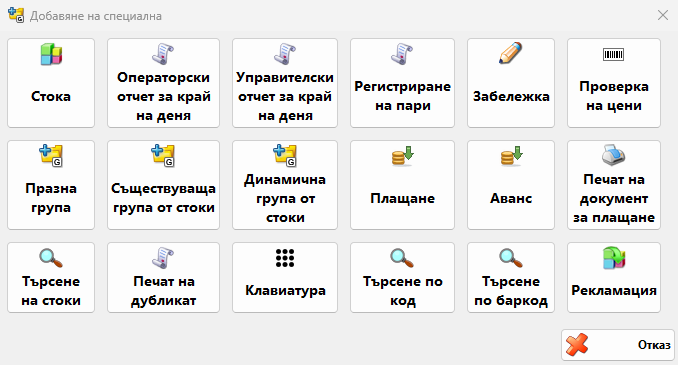
| Бутон | Какво прави |
|---|---|
| Стока | Добавя избраните стоки, по един бутон за всяка. |
| Празна група, Съществуваща група от стоки | Бутон, който отваря още бутони. Вторият го запълва от групи от стоки. По-късните промени в групите не го променят. |
| Динамична група от стоки | Винаги показва текущите стоки на група. |
| Търсене на стоки, Търсене по код, Търсене по баркод, Клавиатура | Намират стоки. Двете търсения по код използват числото от клавиатурата, която изисква 3 x 4 свободни места. Без търсене по код числото от клавиатурата задава количеството на следващата стока. |
| Плащане, Аванс | Завършват поръчката с избрания тип плащане или с аванс. |
| Забележка, Печат на документ за плащане, Печат на дубликат | Добавят забележка към поръчката, отпечатват документ за плащане или копие на последната бележка. |
| Операторски отчет за край на деня, Управителски отчет за край на деня | Изпълняват действията, избрани за бутона, например печат на списъци с продажби, Край на смяна и фискалните X и Z отчети. |
| Регистриране на пари, Проверка на цени, Рекламация | Отразяват теглене или депозит на пари, отварят прозореца за проверка на цени или започват рекламация. |
Таблици
Редакция на таблица задава Ширина и Височина на текущия план или таблица със стоки. Планът може да получи и Фон. Замразена таблица: добавя втора таблица с бутони за стоки от избраната страна, чийто размер задавате в Редакция на замразена таблица. Изглед на поръчка задава Ширина на списъка с поръчката и Височина на ред.
Въвеждане на поръчка
- Обект: натиснете маса. Групата отваря своя план, а Обратно към връща назад. Поръчки показва всички отворени поръчки като списък.
- Клиент: клиентът е една сметка. С Автоматично избиране на клиент: програмата може да избере вместо вас. Иначе изберете клиент и натиснете Избор или натиснете Нов, за да добавите сметка. В прозореца Избор на клиент бутонът Други отваря всички партньори.
- Стоки: натиснете бутон на стока. Повторното натискане увеличава количеството. Сканиран баркод добавя стоката, а въвеждането от клавиатура започва търсене.
- Натиснете Поръчка за запис или Завършване за плащане.
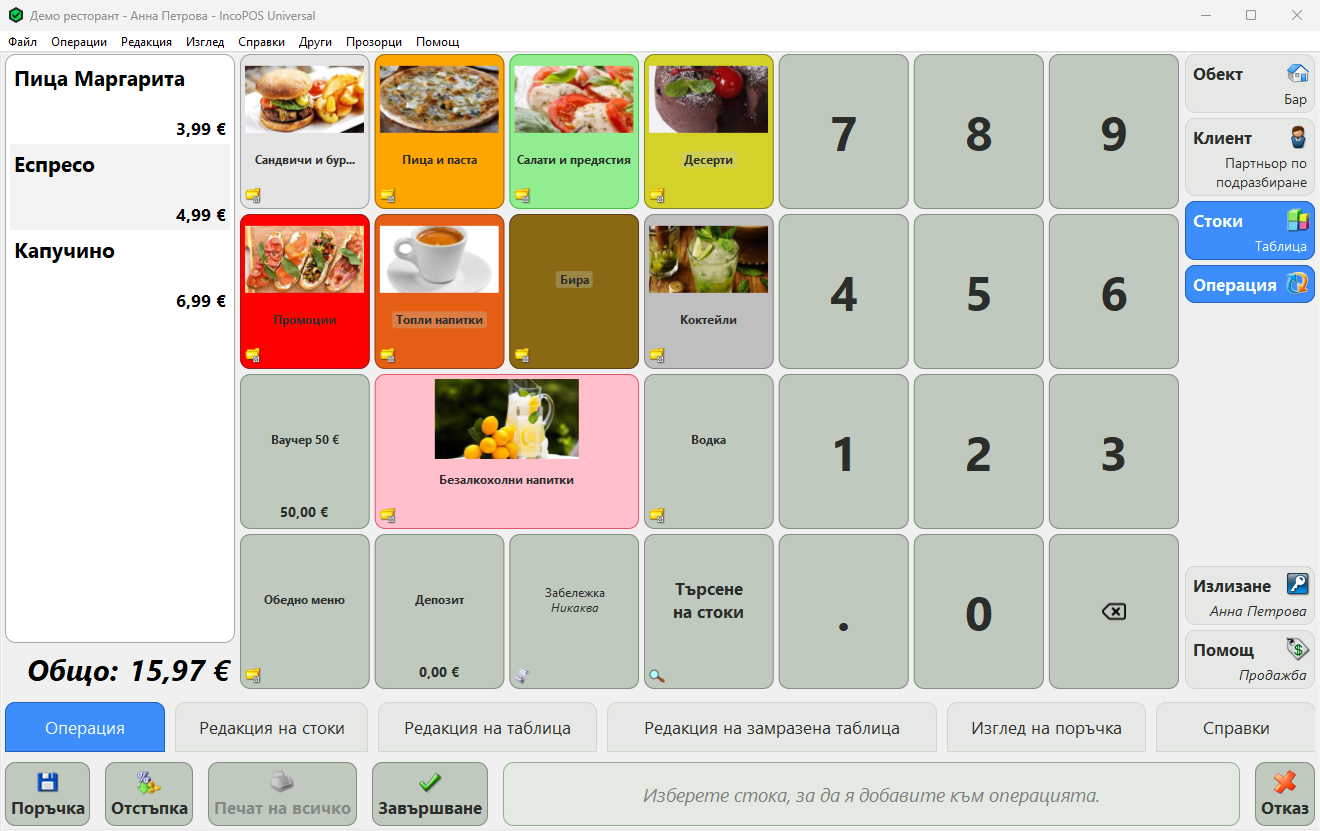
Маса с отворена поръчка е червена. Става златиста, когато се отпечата документ за плащане. Малки икони показват резервация в следващия час. Виждате своите поръчки, а с правото Управлявайте операторите и преглеждайте техните операции виждате всички. В записана поръчка новите редове са зелени.
Промяна на ред
Натиснете ред, за да го отворите. Можете да промените Количество, Цена, Отстъпка (%) и Отстъпка стойност, да прочетете теглото от свързана везна или да изтриете реда. Натиснете реда отново, за да се върнете към стоките. Модификатори: отваря етикети за кухнята, например „Без сол“. Добавяне и Премахване там управляват етикетите.
Намаляването на количество или изтриването на записан ред изисква Правене на корекции в операции, а за нови редове е достатъчно Правене на корекции в нови операции. Без него потребител с това право може да влезе, за да разреши промяната.
Бутони на поръчката
| Бутон | Какво прави |
|---|---|
| Поръчка | Записва поръчката и отпечатва новите редове на кухненските принтери. Наличността не се променя. |
| Отстъпка | Разпределя отстъпка в проценти или стойност по редовете. Показва се, когато отстъпките са разрешени. |
| Печат на всичко | Записва поръчката и отпечатва документ за плащане. Изисква устройство с Печат на клиентски поръчки и правото Печат на нефискални касови бележки. |
| Завършване (F9) | Отваря прозореца Плащане, описан в Продажба. ОК записва продажбата, отпечатва бележките и затваря поръчката. Ако печатът е наличен, програмата след това пита „Желаете ли да отпечатате стокова разписка?“. Въпросът зависи от Печат на документи: в Други → Настройки… → Отпечатване. |
| Отказ | Излиза без запис на последните промени. Записаната поръчка остава отворена: за да я изтриете, използвайте Справки → Поръчки. |
Управление на сметки
Отворете Клиент за маса с поръчка. Разделяне, Сливане, Преместване и Промяна имат свои права.
| Бутон | Какво прави |
|---|---|
| Разделяне | Ако има свободни клиенти, предлага равни части: изберете Брой на сметките: и натиснете Да. Поръчката трябва да е записана. С Не избирате клиент и местите редове в прозореца Прехвърляне на клиент. |
| Сливане | Премества всички редове към друг клиент на масата. |
| Преместване | Премества клиент на друг обект. Натиснете обекта и преместете редовете в прозореца Прехвърляне на клиент със стрелките или с Всички. С Управлявайте операторите и преглеждайте техните операции можете да смените и Оператор. |
| Промяна | Сменя клиента на поръчката, например когато гостът иска фактура. |
| Брой хора | Показва се със Запитване за брой на хора. |
Резервации и заявки
Резервации: в раздела Обект натиснете Резервиране, задайте датата, часа и гостите и натиснете маса. Маса с резервации за това време ги показва. Изберете партньор, добавете стоки като предварителна поръчка, ако е нужно, и натиснете Завършване. В Подробно за резервацията проверете Пристигане:, Гости:, Напускане: и Престой: и натиснете Запис. Когато натиснете тази маса около часа на резервацията, програмата предлага настаняване на резервацията.
Заявки: натиснете Заявка в раздела Обект, изберете обекта, клиента и стоките и натиснете Завършване. Заявката не отпечатва нищо и не променя наличността. С Автоматична проверка за заявки работната станция показва бутон Заявка, когато има чакащи заявки. Изпълни зарежда заявката като поръчка.
Рекламации
Бутон Рекламация в таблицата със стоки отваря списъка с продажби. След като изберете продажба, остатъчните ѝ количества се зареждат и банер показва Рекламация или Кредитно известие, ако продажбата има фактура. Променете редовете, ако е нужно, и натиснете Завършване. Това изисква правото Правене на връщания или влизане на потребител, който го има.
Справки
В раздела Справки бутоните Поръчки, Продажби и Резервации отварят списъци с тези документи. Във Всички поръчки можете да заредите, отпечатате или изтриете поръчка или да я прехвърлите на друг оператор с Преместване. Във Всички продажби можете да заредите, отпечатате или анулирате продажба с Анулиране. Справки отваря прозореца, описан в Търговски обект, с още две справки: Продажби по обекти и Продажби и поръчки.
Настройки
Това са основните настройки в Други → Настройки… → Сензорен екран. Те важат за текущата работна станция.
| Настройка | Какво прави |
|---|---|
| Начин на разпределение: | Избира разпределението на тази работна станция. Нова… създава ново, а Експорт и Импорт го пренасят като zip файл. |
| Автоматично избиране на единствени обекти | Влиза директно в единствен обект или група. Включено е по подразбиране. |
| Показване на всички отворени поръчки вместо изгледа на обектите по подразбиране | Започва от списъка с поръчки. |
| Автоматично избиране на клиент: | Клиент по подразбиране използва първия клиент или единствения с поръчка на масата. Първи неизползван клиент използва следващия свободен. Изключен винаги пита. |
| Избор на обект след клиент | Разменя реда на двете стъпки. |
| Запитване за брой на хора | Пита за броя гости на всяка нова поръчка. |
| Обединяване на стоки при поръчка | Добавя повторните натискания към същия ред. Редове от записана поръчка не се обединяват с нови. |
| Обединяване на стоки при завършване | Обединява еднаквите редове в продажбата и в документа за плащане. |
| Проверка на наличности при поръчка | Спира Поръчка, ако стока не е налична. Без нея проверката е при Завършване. |
| Печат на междинни клиентски бележки | Поръчка отпечатва и клиентска бележка с промените. |
| Разрешено завършване на продажби от тази работна станция | Изключете го на работна станция, която само приема поръчки. |
| Автоматичен изход на потребителя при запис на операцията | Потребителят излиза след всяка записана поръчка или продажба. |
| Отваряне на чекмедже при натискане на Завършване | Отваря чекмеджето преди прозореца Плащане. |
Отстраняване на проблеми
| Проблем | Решение |
|---|---|
| „Не е разрешено отварянето на сензорния екран!“ | Помолете администратор да разреши Сензорен екран в Редакция → Администриране → Права за достъп…. |
| „Това не е лицензирана версия на IncoPOS! При продажба могат да бъдат въведени по-малко от 5 реда.“ | Без лиценз продажбата е ограничена до под 5 реда, цени под 10 и количества под 3. Закупете лиценз. |
| Разделите за редакция липсват. | Нужно е Редакция на потребителски интерфейс (вижте Настройване на екрана). |
| Липсва Завършване или Поръчка. | Проверете Правене на продажби, Правене на поръчки и Разрешено завършване на продажби от тази работна станция. |
| „Нямате права да добавите друг клиент към този обект…“ | Масата има друга сметка. Потребител с Добавяне на друг клиент към същия обект може да влезе, за да го разреши. |
| „Моля, запишете операцията преди да я разделите!“ | Първо натиснете Поръчка. |
| „Вече има отпечатан документ за плащане за тази поръчка!“ | Предупреждение: отпечатаният документ вече не отговаря на поръчката. Отпечатайте го отново. |
Често задавани въпроси
Намалява ли поръчката наличността?
Не. Наличността се променя при завършване на продажбата.
Може ли сервитьор да вижда масите на друг сервитьор?
Само с правото Управлявайте операторите и преглеждайте техните операции, което операторите по подразбиране нямат.