
Киоск е екран за самообслужване. Клиентите сами избират или сканират стоките на компютър със сензорен екран и завършват или с поръчка към персонала, или с продажба, която плащат на място.
Лицензи
| Как завършва Киоск | Лицензи |
|---|---|
| Завършване на операцията като поръчка | Един Pro лиценз |
| Завършване на операцията като продажба с картово плащане | Два Pro лиценза |
| Продажба с Разрешена валидация по тегло | Три Pro лиценза |
В настройките бележката до всяка опция е зелена, ако имате лицензите, и червена, ако нямате. Без тях Киоск работи с воден знак „Demo Mode“ на екрана за продажба, а продажбата е ограничена до по-малко от 5 реда, цени под 10 и количества под 3.
Преди да започнете
- Подредете стоките в Сензорен екран. Киоск показва същата таблица, но клиентите виждат само стоките, групите стоки, клавиатурата и бутоните за търсене по код и по баркод.
- Изберете или създайте партньора, обекта и потребителя за операциите в Киоск.
- В Редакция → Потребители… задайте на поне един потребител таг и Номер на карта:. Тази карта отваря администраторския режим.
- Настройте скенера, четеца на карти, принтера за бележки и везната в Устройства.
- За продажби подгответе типовете плащания. Касова бележка се печата само ако типът има Печат на касова бележка по подразбиране, когато е избран този тип плащане.
Отваряне на Киоск
Изберете Операции → Продажба → Киоск. За да се отваря веднага след влизане, задайте Киоск за Стартова страница в Други → Настройки… → Специални.
Ако конфигурацията е завършена и лицензите са налице, прозорецът на цял екран се отваря веднага. Иначе страницата показва „Моля, завършете конфигурацията на Киоск!“ с неактивен бутон Стартиране на Киоск екран и бутон Настройки.
Конфигурацията изисква партньора, обекта, потребителя и тага на текущия профил, потребител с този таг и номер на карта, тип плащане за продажби и валидна везна за валидация по тегло. В настройките липсващите стойности са в червено.
Профили
Прозорецът Настройки има раздел за всеки профил. Всеки компютър използва профила, чийто раздел е отворен, когато натиснете Запис. Запис запазва промените във всички раздели.
- За да създадете профил, отворете раздела Добавяне на нов профил и въведете име в Име:.
- Копиране прави записано копие на профила с картинките за добре дошли.
- Изтриване премахва профила. Киоск, който го използва, започва да работи с настройките по подразбиране.
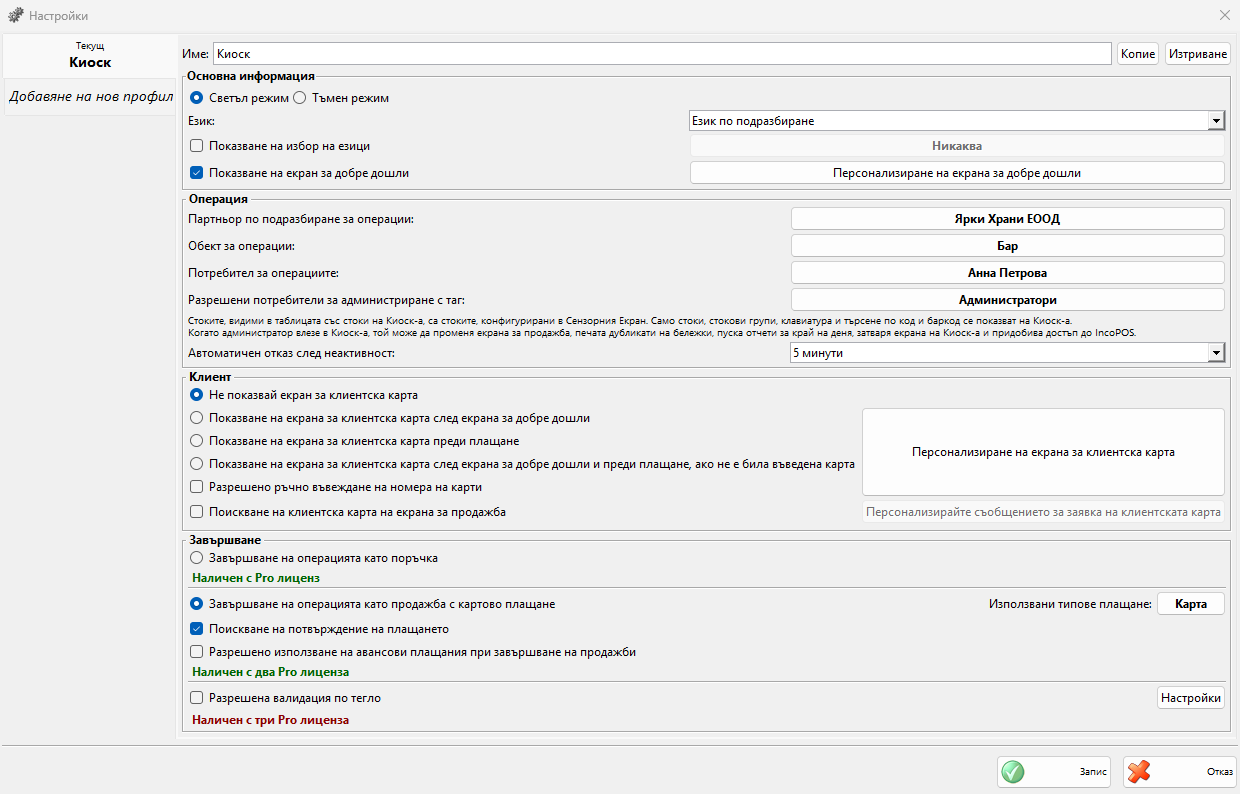
Настройки
Основна информация
| Настройка | Какво прави |
|---|---|
| Светъл режим, Тъмен режим | Цветовете на екраните на Киоск и картинките им по подразбиране. |
| Език: | Езикът на екраните на Киоск и на бележките. Език по подразбиране използва езика на програмата. |
| Показване на избор на езици | Показва бутон за всеки език на екрана за добре дошли. Бутонът до опцията отваря Избор на локализации, където избирате езиците. След всеки клиент Киоск се връща към Език:. |
| Показване на екран за добре дошли | Отметнато, Киоск започва от екрана за добре дошли и се връща на него след всеки клиент. Неотметнато, започва от екрана за продажба и се връща на него, или от екрана за карта, ако той се отваря след екрана за добре дошли. Изборът на език е само на екрана за добре дошли, така че тогава клиентите не могат да изберат език. В нов профил опцията е отметната. |
Операция
| Настройка | Какво прави |
|---|---|
| Партньор по подразбиране за операции: | Партньорът на всяка операция без клиентска карта. |
| Обект за операции:, Потребител за операциите: | Обектът и потребителят на операциите. Правата на потребителя определят какво могат да премахват клиентите. Вижте Промяна и отказ на поръчка. |
| Разрешени потребители за администриране с таг: | Потребителите с този таг могат да отворят администраторския режим с картата си. |
| Автоматичен отказ след неактивност: | Никога или от 1 до 30 минути. По подразбиране е 5 минути. |
Клиент
Клиентските карти са Номер на карта: на партньор. Сканираната карта прави този партньор клиент на операцията, с неговите цени и ценови правила.
| Настройка | Какво прави |
|---|---|
| Не показвай екран за клиентска карта | Екранът за карта не се отваря. Сканирана карта пак работи на екраните за добре дошли и за продажба. |
| Показване на екрана за клиентска карта след екрана за добре дошли | Екранът за карта се отваря след Начало. |
| Показване на екрана за клиентска карта преди плащане | Екранът за карта се отваря след Поръчка или Плащане, ако не е въведена карта. |
| Показване на екрана за клиентска карта след екрана за добре дошли и преди плащане, ако не е била въведена карта | И двете по-горе. |
| Разрешено ръчно въвеждане на номера на карти | Добавя Ръчно въвеждане на карта на екрана за карта. |
| Поискване на клиентска карта на екрана за продажба | Заглавието на екрана за продажба мига с „Моля, сканирайте клиентската си карта“, докато не се въведе карта. |
| Персонализиране на екрана за клиентска карта, Персонализирайте съобщението за заявка на клиентската карта | Променят текстовете на екрана за карта и на това заглавие. |
Завършване
| Настройка | Какво прави |
|---|---|
| Завършване на операцията като поръчка, Завършване на операцията като продажба с картово плащане | Клиентът изпраща поръчка и плаща на персонала или плаща на Киоск. |
| Използвани типове плащане: | Типовете плащане на продажбата. Ако са повече от един, клиентът избира на екрана. |
| Разрешена валидация по тегло | Вижте Валидация по тегло. Бутонът Настройки до нея отваря Настройки за валидиране на тегло. |
| Поискване на потвърждение на плащането | Показва общата сума с Плащане и Отказ преди плащането. Няма ефект, когато клиентът избира тип плащане, и при поръчки. |
| Разрешено използване на авансови плащания при завършване на продажби | Клиент с клиентска карта и авансови плащания може да ги използва като точки. |
Екран за добре дошли
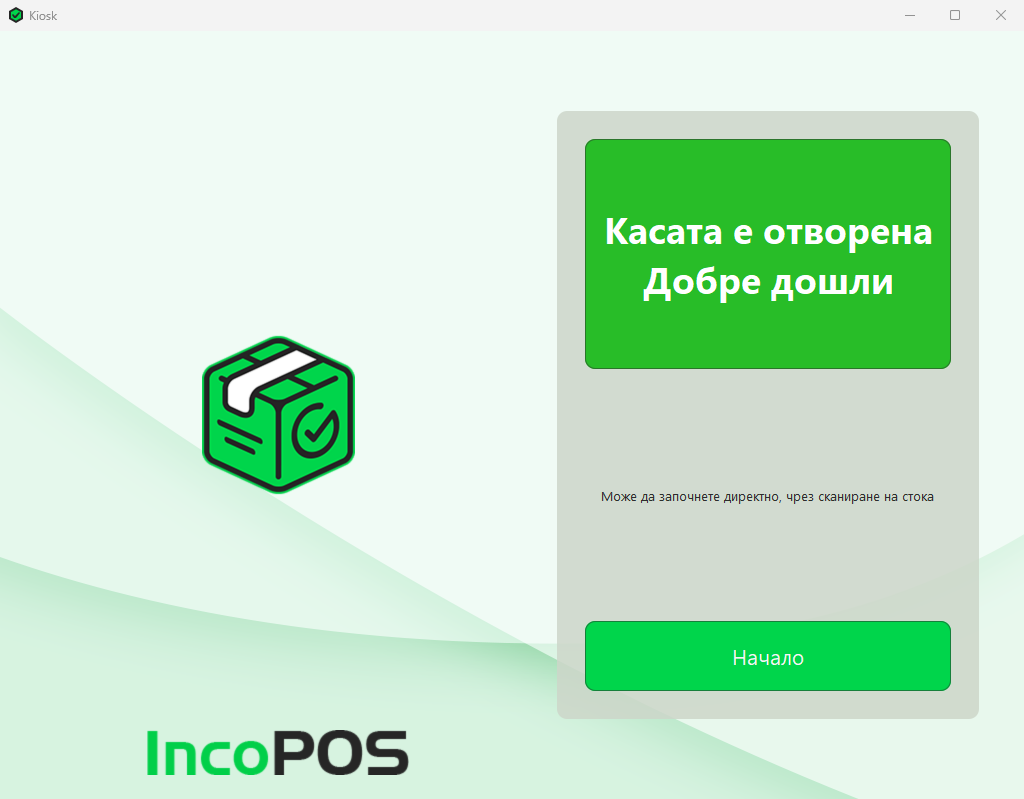
Бутонът Персонализиране на екрана за добре дошли отваря едноименния прозорец. Всяка от Картинка отгоре, Картинка по средата, Картинка отдолу и Картинка за фон отваря Персонализиране на картинката, където избирате Без картинка, По подразбиране или Персонализиран и качвате файл. Картинка отгоре няма стойност по подразбиране. Картинка по средата може да бъде и Слайдшоу, със Скорост на слайдшоу: от 2 до 30 секунди и Ефект на слайдшоу:.
Цвят за фон заменя цвета на режима. Избрано съобщение за добре дошли: заменя текстовете по подразбиране „Касата е отворена“ и „Добре дошли“. Собствените текстове в Киоск могат да се превеждат с бутона до полето. Празно поле използва текста по подразбиране.
Как клиентът използва Киоск
- На екрана за добре дошли, ако се показва, клиентът избира език, ако има избор, и натиска Начало. Сканирането на стока или клиентска карта започва веднага и прескача екрана за карта.
- На екрана за карта, ако се отвори, клиентът сканира картата или натиска Продължаване без карта.
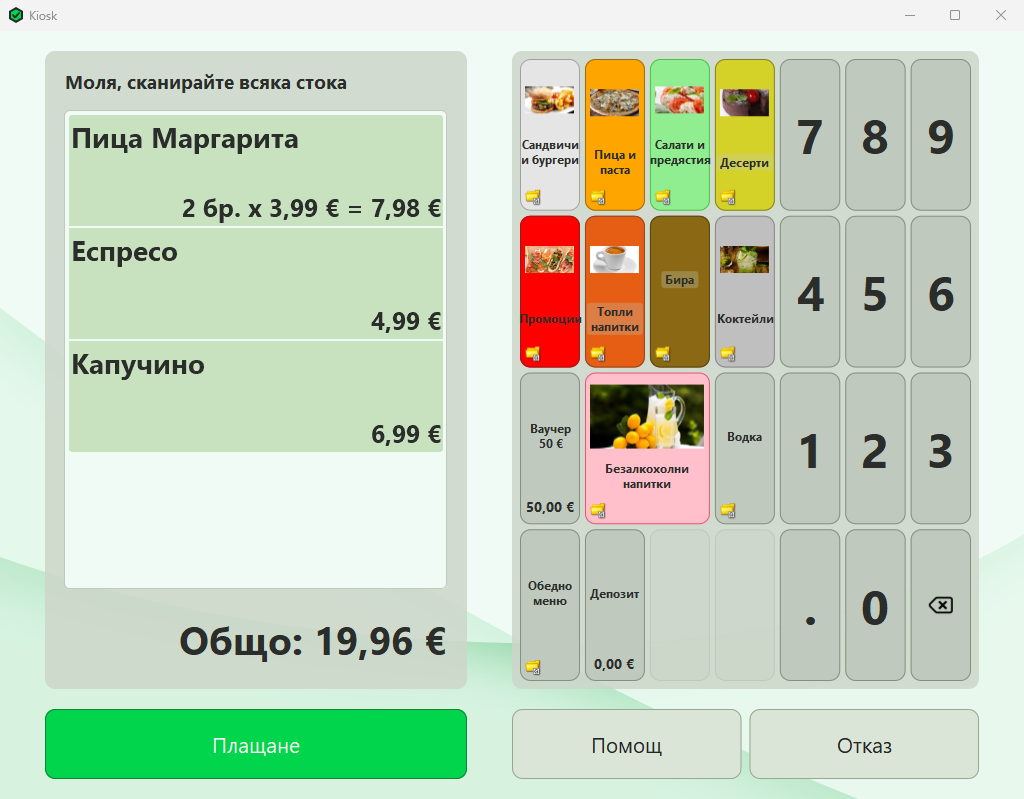
- На екрана за продажба клиентът сканира стоки или докосва бутоните им. За да въведе количество, клиентът натиска първо цифрите от клавиатурата, а после стоката.
- Клиентът натиска Поръчка или Плащане според профила.
Завършване като поръчка
Поръчката се записва и отива към кухненските принтери, ако има такива. Екранът показва „Получена поръчка“ и „Довиждане!“. Персоналът завършва поръчката от Сензорен екран.
Завършване като продажба
- При авансови плащания екранът показва „Имате бонус точки“ и сумата. Клиентът натиска Използване или Без използване на точки.
- Клиентът избира тип плащане или потвърждава общата сума с Плащане, ако профилът го изисква.
- Докато терминалът работи, екранът показва „Обработка на плащане за …“ и „Моля, сканирайте карта“.
- Продажбата се записва, бележката се отпечатва, стоките отиват към кухненските принтери и екранът показва „Успешно плащане“ и „Довиждане!“.
Въпрос без отговор се затваря след 30 секунди: точките не се използват, а другите въпроси отказват плащането. Последното съобщение се затваря след 10 секунди и първият екран се отваря за следващия клиент.
Промяна и отказ на поръчка
- Докоснете ред, за да го отворите. Бутонът + увеличава количеството, а там могат да се изберат и модификаторите на стоката. Стока със задължителни модификатори се отваря сама.
- Отказ пита „Премахване на …?“ и премахва последния ред. Когато няма редове, пита „Отказване на продажбата?“ или „Отказване на поръчката?“ и се връща на първия екран.
- Отказ, бутонът – и Премахване в реда се показват само ако потребителят за операциите има Правене на корекции в операции или Правене на корекции в нови операции (в Операции). Отнемете и двете, за да не могат клиентите да премахват стоки.
Когато времето за неактивност почти изтече, екранът за продажба показва „Отказване на продажбата поради неактивност.“ или „Отказване на поръчката поради неактивност.“ за 10 секунди. Отказ запазва операцията, а ОК я прекратява веднага. Екранът за карта се прекратява без това предупреждение, както и празен екран за продажба, когато Показване на екран за добре дошли не е отметнато.
Валидация по тегло
Така се проверява дали клиентът наистина поставя всяка сканирана стока на везна отстрани на Киоск. Това е за продажби: със Завършване на операцията като поръчка опцията е изключена и нищо не се проверява. Изберете везната в Електронна везна за валидиране:. Тя трябва да е разрешена измерваща везна без отметка Измерване на тегло, която означава везната по подразбиране.
Очакваното тегло идва от Тегло: и Толеранс: в Допълнителни свойства в раздел Специални на стоката.
- След всяко сканиране редът показва „Моля, поставете на везната отстрани.“. Докато теглото не съвпадне, клиентът не може да добавя стоки или да завърши.
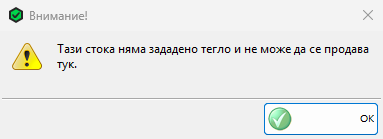
- За стока без тегло решава Настройки за валидиране на тегло. С Да не се разрешава продажба на стоки без конфигурирано тегло стоката се отказва при сканиране с „Тази стока няма зададено тегло и не може да се продава тук.“ С Разрешаване на продажба на стоки без конфигурирано тегло, ако измереното тегло е повече от: тя се приема, когато везната покаже повече от това тегло, най-малко 0,01 кг. Стоките, продавани на тегло, не се отказват.
- След премахване на ред клиентът сваля стоката от везната. Докато везната не покаже само останалите стоки, добавянето на стока показва „Моля, премахнете стоката от везната отстрани преди да продължите.“.
За автоматично учене на теглата изберете Разрешаване на продажба на стоки без конфигурирано тегло, ако измереното тегло е повече от: и Научаване на теглото на стоката и запис в свойствата на стоката. Когато последните измервания на стоката, колкото е Брой на пробите за обучение:, са в рамките на Толеранс, който да бъде зададен за наученото тегло:, средната им стойност се записва в стоката с този толеранс, ако стоката още няма тегло.
Администраторски режим
- На екрана за продажба натиснете Помощ.
- Натиснете Администратор, сканирайте картата или въведете номера ѝ и натиснете ОК.
Сега в таблицата се виждат забранените бутони и бутоните за персонала, добавени в Сензорен екран: отчетите за край на деня, Печат на дубликат, Регистриране на пари и Рекламация.
| Бутон | Какво прави |
|---|---|
| Изключване | Затваря прозореца на цял екран след „Изход от Киоск?“ и дава достъп до IncoPOS. |
| Излизане | Връща към клиентски режим след „Изход на администратора?“. |
| Редакция | Отваря опциите по-долу. Изисква Редакция на потребителски интерфейс (в Сензорен екран), което операторите по подразбиране нямат. |
| Рекламация | Изберете продажба. Редовете ѝ се зареждат и завършвате с Поръчка или Плащане. Продажба с фактура дава кредитно известие. Парите се връщат с тип плащане от профила. При повече от един екранът пита кой. Ако влезлият потребител няма Правене на връщания (в Сензорен екран), програмата иска потребител, който го има. |
| Опция на Редакция | Какво прави |
|---|---|
| Изглед на поръчка | Ширина на поръчка и Размер на шрифт на списъка с редове. Записват се в профила. |
| Картинка, Цвят | Натиснете опцията и после бутон от таблицата, за да го промените. Промяната важи и за Сензорен екран. |
| Разреши / Забрани | Всяко натискане на бутон от таблицата го скрива от клиентите или го показва отново. Излизане прекратява този режим. |
Решаване на проблеми
| Проблем | Решение |
|---|---|
| „Не е разрешено отварянето на Киоск!“ | Помолете администратор да разреши Киоск за вашия потребител в Редакция → Администриране → Права за достъп…. |
| Липсва бутонът Настройки | Потребителят ви се нуждае от Настройки под Киоск в правата за достъп. Операторите по подразбиране го нямат. |
| „Невалидна карта!“ при вход на администратор | Потребителят трябва да има тага на профила и този номер на карта. След повече от 10 грешни опита програмата изчаква преди следващия. |
| „Продажбата не може да бъде записана поради недостатъчни количества на стоката …“ | Премахнете реда или добавете наличност в обекта. |
| „Плащането беше анулирано или неуспешно. Моля, опитайте отново.“ | Редовете остават на екрана. Натиснете отново Плащане. |
| „Рекламации не се приемат тук. Обърнете се към консултант за помощ.“ | Това се показва при натискане на Рекламация, когато профилът няма тип плащане. Администратор избира тип в Използвани типове плащане: в прозореца Настройки. Профил, който завършва с поръчка, също се нуждае от тип. |
| Поръчка или Плащане е неактивен | Няма редове или Киоск чака теглото на везната. |
Често задавани въпроси
Къде виждам продажбите от Киоск?
В справките за продажби, както всяка друга продажба. Филтрирайте по потребителя за операциите.
Бутонът Помощ вика ли персонала?
Не. Той само показва „Консултант ще дойде при вас съвсем скоро.“ на Киоск, за най-много 2 минути.
Може ли Киоск да работи на вертикален екран?
Да. Екраните се пренареждат сами. Списъкът с редове е скрит, а Поръчка или Плащане първо отваря Вашата поръчка, където клиентът проверява редовете и натиска Изпращане на поръчка или Плащане.