
Гаранционната карта е печатен документ, който показва на клиента кои продадени стоки са с гаранция, с техните серийни номера и гаранционни периоди. Създавате я от записана продажба. Записът на картата не променя наличностите, цените и плащанията.
Отваряне на прозореца Гаранционна карта
Изберете Операции → Мениджмънт → Гаранционна карта или натиснете Alt+F8. Първо се отваря прозорецът Продажби – избор на документ. Изберете продажба и натиснете ОК. За да направите една карта за няколко продажби, изберете ги с Ctrl+щракване. Те трябва да са с един партньор, като подпартньорът се смята за основния си партньор. Зареждат се редовете на всички, а заглавната част идва от избраната продажба, която е най-долу в списъка. Отказ затваря списъка и не се създава карта.
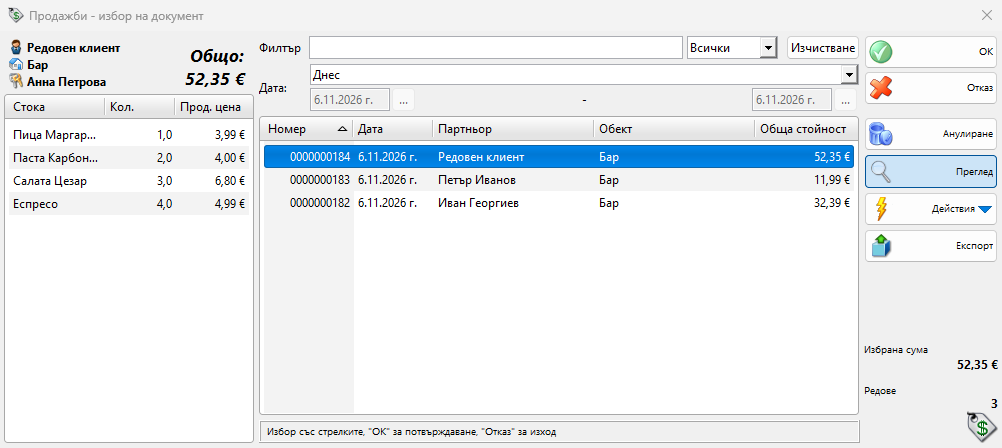
За да намерите продажбата, задайте периода, въведете текст във Филтър, за да търсите по номер, обект или партньор, или изберете С фактура или Без фактура в списъка до него. Преглед показва избраната продажба.
Проверка на заглавната част
Прозорецът Гаранционна карта се отваря с данните от продажбата. За да промените поле, въведете име или код и натиснете Enter или отворете списъка с F4, двойно щракване в полето или бутона ….
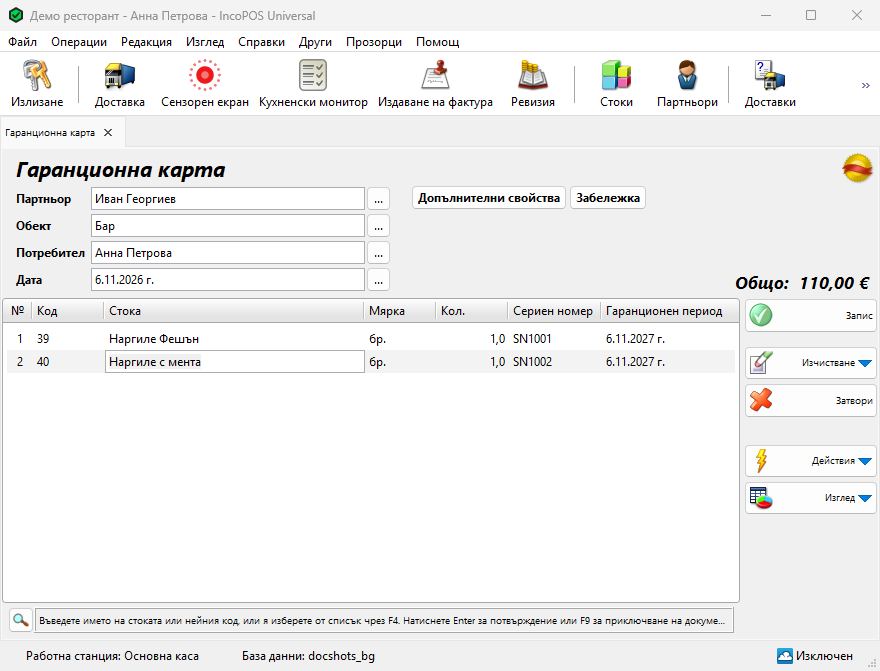
| Поле | Какво се попълва |
|---|---|
| Партньор | Партньорът от продажбата. Картата се издава на този партньор. |
| Обект | Обектът от продажбата. |
| Потребител | Влезлият потребител, а не потребителят от продажбата. Промяната му изисква правото Редакция на потребител (в Операции), което операторите по подразбиране нямат. |
| Дата | Датата на продажбата. Натиснете F4 или щракнете двукратно, за да използвате календара. Промяната ѝ изисква правото Редакция на дата (в Операции), което операторите по подразбиране нямат. Без това право картата се записва с днешна дата, въпреки че прозорецът показва датата на продажбата. |
Попълване на редовете
Зареждат се всички редове от продажбата. Изтрийте редовете без гаранция с Ctrl+Delete и намалете количествата, ако картата покрива само част от стоките.
| Колона | Значение |
|---|---|
| Стока, Кол. | Стоката и продаденото количество. |
| Сериен номер | Свободен текст. Попълва се от серийния номер на реда в продажбата, ако има такъв (вижте партидите в Доставка). Тази колона се показва винаги, също и когато не работите с партиди. |
| Гаранционен период | Свободен текст, така че може да е дата или период, например „24 месеца“. Отпечатва се така, както го виждате. |
Гаранционен период на всеки зареден ред се попълва по първото правило, което важи:
- Текстът в Гаранционен период по подразбиране: в Други → Настройки… → Операции, ако не е празен.
- Срокът на годност от реда в продажбата, ако има такъв.
- Датата една година след датата на документа.
Стойността се задава еднократно, при зареждането на редовете. По-късна промяна на Дата не я променя.
Отделен ред за всеки сериен номер
Когато въведете сериен номер на ред с количество над 1, програмата пита „Искате ли да разделите този ред на … реда и да въведете серийния номер за всяка стока поотделно?“. Да създава по един ред за всяка единица със същия гаранционен период и премества курсора на следващия ред. Не запазва реда.
Добавяне на ред
Натиснете Enter в последната колона на последния ред, за да отворите нов ред. В колоната Стока въведете името, кода или баркода на стоката и натиснете Enter или натиснете F4 за избор от списък. Сериен номер и Гаранционен период на добавен от вас ред са празни, така че ги въведете ръчно.
Прозорецът няма колони с цени. Общо: горе вдясно показва стойността на редовете само за информация.
Бутони
| Бутон | Какво прави |
|---|---|
| Изчистване | Менюто му съдържа Изтриване на текущия ред и Изтриване на всички редове. |
| Затвори (Esc) | Затваря прозореца. Ако има незаписани редове, програмата пита „Изход без запис на гаранционната карта?“ (вижте Чернови). |
| Забележка, Допълнителни свойства | Раздели до заглавната част за забележка и допълнителни свойства на документа. |
Запис и печат
- Натиснете F9 или бутона Запис. Програмата пита „Желаете ли запис на операцията?“. ОК записва картата, Запис на чернова я пази като чернова, а Отказ ви връща в прозореца.
- Ако печатът е наличен, програмата пита „Желаете ли да отпечатате гаранционната карта?“. Да отваря прегледа за печат.
- Прозорецът Гаранционна карта се затваря.
Въпросът за печат зависи от Печат на документи: в Други → Настройки… → Отпечатване. С Винаги прегледът за печат се отваря без въпрос. С Никога въпросът пак се появява, защото гаранционната карта е предназначена за печат. Запомни избора и не ме питай повече. записва отговора ви в тази настройка, така че отговор Не спира и печата на другите документи, освен ако настройката е Питане според типа на документа.
Отпечатаната карта
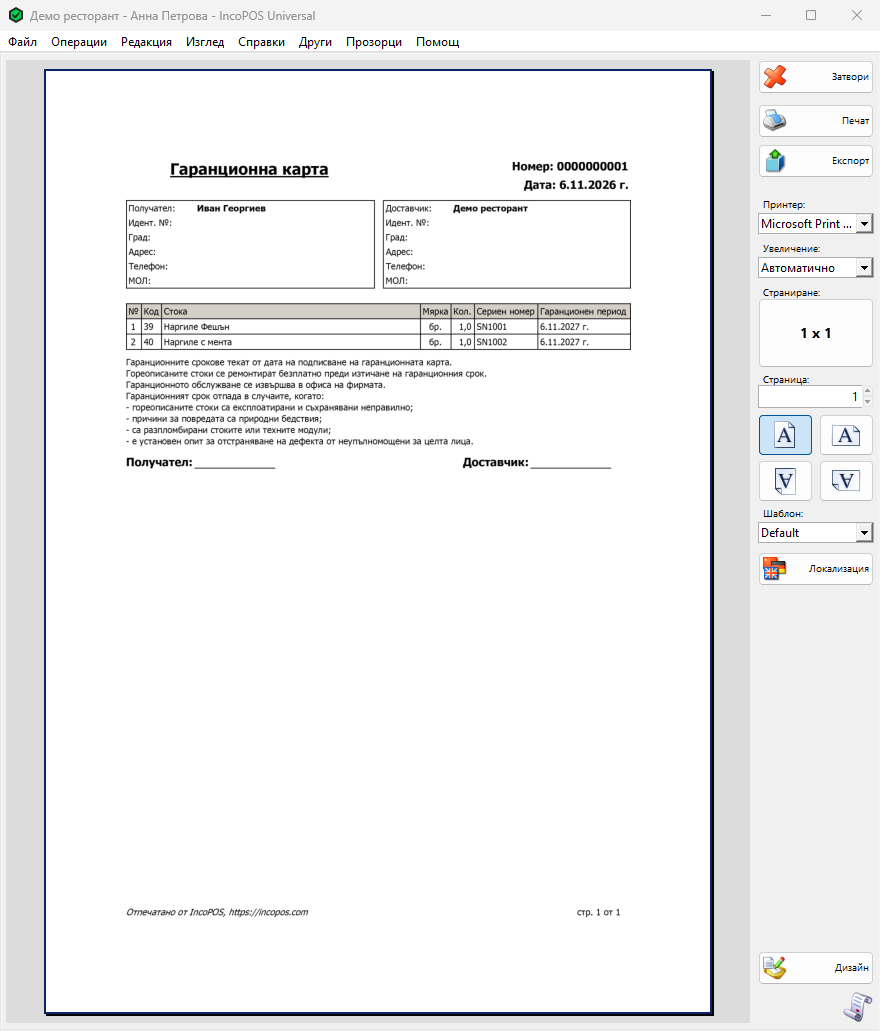
Картата съдържа номера и датата си, данните на партньора и на вашата фирма, таблица с кода, стоката, мярката, количеството, серийния номер и гаранционния период на всеки ред, гаранционните условия и места за подпис. Цените не се отпечатват.
Според условията гаранционните срокове текат от датата на подписване на картата, стоките се ремонтират безплатно преди изтичане на срока, а обслужването се извършва в офиса на фирмата. Гаранцията отпада при неправилна експлоатация или съхранение, природни бедствия, разпломбиране и опит за ремонт от неупълномощени лица. За да промените оформлението на картата, използвайте Дизайнер на Документи.
Чернови
Черновата пази недовършена карта. Запис на чернова се появява във въпроса при запис и при затваряне на прозорец с валидни незаписани редове. За да продължите, изберете черновата в Справки → Чернови… и използвайте Действия → Редакция. Прозорецът тогава се казва „Редакция на чернова на гаранционна карта“, а записът превръща черновата в обикновена карта.
Създаване и трансформиране с други документи
Операции → Трансформация на документи… (Ctrl+T) създава гаранционна карта от други записани документи, не само от продажби. Няколко документа източник трябва да са с един партньор. Редовете, серийните номера и гаранционните периоди се попълват както е описано по-горе. Датата е днешната, освен ако отметнете Използване на датата от документа източник. Същата команда трансформира записана карта в друг документ. Вижте Трансформация на документи.
За нова карта натиснете Действия → Запазване и трансформиране и потвърдете. Първо се записва картата, а после избирате документа дестинация.
Записаната карта остава свързана с документа, от който е създадена. За да видите връзката, изберете някой от двата документа в списъка му и използвайте Действия → Свързани документи.
Решаване на проблеми
| Проблем | Решение |
|---|---|
| Гаранционна карта не е налична в менюто | Помолете администратор да разреши Гаранционна карта за вашия потребител в Редакция → Администриране → Права за достъп…. |
| „Това е безплатна версия на операция Гаранционна карта! За да запишете операцията, моля, закупете лиценз.“ | Гаранционната карта е част от платения модул за допълнителни операции. Без лиценз можете да попълните прозореца, но не и да го запишете. |
| „Можете да създадете документ за много операции само ако използват еднакъв партньор.“ | Избраните документи са на различни партньори. Направете отделна карта за всеки партньор. |
| „Нямате валидни редове в гаранционната карта!“ | Добавете поне една стока. |
| „Количеството на стока „…“ е невалидно!“ | Въведете количество, по-голямо от нула. |
| „Нямате разрешение да правите отстъпки или корекции в операцията!“ | Намаляването на количество или изтриването на ред изисква Правене на корекции в операции или Правене на корекции в нови операции. |
Често задавани въпроси
Мога ли да създам гаранционна карта без продажба?
Не от Операции → Мениджмънт → Гаранционна карта. За да започнете от документ, който не е продажба, използвайте Трансформация на документи….
Мога ли да издам втора карта за същата продажба?
Да. Изберете същата продажба отново: всички нейни редове се зареждат пак. Програмата не проверява за по-ранни карти.
Свързани страници
- Редакция на гаранционна карта (Редакция → Документи → Мениджмънт → Гаранционна карта…)
- Повторен печат на гаранционна карта (Редакция → Повторен печат на документи → Мениджмънт → Гаранционна карта…)
- Справка Гаранционни карти (Справки → Мениджмънт → Гаранционни карти…)
- Продажба
- Рекламация, за стоки, които клиент връща