
Връщането към доставчик отразява стоки, които изпращате обратно на доставчик. При запис то намалява количествата в избрания обект и записва какво ви възстановява или още ви дължи доставчикът. Продажните цени не се променят. Връщане към доставчик е част от платения модул за допълнителни операции.
Отваряне на прозореца Връщане към доставчик
Изберете Операции → Връщане към доставчик. Ако не е казано друго, настройките на тази страница са в Други → Настройки… → Операции.
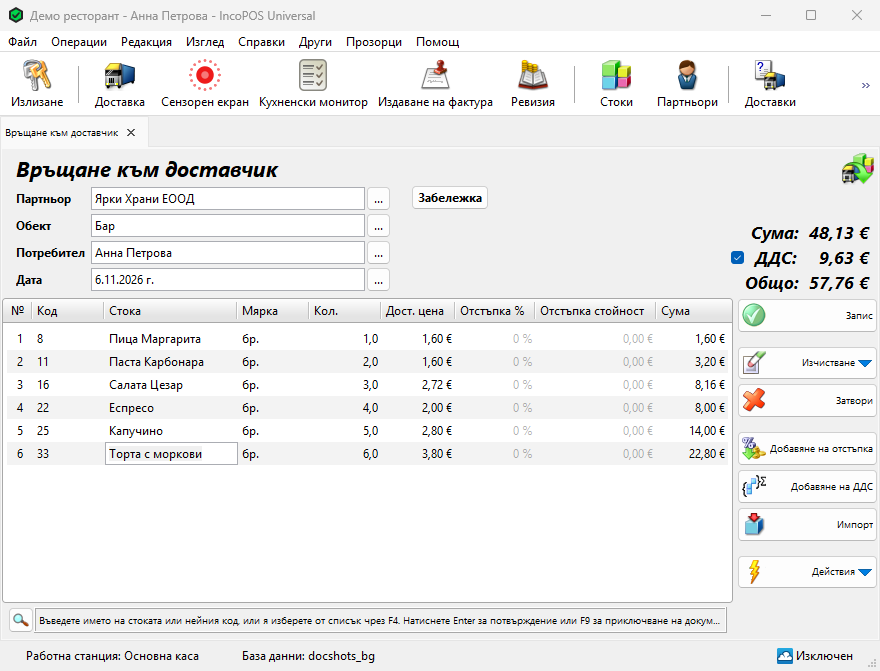
Попълване на заглавната част
Във всяко поле въведете име или код и натиснете Enter или отворете списъка с F4, двойно щракване в полето или бутона ….
| Поле | Какво се въвежда |
|---|---|
| Партньор | Доставчикът. Полето е задължително. Ако партньорът е освободен от ДДС, документът също става без ДДС. |
| Обект | Обектът, от който излизат стоките. Попълва се сам, ако потребителят ви има обект по подразбиране или ако обектът е само един. |
| Потребител | Попълва се влезлият потребител. Промяната му изисква правото Редакция на потребител (в Операции), което операторите по подразбиране нямат. |
| Дата | Попълва се днешната дата. Натиснете F4 или щракнете двукратно, за да изберете дата от календара. Промяната ѝ изисква правото Редакция на дата (в Операции), което операторите по подразбиране нямат. |
Добавяне на стоки
- В колоната Стока въведете името, кода или баркода на стоката и натиснете Enter. За избор от списък натиснете F4 или щракнете двукратно в клетката. В списъка можете да изберете няколко стоки с Ctrl+щракване или с Shift и стрелките.
- В колоната Кол. въведете върнатото количество и натиснете Enter.
- В колоната Дост. цена проверете или променете цената на връщането и натиснете Enter. След последната колона за редактиране се отваря нов ред.
- Повторете за всяка стока. За да изтриете текущия ред, натиснете Ctrl+Delete.
Когато въведете баркод, редът получава количество 1 и курсорът преминава на нов ред. Ако въведете същия баркод отново, количеството на този ред се увеличава.
| Колона | Значение |
|---|---|
| Дост. цена | Цената, на която доставчикът приема обратно стоките. Попълва се текущата доставна цена на стоката. Прозорецът няма колона Прод. цена. |
| Надценка % | Показва се с Разрешена надценка. Тя е само за информация: не променя нито сумата на връщането, нито продажната цена на стоката. |
| Отстъпка %, Отстъпка стойност | Отстъпка за реда. Показват се с Разрешени процентни отстъпки или Разрешени отстъпки по стойност. |
| Сума | Количество × доставна цена след отстъпката. С Разрешено редактиране на тотали можете да въведете сумата и доставната цена се преизчислява. |
Сборовете Сума:, ДДС: и Общо: се виждат горе вдясно. Ако махнете отметката до ДДС:, след потвърждение целият документ става без ДДС.
Кол. е червено, ако обектът няма това количество. Стока е оранжева, ако същата стока вече е на по-горен ред, което е само предупреждение.
Как връщането променя наличностите и цените
При запис количествата в избрания обект намаляват. Ако Работа с отрицателни наличности е изключена, не можете да върнете повече, отколкото има в обекта. Продажните цени на стоките остават същите. Доставната цена на стоката зависи от Управление на стоки:. Ако редът има отстъпка, се използва цената след отстъпката.
| Управление на стоки | Доставна цена след записа |
|---|---|
| Средна цена | Върнатото количество излиза от средната цена с цената на връщането. Средната цена остава същата, ако тази цена е равна на доставната цена на стоката, и се променя, ако е различна. |
| Средна цена по обект | Същото, плюс отделна средна цена за избрания обект. |
| Последна доставна цена | Не се променя. Стока без доставна цена получава цената на връщането. |
| 1-во продавай 1-ва доставена, 1-во продавай последна доставена, 1-во продавай 1-ва с изтичащ срок, Избор | Не се променя. Количеството излиза от партидата с цената на партидата. |
Ценовите правила, които важат за връщане към доставчик, могат да променят редовете. Тогава програмата показва „Приложено ценово правило“.
Партиди
Колоните за партиди се появяват само когато Управление на стоки: работи с партиди (последните четири метода от таблицата по-горе), всяка със своя настройка: Разрешено име на партида, Разрешен сериен номер, Разрешен срок на годност, Разрешена дата на производство и Разрешено местоположение на партида. При връщане към доставчик тези колони не се редактират, защото стоките излизат от вече съществуващи партиди.
Когато въведете количеството, програмата търси партидите на стоката в обекта. Това става по един и същи начин и при четирите метода:
- Една партида: редът я използва.
- Няколко партиди: прозорецът „… – избор на партида“ ги показва с цената и наличното им количество. Изберете една или повече партиди и натиснете ОК. Количеството се разпределя в избраните партиди, по един ред за партида.
- Няма партида: редът остава без партида и връщането не може да се запише.
Редът приема данните и цената на партидата. Запазете тази цена и оставете реда без отстъпка: количеството се взема от партидата точно на тази цена, затова различна цена спира записа.
Бутони
| Бутон | Какво прави |
|---|---|
| Изчистване | Менюто му съдържа Изтриване на текущия ред и Изтриване на всички редове. |
| Затвори (Esc) | Затваря прозореца. Ако има незаписани редове, програмата пита „Изход без запис на връщането към доставчик?“. |
| Добавяне на отстъпка (Ctrl+Shift+D) | Разпределя по редовете процентна отстъпка или отстъпка по стойност за целия документ. Показва се, когато отстъпките са разрешени. |
| Добавяне на ДДС / Изваждане на ДДС | Преизчислява въведените доставни цени. Ако програмата работи с цени с ДДС, бутонът е Добавяне на ДДС, за цени, въведени без ДДС. Иначе е Изваждане на ДДС, за цени, въведени с ДДС. Второ щракване връща промяната. |
| Импорт | Зарежда редовете от файл, както при доставка. Показва се, когато има налични модули за импорт. Първо попълнете заглавната част. |
| Забележка, Допълнителни свойства | Добавят забележка или допълнителни свойства към документа. |
Запис, плащане и печат
- Натиснете F9 или бутона Запис.
- В прозореца Плащане въведете сумата, която получавате от доставчика, изберете вида на плащането и натиснете ОК. Отказ ви връща в документа и нищо не се записва.
- Ако печатът е наличен, програмата пита „Желаете ли да отпечатате стокова разписка?“. Да отваря прегледа за печат, а Запомни избора и не ме питай повече. запазва отговора. Въпросът зависи от Печат на документи: в Други → Настройки… → Отпечатване (С въпрос, Винаги, Никога или Питане според типа на документа).
След това редовете се изчистват за следващото връщане. Партньорът и обектът остават попълнени. Плащане в брой се добавя и в Касова книга като приход.
Прозорец Плащане
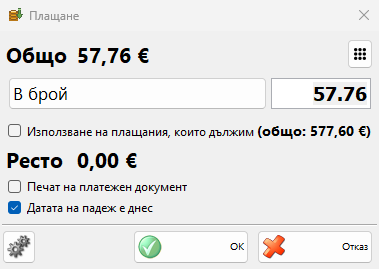
Това е прозорецът, описан на страницата Доставка, но тук парите идват при вас. Сумата се попълва с общата сума или с нула, ако Сума за плащане по подразбиране: е Нула. Това, което доставчикът не плати, остава дължимо от него и по-късна доставка от този партньор може да го използва с Използване на плащания дължими на нас.
| Опция | Какво прави |
|---|---|
| Дата на падежа, Дни до падежа, Датата на падеж е днес | Определят кога е дължима неплатената част. Датата не може да е по-ранна от датата на връщането. |
| Използване на плащания, които дължим | Прихваща връщането срещу документи на този партньор, които не сте платили изцяло, така че не се налага да се разменят пари. Показва се само когато дължите пари на партньора. Скрита е по подразбиране: натиснете бутона Настройки на прозореца и отметнете Показване „Използване на плащания, които дължим“. |
| Употреба на авансови плащания | Покрива връщането с авансовите плащания на този партньор. Показва се само когато партньорът има такива. Скрита е по подразбиране: отметнете Показване „Употреба на авансови плащания“ в Настройки. |
Чернови
Черновата пази недовършено връщане. Тя не променя наличностите и цените и не създава плащания. Запис на чернова се появява при затваряне на прозореца с валидни незаписани редове. За да продължите, изберете черновата в Справки → Чернови… и използвайте Действия → Редакция. Прозорецът тогава се казва „Редакция на чернова на връщане към доставчик“, а записът превръща черновата в обикновено връщане.
Започване от доставка и трансформиране на връщането
Връщането към доставчик не е свързано с конкретна доставка и програмата проверява само наличността в обекта. За да не въвеждате редовете отново, можете да ги заредите от записана доставка:
- Изберете Операции → Трансформация на документи… (Ctrl+T), посочете доставката и натиснете Трансформиране.
- Изберете Връщане към доставчик и натиснете ОК. С Използване на цени от документа източник редовете запазват цените от доставката.
- В отворения прозорец Връщане към доставчик коригирайте количествата, изтрийте редовете, които задържате, и запишете.
За да превърнете ново връщане в друг документ, натиснете Действия → Запазване и трансформиране и потвърдете. Първо се записва връщането с плащането му, а после избирате документа дестинация. Записаните връщания се трансформират с Операции → Трансформация на документи…. Вижте Трансформация на документи.
Решаване на проблеми
| Проблем | Решение |
|---|---|
| „Не е разрешено отварянето на екрана за връщане към доставчик!“ | Помолете администратор да разреши Връщане към доставчик за вашия потребител в Редакция → Администриране → Права за достъп…. |
| „Операцията не е налична, защото доставните цени са скрити за текущия потребител…“ | Помолете администратор да отметне Показване на доставната цена на стоките за вашия потребител в Редакция → Потребители…. |
| „Това е безплатна версия на операция Връщане към доставчик! За да запишете операцията, моля, закупете лиценз.“ | За запис е нужен лиценз за модула за допълнителни операции. |
| „Нямате валидни редове във връщането към доставчик!“ | Добавете поне една стока с количество, по-голямо от нула. |
| „Връщането към доставчик не може да бъде записано поради недостатъчно количество на стока „…“.“ | Обектът няма това количество или редът няма партида. Намалете количеството или проверете обекта. Без партиди можете и да включите Работа с отрицателни наличности. |
| „Връщането към доставчик не може да бъде записано поради недостатъчни количества на стока „…“.“ | Показва се след прозореца Плащане, ако количеството не може да се вземе от наличността. Проверете количеството. При партиди върнете цената на партидата и махнете отстъпката на реда. |
| „Доставната цена на стока „…“ е нула. Не Ви е позволено да използвате нулеви цени!…“ | Въведете цена или отметнете Разрешени продажби с нулеви цени за потребителя. Настройката важи и за връщане към доставчик. |
| „Стока … вече е била използвана в ревизия…“ | Предупреждение за връщане с дата преди ревизия. Проверете датата. Можете да продължите. |
Често задавани въпроси
Мога ли да запиша връщане, което доставчикът още не е платил?
Да. Задайте сума 0 в прозореца Плащане.
Каква е разликата между Връщане към доставчик и Рекламация?
Връщането към доставчик изпраща стоки обратно на доставчик и намалява наличността. Рекламацията приема обратно стоки от клиент и я увеличава.
Свързани страници
- Редакция на връщане към доставчик (Редакция → Документи → Връщане към доставчик…)
- Повторен печат на връщане към доставчик (Редакция → Повторен печат на документи → Връщане към доставчик…)
- Справка Връщания към доставчик
- Доставка
- Кредитно известие. Кредитно известие от доставчика за записано връщане се отразява с Операции → Известия → Получаване на кредитно известие….
- Плащания
- Стоки
- Видео: IncoPOS Academy – Партиди