
Свържете вашия магазин с WooCommerce с IncoPOS чрез услугата Връзка с интернет магазини в IncoCloud. Стоките, цените и наличностите ви се публикуват в магазина автоматично, а поръчките от магазина се връщат в IncoPOS като продажби.
Бърз старт
Какво ви е необходимо
- Група в IncoCloud, с която е синхронизирана вашата база данни на IncoPOS
- Облачен кредит за интернет магазина – услугата използва един облачен кредит за всеки свързан интернет магазин
- Магазин с WooCommerce (WordPress) и администраторски достъп до него
Стъпка 1: Създайте API ключове в WooCommerce
- Влезте в администрацията на WordPress на вашия магазин
- Отидете на WooCommerce → Настройки → Разширени → REST API (WooCommerce → Settings → Advanced → REST API)
- Кликнете Добавяне на ключ (Add key)
- Въведете описание (например „IncoPOS“), изберете потребител с администраторски права и задайте Права (Permissions) Четене/Запис (Read/Write)
- Кликнете Генериране на API ключ (Generate API key) и копирайте Consumer key и Consumer secret – WooCommerce показва секрета само веднъж!
⚠️ Важно: Consumer key и Consumer secret дават пълен достъп до стоките и поръчките на вашия магазин. Пазете ги в тайна и ги въвеждайте само в IncoCloud.
Стъпка 2: Активирайте Връзка с интернет магазини
- Влезте във вашия IncoCloud акаунт на incocloud.com/account
- Отворете Групи бази данни и изберете вашата група
- Кликнете Услуги
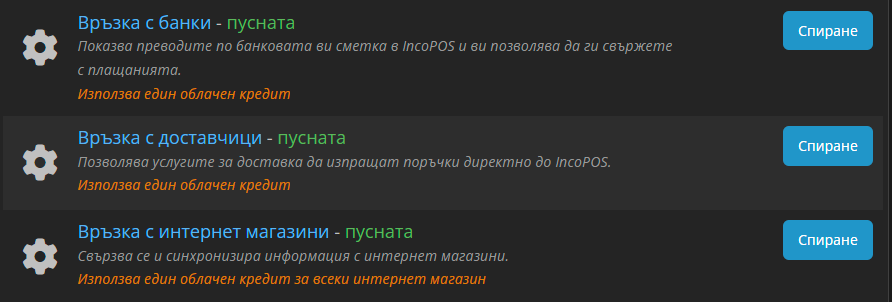
- Намерете Връзка с интернет магазини и кликнете Разреши
Стъпка 3: Добавете вашия интернет магазин
- Кликнете Връзка с интернет магазини и след това Добавяне на нов интернет магазин
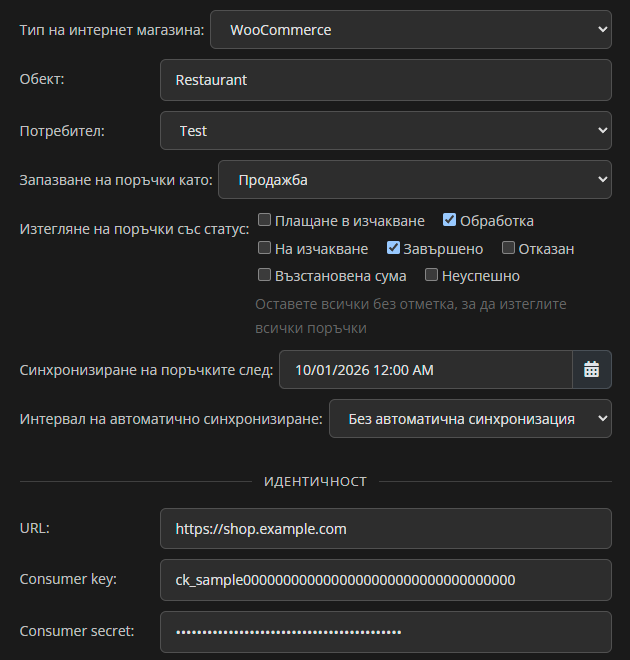
- За Тип на интернет магазина изберете WooCommerce
- Изберете Обект, чиито стоки и наличности се публикуват в магазина. Поръчките също се записват в този обект.
- Изберете Потребител, с който се записват поръчките
- В URL въведете пълния адрес на вашия магазин, например
https://www.mystore.com - Поставете Consumer key и Consumer secret от Стъпка 1
- Настройте как се сравняват стоките и партньорите (вижте Настройки по-долу)
- Кликнете Запис
💡 Съвет: Първата синхронизация започва веднага след записа. Преди да запишете, проверете дали стоките, които искате да публикувате, имат стойност в полето, по което се сравняват (например код, който се използва като SKU в магазина). В противен случай стоката няма да бъде разпозната при следващата синхронизация и ще бъде създадена отново.
Стъпка 4: Проверете резултата
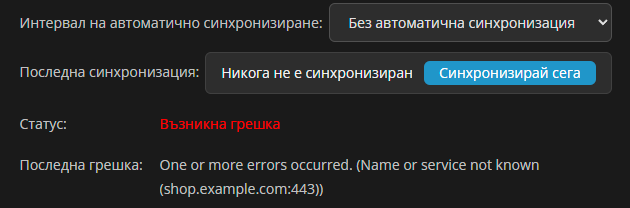
Отворете отново интернет магазина в IncoCloud. Последна синхронизация показва кога е завършила последната синхронизация, а Статус показва какво прави връзката в момента. Ако нещо се е объркало, Последна грешка показва причината. Кликнете Синхронизирай сега, за да стартирате синхронизация по всяко време.
Как работи синхронизацията
От IncoPOS към интернет магазина
- Стоки – публикуват се всички стоки в избрания обект. Ако зададете Синхронизиране на всички стоки с таг, се публикуват само стоките с този таг.
- Име и описание – взимат се от стоката в IncoPOS
- Цена – взима се от ценовата група, избрана в Ценова група за интернет магазина
- Наличност – наличното количество на стоката в избрания обект. Стоките, които не са складови (например услуги), се публикуват без следене на наличност.
- Нови стоки – стоките, които не са намерени в магазина, се създават там като нови продукти
След първата синхронизация към магазина се изпращат само стоките, които са променени в IncoPOS (или чието количество в избрания обект се е променило).
От интернет магазина към IncoPOS
- Поръчки – новите поръчки от магазина се записват в избрания обект като Продажба или като Поръчка, според настройката Запазване на поръчки като
- Клиенти – клиентът на всяка поръчка се сравнява с партньор в IncoPOS. Ако не бъде намерен партньор, се създава нов от данните за фактуриране на поръчката.
- Редове на поръчката – всеки ред се сравнява със стока в IncoPOS заедно с количеството и цената. За редовете, които не могат да бъдат сравнени, се създава нова стока.
- Всяка поръчка се изтегля само веднъж. Бележката на операцията съдържа номера на поръчката в магазина.
💡 Полезно е да знаете: Поръчките се записват без плащане. Промените по поръчка в магазина, направени след като тя е изтеглена, не се синхронизират повторно.
Настройки
Общи
| Настройка | Описание |
|---|---|
| Тип на интернет магазина | Платформата на вашия онлайн магазин |
| Обект | Обектът, чиито стоки и наличности се публикуват и в който се записват поръчките |
| Потребител | Потребителят, с който се записват изтеглените поръчки |
| Запазване на поръчки като | Продажба – поръчката се записва като продажба и намалява наличността. Поръчка – поръчката се записва като поръчка за продажба и може да бъде изпълнена по-късно. |
| Изтегляне на поръчки със статус | Изтеглят се само поръчките с отметнатите статуси (например само Обработка и Завършено). Оставете всички без отметка, за да изтеглите всички поръчки. |
| Синхронизиране на поръчките след | Поръчките, създадени преди тази дата, не се изтеглят |
| Интервал на автоматично синхронизиране | Колко често връзката се синхронизира автоматично: на всеки 10, 20 или 30 минути или на всеки 1, 2 или 3 часа. Изберете Без автоматична синхронизация, за да синхронизирате само със Синхронизирай сега. |
Стоки
| Настройка | Описание |
|---|---|
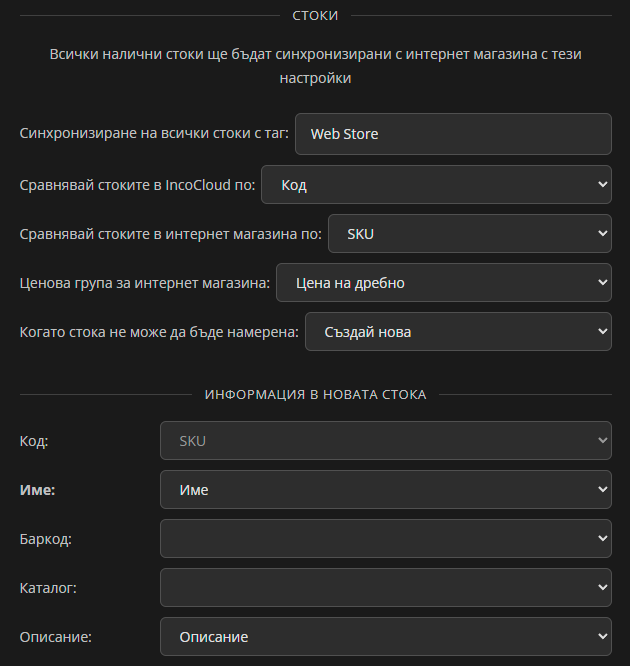
| Синхронизиране на всички стоки с таг | Публикуват се само стоките с този таг. Оставете полето празно, за да публикувате всички стоки в обекта. |
| Сравнявай стоките в IncoCloud по | Полето на стоката в IncoPOS, по което се търси същият продукт в магазина: Код, Име, Баркод или Каталог |
| Сравнявай стоките в интернет магазина по | Полето на продукта в магазина, което се сравнява с горното поле: SKU или Име. Най-надеждният избор е Код ↔ SKU. |
| Ценова група за интернет магазина | Ценовата група, чиито цени се публикуват в магазина |
| Когато стока не може да бъде намерена | Изберете Създай нова, за да се създаде стока от ред на поръчка, който не отговаря на нито една стока |
| Информация в новата стока | Кое поле на продукта от магазина попълва Код, Име, Баркод, Каталог и Описание на стоката, създадена от поръчка |
Партньори
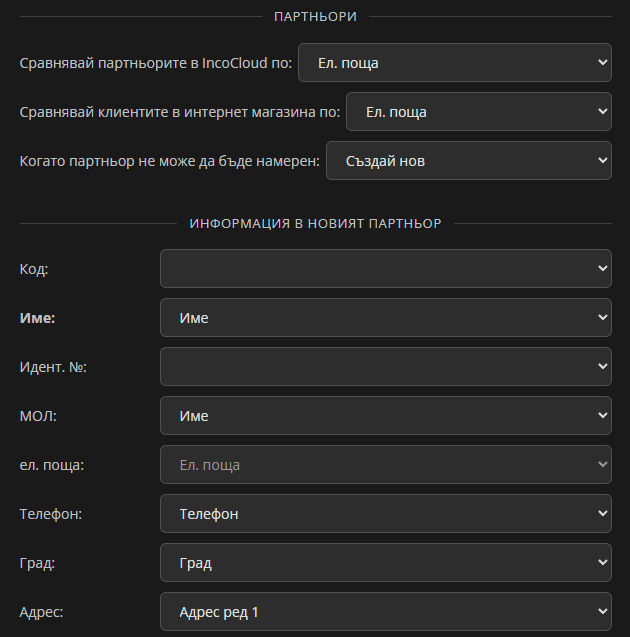
| Настройка | Описание |
|---|---|
| Сравнявай партньорите в IncoCloud по | Полето на партньора в IncoPOS, по което се търси клиентът: Име, МОЛ, Ел. поща или Телефон |
| Сравнявай клиентите в интернет магазина по | Полето на клиента от поръчката, което се сравнява с горното поле, например Име, Ел. поща или Телефон. Най-надеждният избор е Ел. поща ↔ Ел. поща. |
| Когато партньор не може да бъде намерен | Изберете Създай нов, за да се създаде партньор от данните за фактуриране на поръчката |
| Информация в новият партньор | Кои данни на клиента от поръчката попълват полетата на новия партньор (име, e-mail, телефон, град, адрес и др.) |
Отстраняване на проблеми
| Проблем | Решение |
|---|---|
| Последна грешка показва „401 (Unauthorized)“ | Consumer key или Consumer secret е грешен или е отменен в WooCommerce. Създайте нов ключ в WooCommerce (Стъпка 1) и го въведете отново в IncoCloud. |
| Последна грешка показва „404 (Not Found)“ | Проверете URL адреса на магазина. В WordPress отидете на Настройки → Постоянни връзки (Settings → Permalinks) и се уверете, че не е избрано Обикновени (Plain) – WooCommerce REST API изисква четими постоянни връзки. |
| Един и същ продукт се създава отново и отново | Полето, по което се сравнява, е празно или е различно от двете страни. Попълнете полето за сравнение (например кода на стоката в IncoPOS и SKU в магазина) с една и съща стойност. |
| Поръчките не се появяват в IncoPOS | Проверете Изтегляне на поръчки със статус и Синхронизиране на поръчките след, след което кликнете Синхронизирай сега |
| Цените или наличностите в магазина не се обновяват | Проверете дали стоката е в избрания обект, дали има избрания таг (ако е зададен) и дали Ценова група за интернет магазина е тази, която очаквате |
Най-добри практики
- Сравнявайте стоките по Код ↔ SKU, а партньорите по Ел. поща ↔ Ел. поща
- Използвайте таг, за да публикувате само стоките, които искате да продавате онлайн
- Използвайте отделен обект за онлайн магазина, ако искате наличностите му да са отделени от физическите ви магазини
- Задайте Синхронизиране на поръчките след близо до датата, от която започвате да продавате онлайн, за да не се изтеглят стари поръчки
- Проверявайте Последна синхронизация и Последна грешка от време на време, особено след промяна на настройките на магазина
Поддръжка и ресурси
- IncoCloud: incocloud.com/account
- Поддръжка: support@incopos.com
- Обща поддръжка: office@incopos.com
- Телефон: +359 878 223 860
Често задавани въпроси
Мога ли да свържа други онлайн магазини?
Тази страница описва магазини с WooCommerce (WordPress). Свържете се с нас, ако използвате друга платформа.
Мога ли да свържа повече от един интернет магазин?
Да. Добавете всеки магазин поотделно с Добавяне на нов интернет магазин. Всеки свързан магазин използва един облачен кредит.
Трябва ли компютърът ми да е включен?
Не. Синхронизацията се изпълнява в IncoCloud, така че работи дори когато IncoPOS е затворен. Операциите достигат до работните ви станции с IncoPOS при следващата им синхронизация с IncoCloud.
Намалява ли продажба в магазина наличността ми в IncoPOS?
Да, когато поръчките се записват като Продажба. Поръчките, записани като Поръчка, променят наличността едва след като ги превърнете в продажба.
Ако променя наличността директно в магазина, ще се обнови ли IncoPOS?
Не. IncoPOS е източникът на стоките, цените и наличностите. Промените, направени в магазина, се презаписват при следващата синхронизация на стоката.